如何进行POI搜索
本文从软件使用角度介绍昕图中的 POI 搜索功能,说明搜索范围、结果展示、定位方式、保存方法和使用边界,并结合天地图地名搜索服务说明其适用场景。
POI 是 Point of Interest 的缩写,通常译为“兴趣点”或“地理兴趣点”。在 GIS 工作中,POI 一般指带有名称、位置和属性信息的地点对象,例如学校、医院、公园、车站、商场、景区、政府机关和企业园区等。
昕图中的“POI搜索”功能,主要用于在指定空间范围内检索这些地点,并将结果直接显示到地图上。该功能来自天地图“地名搜索 V2.0”服务实现,因此返回结果通常包含地点名称、地址、经纬度、电话、类型等信息,适合用于选址调研、设施摸排、专题制图和底图补充。
与一般网页地图上的地点搜索不同,昕图中的 POI 搜索更强调 GIS 使用场景:
- 可以把搜索范围限定在当前视野、行政区或项目图层范围内;
- 可以把结果直接落到地图上查看空间分布;
- 可以将勾选结果保存为项目中的点要素文件,继续参与制图和分析。
一、POI 搜索能做什么
POI 搜索最常见的用途有四类:
- 在当前地图窗口中快速查找某类设施,例如医院、学校、公交站;
- 在某个行政区内系统检索设施分布,例如统计某区内公园、社区服务站、停车场;
- 在项目已有图层覆盖范围内补充兴趣点数据,例如围绕规划区、样区、调查区采集周边设施;
- 将搜索结果保存为点要素,用于后续缓冲区分析、叠加分析、布局制图或属性整理。
如果你的工作目标是“找地点并转成 GIS 数据”,这个功能会比较适合;如果只是想临时看一下某个地点的位置,也同样可以直接使用。
二、进入方式与基本界面
在昕图中点击工具栏里的“POI搜索”,右侧会打开 POI 搜索面板。

面板通常由三部分组成:
- 顶部关键字输入区;
- 中部“搜索选项”区域;
- 下部搜索结果列表与保存操作区。
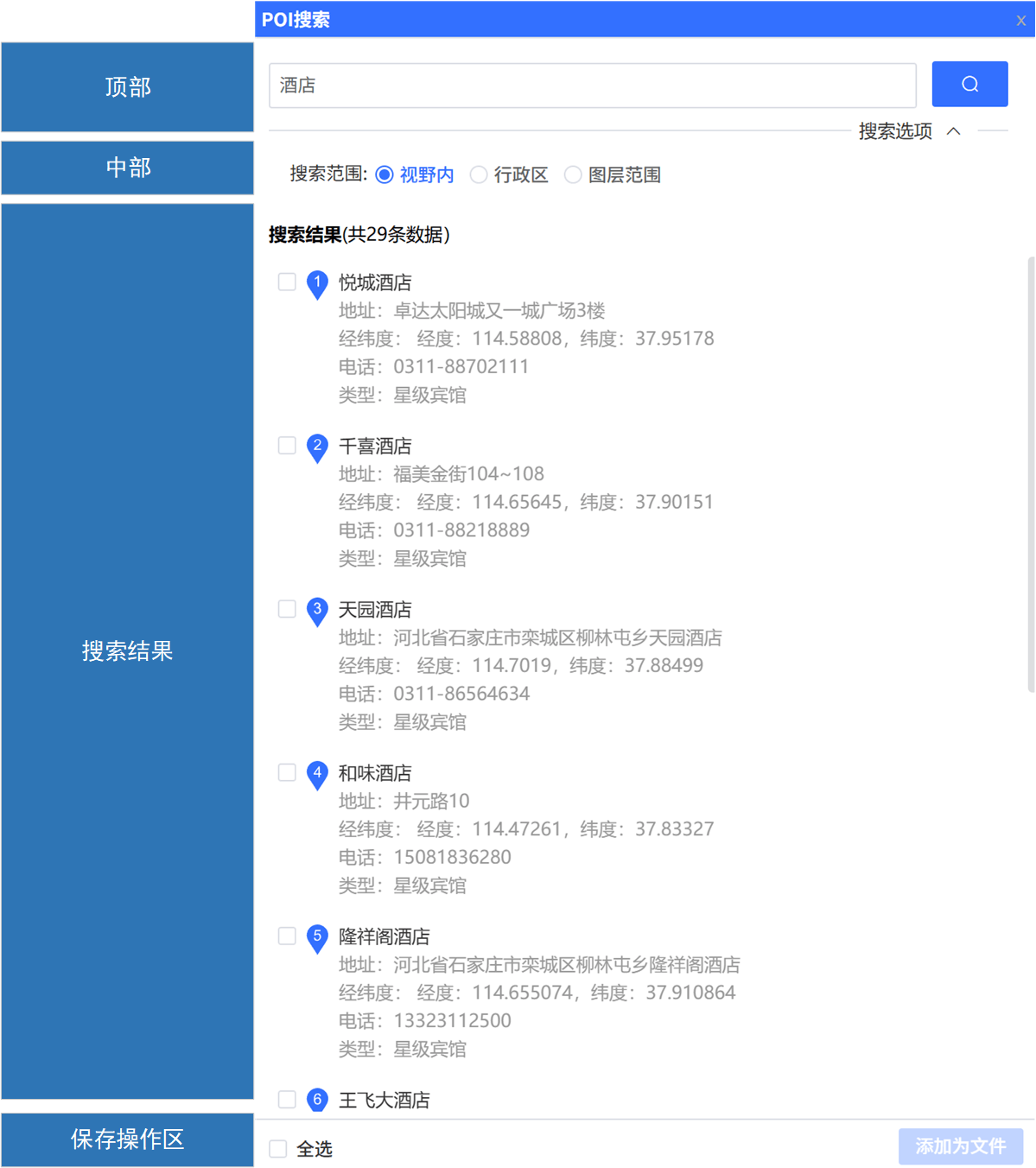
其中,顶部输入框支持以下操作:
- 输入关键字后按回车执行搜索;
- 点击搜索按钮执行搜索;
- 清空关键字后,同时清空当前结果和地图上的 POI 点位。
这意味着,POI 搜索采用的是“明确输入、明确检索”的方式,而不是输入时自动连续联想。
三、开始搜索前需要注意什么
在使用前,建议先确认以下几点:
1. 需要先打开项目
POI 搜索依赖当前项目环境来管理地图范围、结果图层和保存路径。如果当前没有打开项目,系统不会执行搜索。
2. 必须输入关键字
POI 搜索不是“浏览全部地点”的功能,而是围绕关键字进行检索。关键字可以是:
- 地点名称,如“北京南站”“中山公园”;
- 地点类别,如“医院”“学校”“酒店”;
- 业务对象,如“充电站”“停车场”“加油站”。
通常来说,关键词越明确,结果越集中;关键词越宽泛,结果越多,也更容易出现分页较多、筛选成本较高的问题。
3. 搜索结果来自在线服务
该功能参考天地图地名搜索服务,因此结果质量与在线服务的数据覆盖、分类方式和命名习惯有关。用户在使用时应注意:
- 名称可能存在简称、别名或同名情况;
- 电话、地址等字段可能存在空值或不完整情况;
- 某些新建地点或较小兴趣点可能不会立即检索到。
因此,POI 搜索更适合作为快速采集和辅助核查工具;对于需要严格审核的正式成果,仍建议做人工复核。
四、三种搜索范围怎么选
昕图当前提供三种搜索范围:
- 视野内;
- 行政区;
- 图层范围。
虽然天地图地名搜索本身还支持周边搜索、分类搜索等能力,但昕图当前界面主要围绕上面三种范围展开,因为它们更贴合 GIS 项目的实际工作方式。
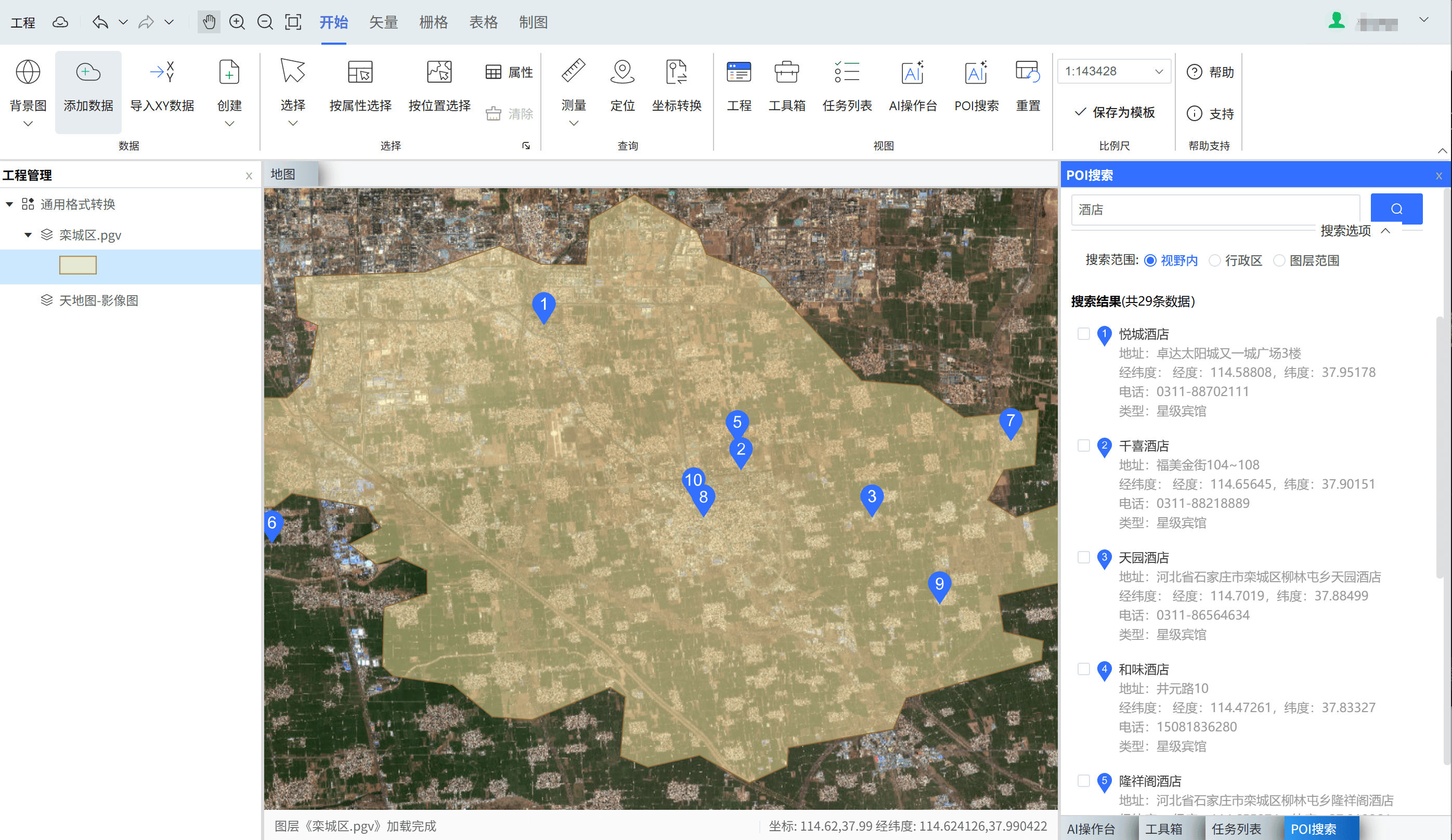
1. 视野内
“视野内”适合在当前地图窗口范围内快速检索地点。
使用方法很简单:
- 先把地图缩放、平移到目标区域;
- 选择“视野内”;
- 输入关键字并执行搜索。
这种方式的特点是:
- 检索范围直接跟随当前屏幕看到的地图范围;
- 当前地图比例尺越大,范围越小,结果通常越集中;
- 适合做局部地块、街区、站点周边的设施查找。
例如,当你已经把地图定位到某个片区时,输入“医院”或“幼儿园”,就可以快速看到当前可视区域内相关设施的分布。
2. 行政区
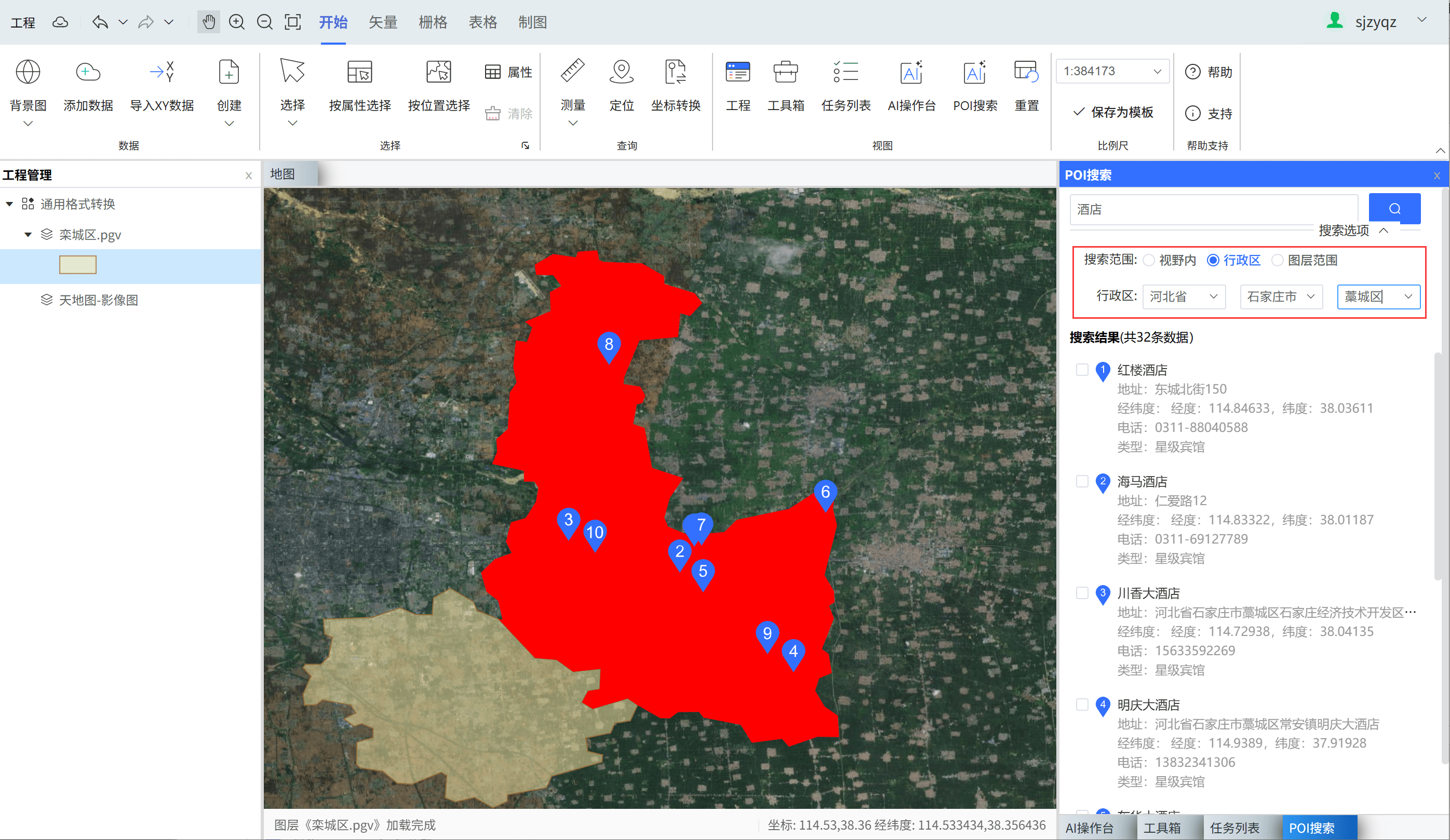
“行政区”适合围绕省、市、区县做系统性检索。
操作时,系统会提供省、市、区三级选择项。通常建议尽量选到最细一级,这样搜索范围更明确,结果也更容易控制。
这种方式适合:
- 某区内学校、医院、公园等设施调查;
- 某市范围内某类服务设施分布梳理;
- 按行政管理单元开展专题统计前的数据准备。
在行政区搜索时,系统不仅会返回 POI 结果,还会把对应行政区范围显示在地图上,方便你确认搜索边界是否正确。对于需要按行政边界开展工作的用户来说,这一点很实用。
3. 图层范围
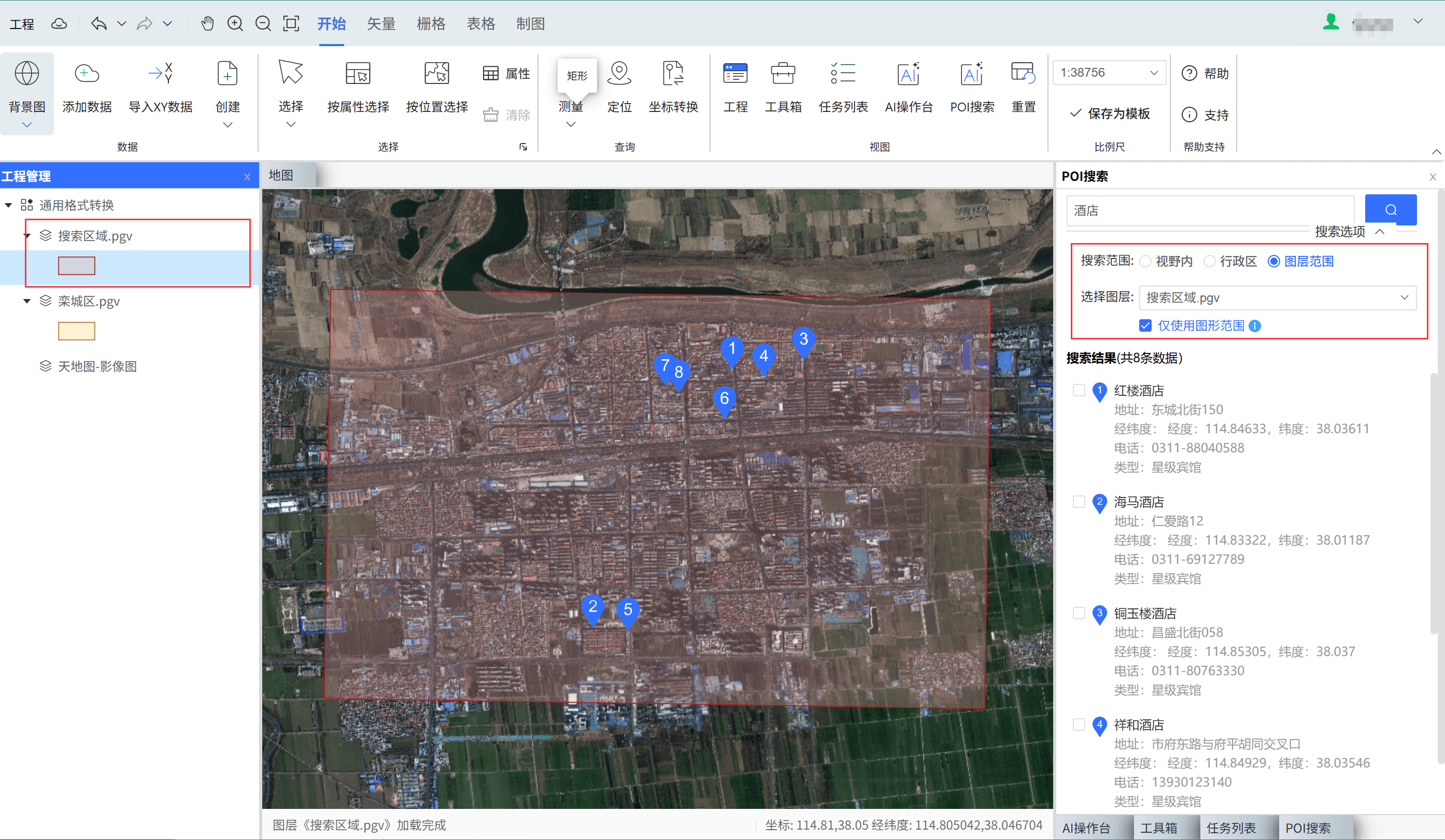
“图层范围”适合围绕项目中的已有数据范围来检索 POI。
这里的“图层范围”可以理解为:你已经在项目里有一个调查区、规划区、研究区或数据覆盖区,现在希望只在这个范围附近或范围之内查找兴趣点。
当前常见的使用方式有两种:
- 选择一个面图层作为检索范围;
- 选择一个栅格图层作为检索范围。
如果选择的是面图层,并勾选“仅使用图形范围”,系统会尽量按图形边界进行搜索,这种方式通常比单纯按图层外接矩形更精确。
但需要注意两个实际边界:
- 当图层包含多个图形时,当前更适合用于单个主要图形范围的检索;
- 当图形非常复杂、顶点很多时,系统可能自动改为按图层外接范围检索,以保证搜索稳定性。
如果选择的是栅格图层,或者没有勾选“仅使用图形范围”,系统一般按图层的整体范围进行搜索。这样做速度更稳定,但空间约束会相对宽一些。
五、搜索结果会显示哪些信息
POI 搜索结果通常包括以下内容:
- 名称;
- 地址;
- 经纬度;
- 电话;
- 类型。
这些字段都比较适合 GIS 场景中的快速判读。
例如:
- 看“名称”可以判断是否为目标对象;
- 看“地址”可以辅助识别同名地点;
- 看“经纬度”可以确认位置是否合理;
- 看“类型”可以区分设施类别;
- 看“电话”可以作为后续调查或核实的参考信息。
如果某些 POI 没有电话,系统会直接显示为空或“无”,这属于正常情况,不代表检索失败。
六、结果如何在地图上显示
搜索完成后,结果不仅会出现在列表中,也会同步加载到地图上。每一条结果都会以点位形式显示,便于用户从空间角度判断分布情况。
这种表现方式有几个直接好处:
- 可以快速判断点位是否落在目标区域内;
- 可以识别是否存在明显偏位或同名异地现象;
- 可以结合底图、行政区边界和业务图层做综合判读。
在结果列表中点击某一条记录时,对应点位会高亮显示。这样可以在“列表阅读”和“地图定位”之间快速切换,尤其适合结果较多时逐条甄别。
七、分页规则与结果数量限制
为了保证界面响应速度,当前 POI 搜索采用分页显示。
- 每页显示 10 条结果;
- 切换页码时,系统会重新获取对应页的结果;
- 当前界面最多展示前 200 条结果。
因此,当你搜索的是“医院”“学校”“小区”这类非常常见的关键词时,如果范围又比较大,结果可能很快达到上限。此时建议采用以下方式优化:
- 缩小搜索范围;
- 改用更细一级的行政区;
- 使用更具体的关键词;
- 先按专题范围图层限制空间范围,再进行搜索。
八、如何把搜索结果保存为项目数据
POI 搜索的一个重要优势是:结果不仅能看,还能保存。
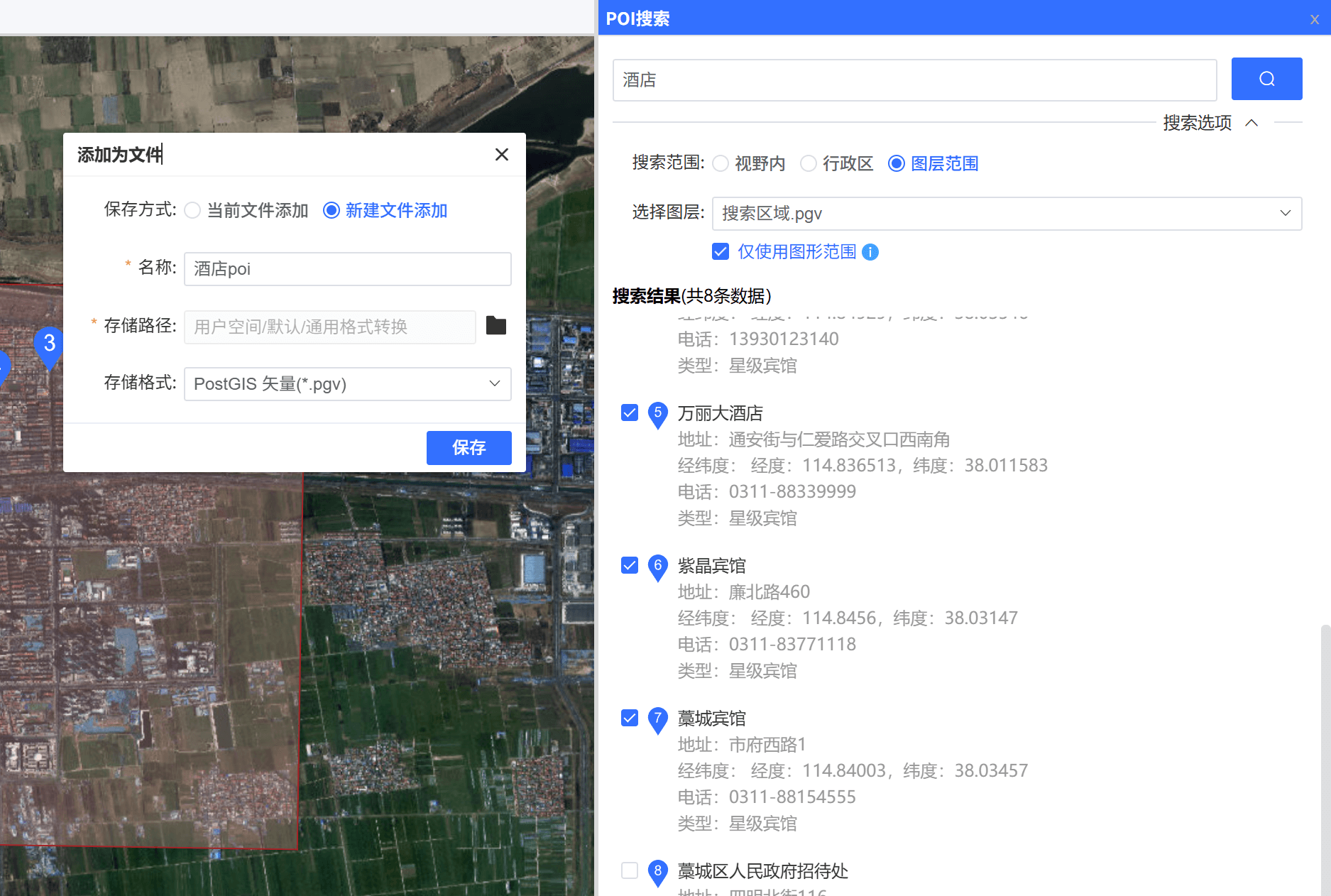
在结果列表中,你可以勾选一个或多个地点,然后点击“添加到文件”,将结果保存为项目中的点要素数据。
1. 添加到指定文件
如果项目中已经有可用的点图层,可以直接把勾选结果写入该图层。这样做适合以下情况:
- 你已经建立了某类设施采集图层;
- 你希望把多个批次的 POI 结果汇总到同一个文件中;
- 你后续还要统一编辑符号、字段和属性。
保存后,POI 的名称、地址、电话、类型等信息会一并进入要素属性中,方便后续整理。
2. 添加到新建文件
如果当前项目中还没有合适的目标图层,也可以直接新建一个点文件来保存结果。
当前可选的保存格式包括:
- PostGIS 矢量;
- GeoPackage 矢量;
- ESRI Shapefile。
这种方式更适合做专题数据采集、阶段性成果整理或临时工作图层建立。
3. 保存后可以做什么
一旦保存为项目图层,这些 POI 就不再只是临时搜索结果,而成为正式 GIS 数据。你可以继续进行:
- 属性检查与补充;
- 分类别符号化;
- 缓冲区分析;
- 与行政区、道路、土地利用等数据叠加分析;
- 布局制图与成果输出。
九、行政区边界为什么会一起显示
在行政区搜索模式下,系统会同步显示所选行政区的范围。这不是单纯的视觉装饰,而是一个很实用的辅助判断功能。
它的主要作用是:
- 让用户明确知道当前检索边界;
- 便于对照结果点位是否位于目标行政区内;
- 便于后续截图、核查和专题判读。
对于经常做区县级、地市级专题图的用户来说,这样的范围提示能显著减少误判。
十、推荐的使用方式
结合实际 GIS 工作场景,推荐按下面几种方式使用。
场景一:局部设施快速摸排
- 把地图定位到目标片区;
- 选择“视野内”;
- 输入“医院”“停车场”“公交站”等关键词;
- 查看结果分布并勾选需要的点位;
- 保存为项目点图层。
适用场景:现状调查、选址研判、片区基础设施摸排。
场景二:按行政区采集专题点位
- 选择“行政区”;
- 逐级选择到目标区县;
- 输入目标关键词;
- 结合行政区边界核查结果;
- 将结果保存为专题图层。
适用场景:公共服务设施梳理、区县专题制图、行业分布摸排。
场景三:围绕项目范围补充外部 POI
- 先准备研究区、规划区或样区图层;
- 选择“图层范围”;
- 若是面图层,优先勾选“仅使用图形范围”;
- 输入关键词执行检索;
- 保存结果并与项目数据联动分析。
适用场景:规划研究、环境调查、区域评价、专题样区分析。
十一、使用时的几个常见误区
1. 搜索不到,不一定是功能异常
可能原因包括:
- 关键字过于生僻或命名方式不一致;
- 搜索范围设置过小;
- 当前在线服务中暂无对应 POI 数据。
建议先扩大范围,或换用更常见的名称和类别词再次尝试。
2. 图层范围搜索不一定总是严格贴合面边界
如果图形较复杂,或者使用的是非面图层,系统可能按整体范围进行检索。对于需要非常精确空间约束的场景,建议结合结果落图后再进行人工筛选。
3. 结果多并不代表都适用
POI 搜索适合做快速采集,但不能替代正式核查。对于需要入库、上图或统计的成果,建议至少检查以下内容:
- 名称是否准确;
- 位置是否偏移;
- 类别是否符合专题要求;
- 同名点是否重复。
十二、小结
昕图中的 POI 搜索,本质上是一项面向 GIS 场景的在线地点采集功能。它以天地图地名搜索服务为基础,把“找地点”与“落地图”“存为要素”结合起来,形成了比较完整的工作流程。
简单概括,就是三步:
- 选范围;
- 输关键字;
- 查结果并保存。
如果你只是想快速定位地点,它可以直接完成;如果你希望把外部地点信息转成项目中的 GIS 点数据,它同样能满足需求。这也是 POI 搜索在 GIS 软件里最有价值的地方。