矢量裁剪栅格
用途
使用矢量几何(点、线、面)对栅格数据进行裁剪,保留几何范围内的像元值,范围外设置为 NoData。该工具是提取特定研究区域、按行政区划分割数据的基础工具。
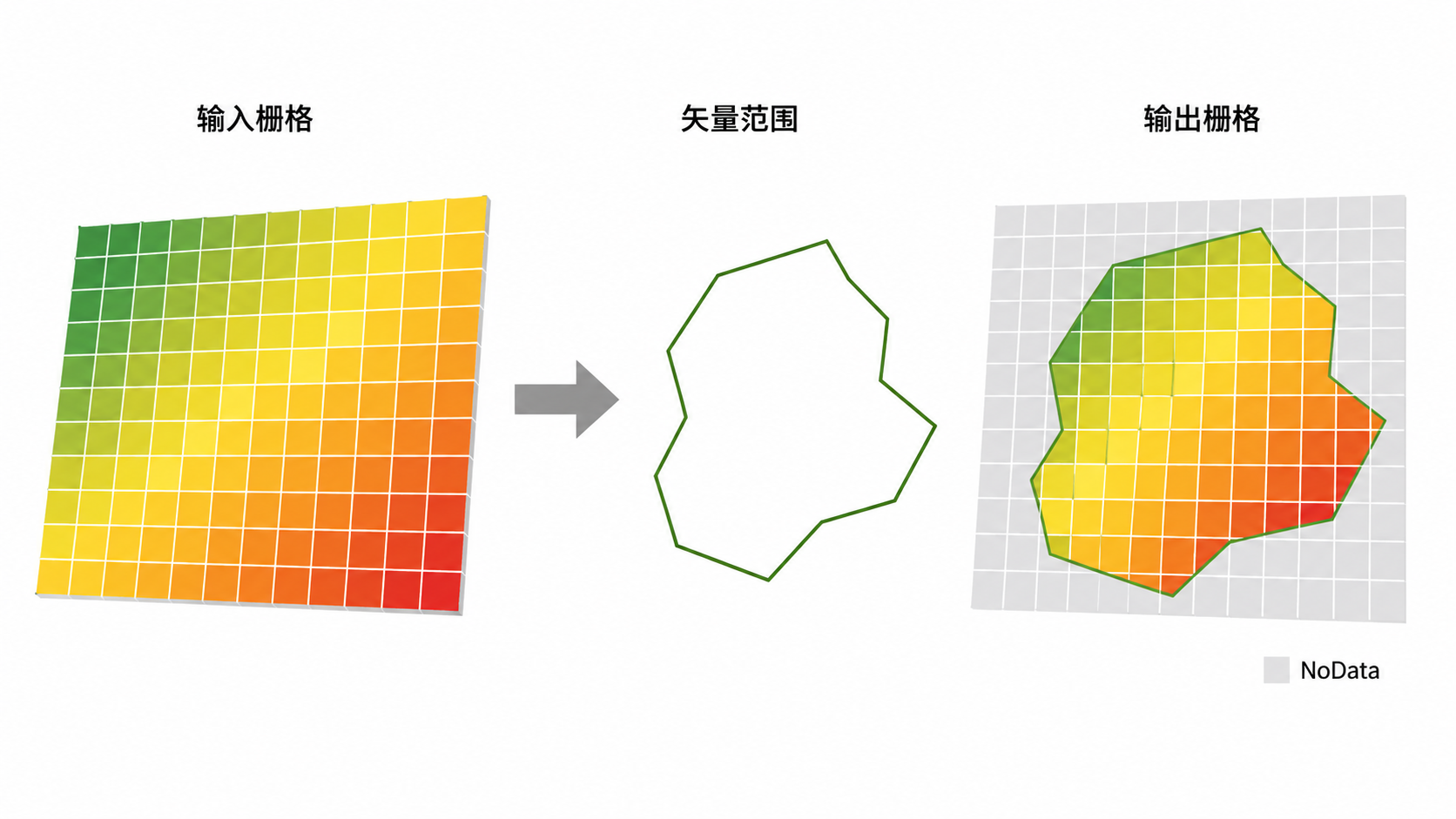
应用场景
- 区域提取:从大范围栅格数据(如全国 DEM)中提取特定省份或县域的数据。
- 掩膜处理:使用保护区边界作为掩膜,提取范围内的植被指数、土地利用等数据。
- 数据降采样与对齐:在裁剪的同时,使结果对齐到特定的几何边界,便于后续空间分析。
参数说明
| 数名称 | 参数描述 | 补充说明 |
|---|---|---|
| 输入栅格文件 | 需要被裁剪的栅格数据集,支持 .tif、.dem、.img 等常见格式。 | 可以是单或者多波段栅格 |
| 输入矢量文件 | 用于裁剪的矢量文件,支持 .shp、.geojson、.pgv、.gpv 等格式。 | 矢量文件 |
| 裁剪到四至范围 | 勾选:裁剪到矢量几何的外接矩形范围(四至)。 不勾选:精确按照矢量几何形状(如圆形、多边形)进行裁剪,几何外、四至内的区域填充为 NoData。 | |
| 对齐到几何边界 | 勾选:调整输出栅格的列数和行数,使其像素网格与指定的裁剪范围完全匹配。 不勾选:维护与输入栅格相同的像元对齐方式。 | |
| 包含所有触及像素 | 勾选(all_touched):只要像元的任意部分触及几何边界,即视为在范围内。 不勾选:仅当像元中心点在几何范围内时才保留。 | 为边界处像元计算范围 |
| 输出文件 | 用于指定输出栅格数据的存储位置、文件名称、数据格式、数据类型、NoData值 | 详见栅格通用输出 |
操作步骤
- 启动工具:打开【栅格基础工具】工具箱 → 导航至【栅格处理】 → 启动【矢量裁剪栅格】工具窗格。
- 设置输入:在“输入文件设置”中,选择需要处理的输入栅格文件,并指定用于裁剪的输入矢量文件。
- 配置参数:在“裁剪参数设置”中,根据需求配置逻辑:
- 若需精确匹配行政边界,请不要勾选“裁剪到四至范围”。
- 若处理高分辨率影像且希望包含边界像素,请勾选“包含所有触及像素”。
- 若需输出结果与特定网格对齐,请勾选“对齐到几何边界”。
- 配置输出:在“输出文件设置”中,设置输出栅格文件的存储路径和名称。
- 执行生成:点击运行并查看结果。
裁剪选项示例
原始数据,包括一个栅格数据和一个多边形矢量。
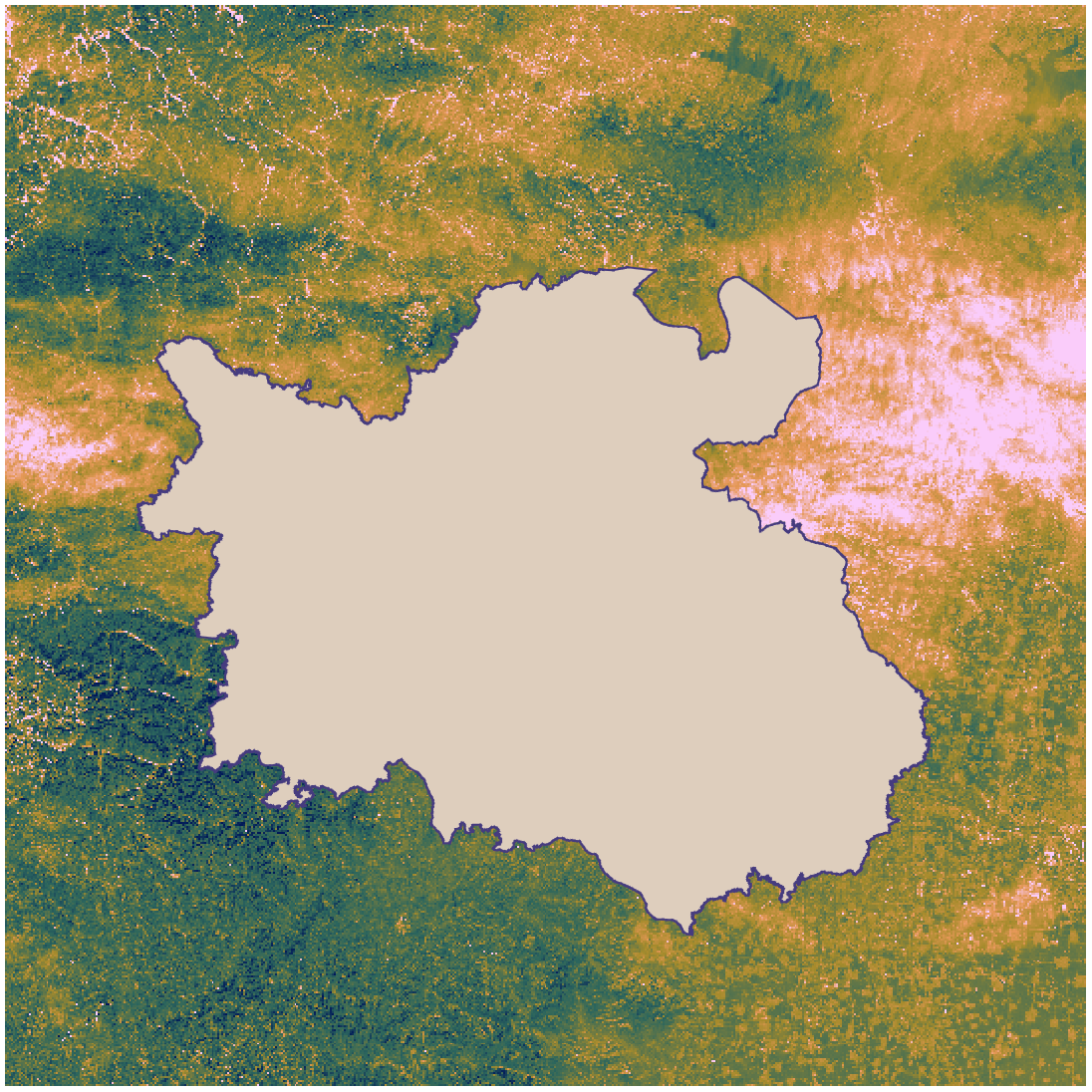
默认选项,裁剪到多边形范围
黑色部分为裁剪后的栅格数据。
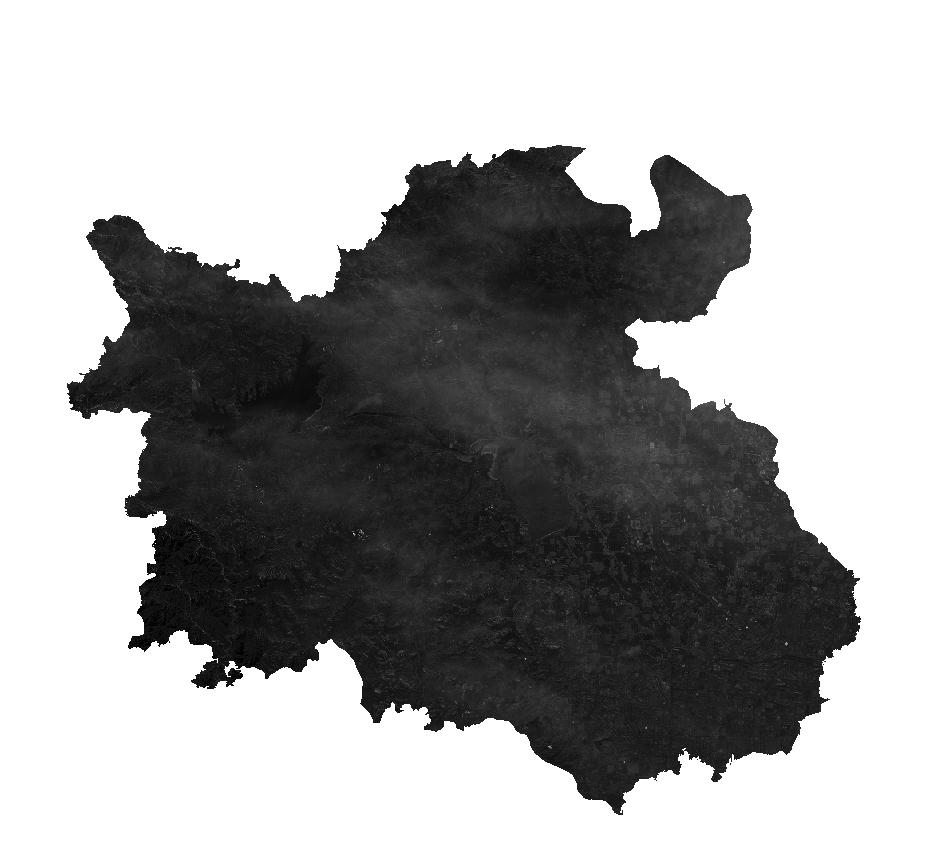
裁剪到四至范围
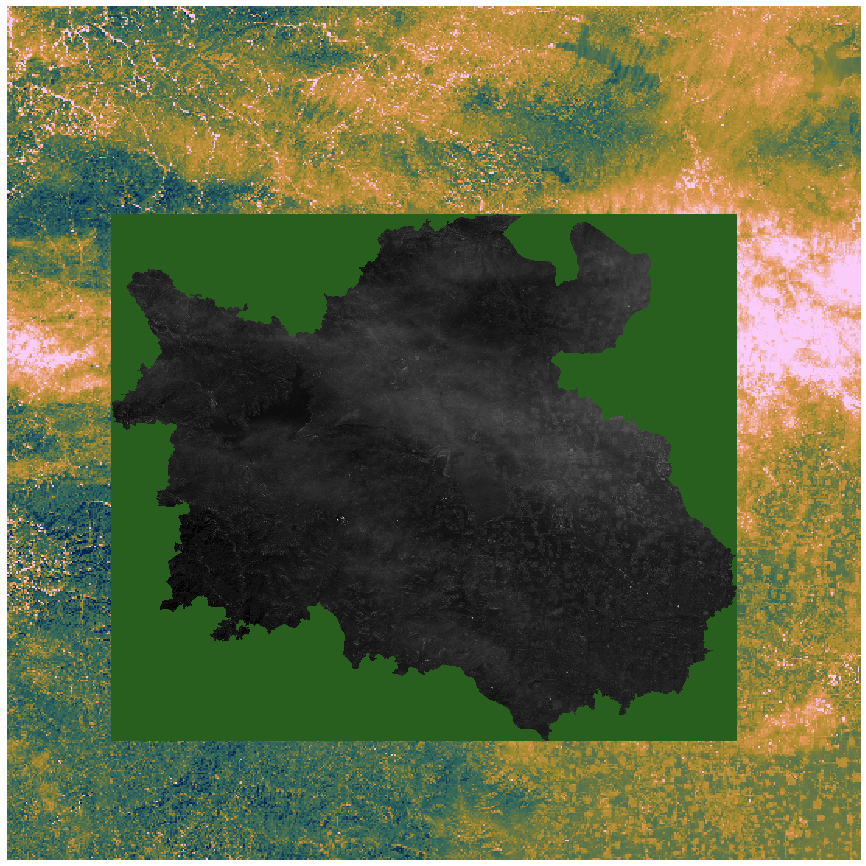
黑色部分为裁剪后的栅格数据,蓝黄绿渐变为原始栅格数据。
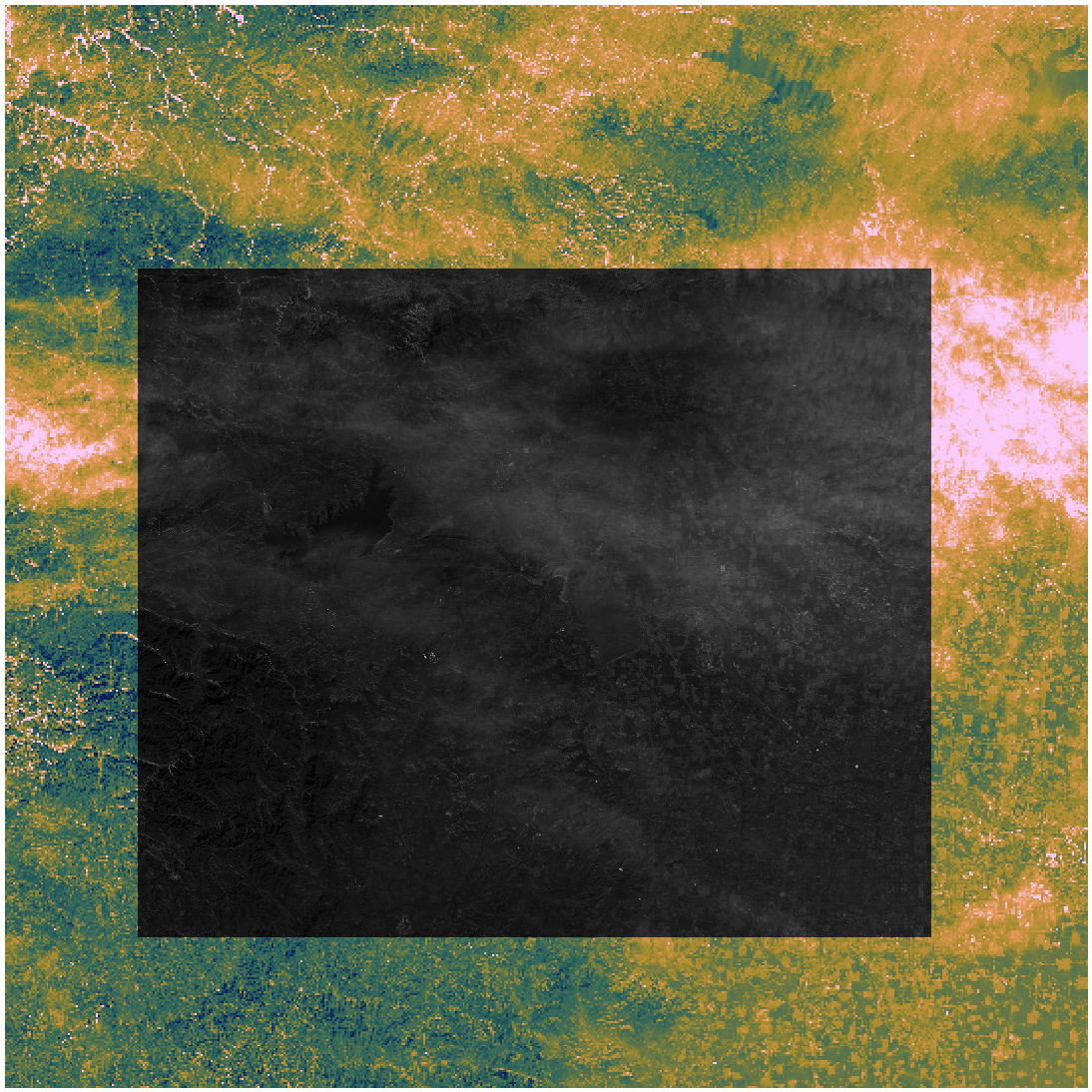
对齐到几何边界
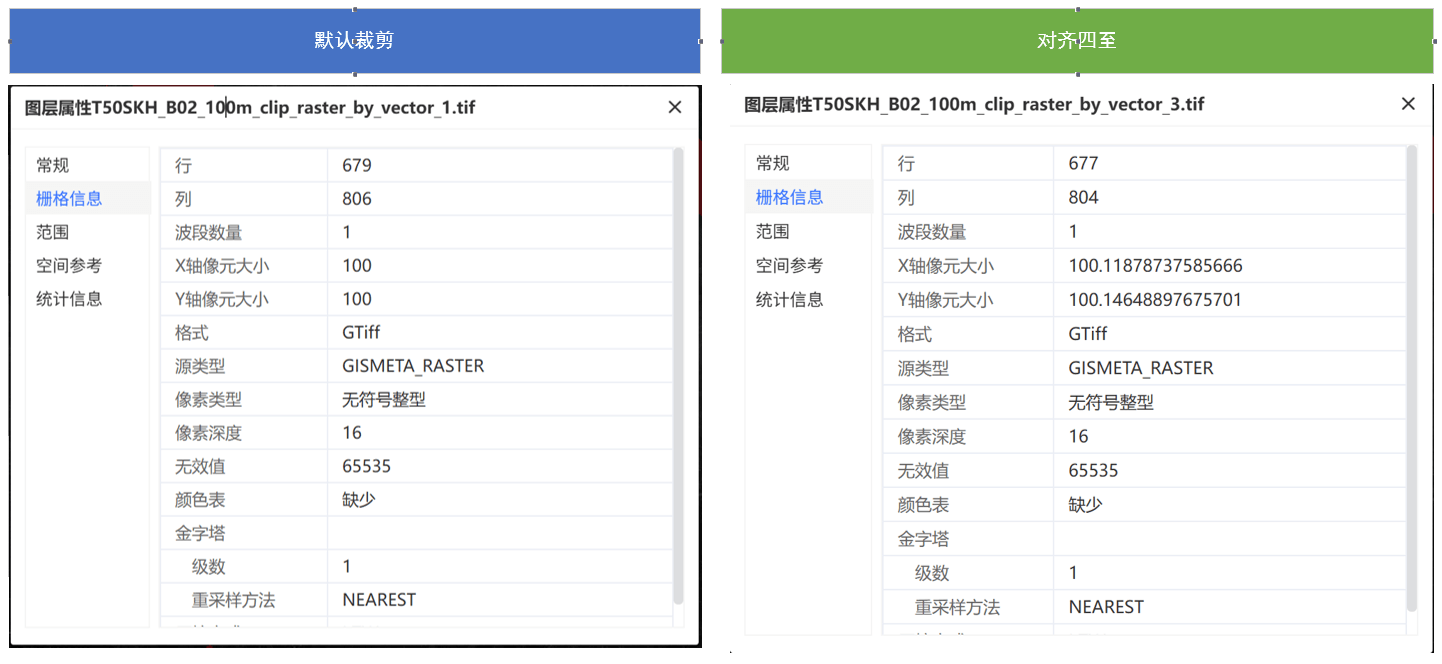
对齐到几何边界是指对齐到多边形要素的范围,此时,会稍微调整像元大小进行适应,在右侧图的属性中可以看出,原始像元值从100变为100.11878。
下图黑色部分是裁剪后的栅格数据,绿色为裁剪后栅格数据的无效值。
注意事项
- 坐标系自动转换:若矢量与栅格坐标系不一致,工具会自动将矢量几何转换至栅格坐标系下进行裁剪。
- NoData 处理:裁剪区域外的像元将被赋予输入栅格定义的 NoData 值;若输入未定义,则通常使用该数据类型的默认无效值。
- 重采样影响:开启“对齐到几何边界”时,可能会涉及像元重采样,默认重采样方法为最近邻,。