矢量数据处理
矢量数据处理是指对以点、线、面等几何对象表示地理空间信息的数据进行的一系列操作与分析,其主要内容包括矢量查询、矢量连接、矢量裁剪和数据合并,这些功能共同构成了矢量数据处理的基础,广泛应用于城市规划、交通管理、环境监测、资源调查等领域
矢量查询
矢量查询是地理信息系统中用于从矢量数据中快速获取特定空间或属性信息的核心功能,其主要目的是根据用户设定的条件,检索出符合条件的空间要素及其属性。主要有两种方式:一是按属性选择,二是按位置选择
按属性选择
通过SQL条件精准查询目标要素

第一步:定位到顶部工具栏中的开始选项(矢量选项也支持)
第二步:点击 Tab 栏中的按属性选择选项
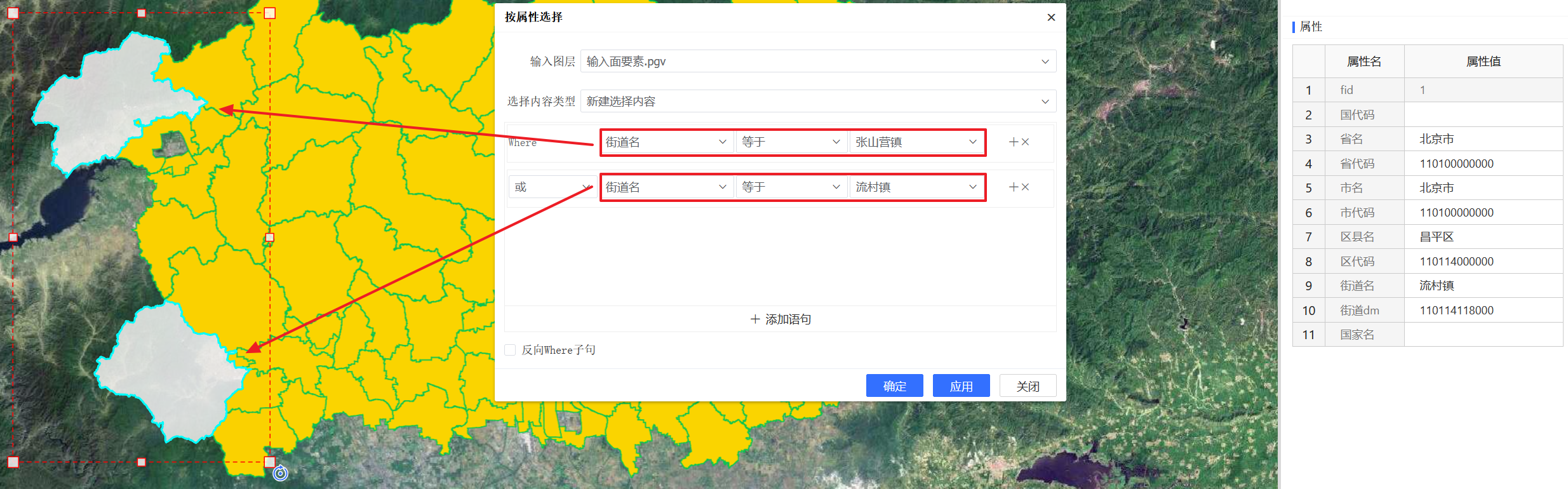
其中:
-
输入图层:从下拉菜单中选择要进行编辑的图层
-
选择内容类型:指定应如何选择内容,支持以下类型:
- 新建选择内容:生成的选择内容替换当前选择内容;若当前没有选择内容,则只会生成选择内容
- 添加到当前选择内容:将生成的选择内容添加到已选择的内容中;若当前没有选择,则只会生成选择内容
- 从当前选择内容中移除:将从当前已选择内容中移除将要生成的选择内容;若当前没有选择内容,则该项不起作用
- 选择当前选择内容中的子集:选取生成的选择内容与当前已选择内容的共有记录;若当前没有选择内容,则该项不起作用
-
输入 SQL 查询条件:
-
字段:被查询的数据列名称
-
运算符:执行特定运算或逻辑判断的符号
-
值:用于与字段(列)进行比较或计算的具体数据
注意: SQL 查询条件中的值也可以用字段来代替,此时,字段要与值选项中的字段一致,可实现全选的效果
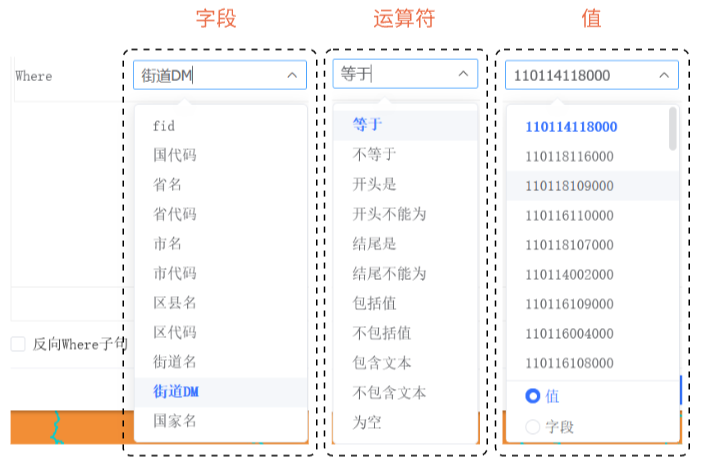
-
-
添加 SQL 语句:可以添加多个 SQL 语句来实现用户的多条件查询也可以使用一条 SQL 语句来实现,有以下两种方式:
-
添加多个 SQL 查询条件
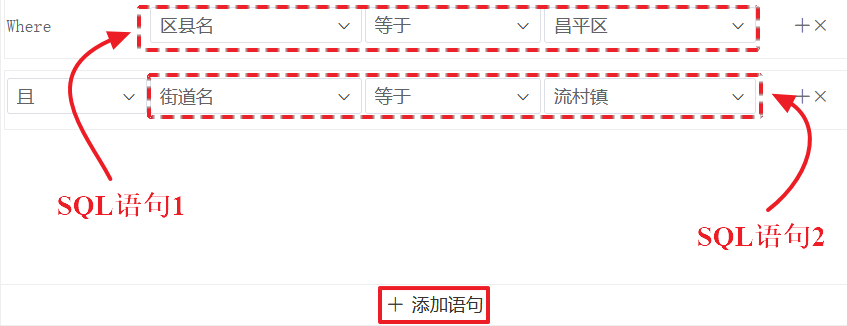
点击 【添加语句】 按钮,即可添加多条 SQL 查询语句
-
使用一个 SQL 查询条件
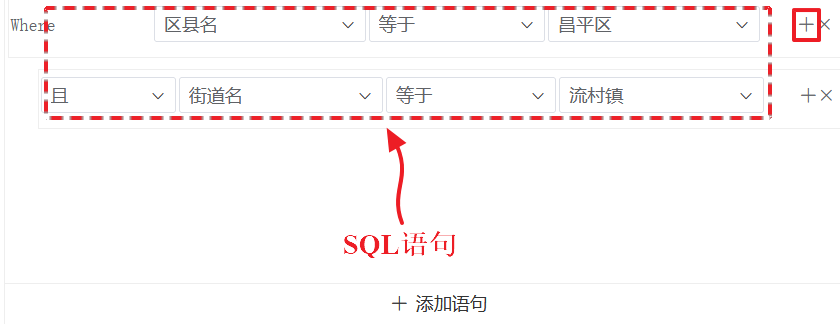
首先,需要先创建一条语句,然后点击其右侧的 【+】 按钮,即可为当前 SQL 语句再添加一个查询条件
-
-
反向 Where 子句:勾选该选项,则在 SQL 查询中使用 NOT 运算符来排除满足特定条件的记录,而不是选择满足条件的记录
按位置选择
依据要素相对于源图层中的要素位置从一个或多个目标图层中选择要素,支持同时对多图层进行选择操作

第一步:定位到顶部工具栏中的开始选项(矢量选项也支持)
第二步:点击 Tab 栏中的按位置选择选项
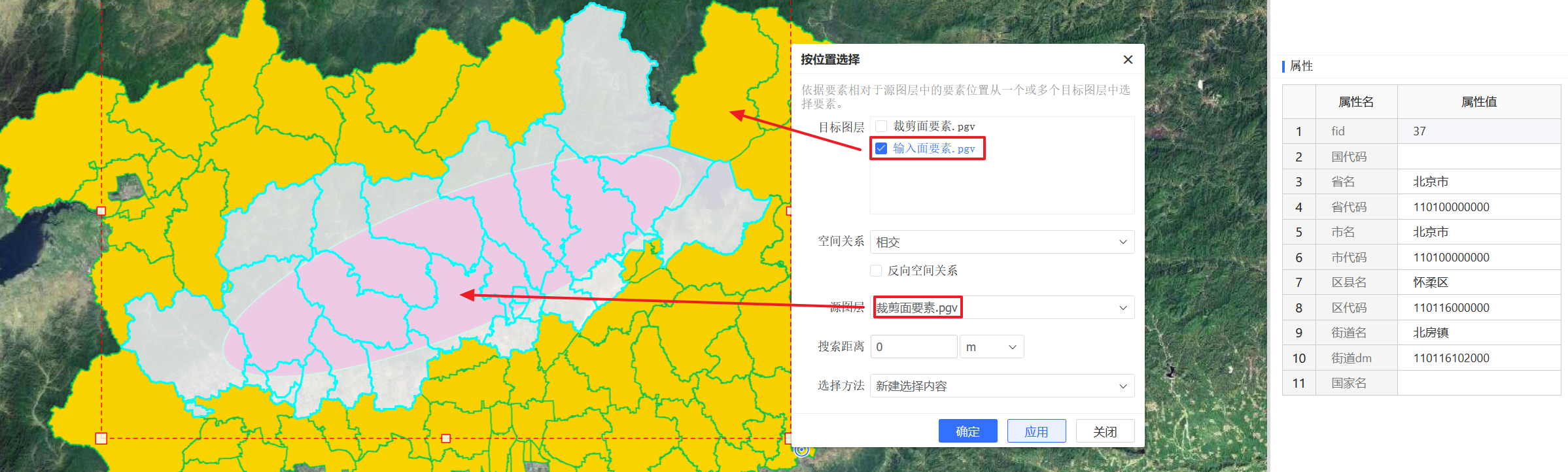
其中:
- 目标图层:要进行选择要素的图层
- 空间关系:定义选择条件的空间关系类型,支持以下类型:
- 相交:若目标图层中的要素与源图层中的要素相交,则选择相交的要素
- 在某一距离范围内:若目标图层中的要素在源图层中要素的指定欧式距离内,则选择这些要素
- 在某一测地线距离范围内:若目标图层中的要素在源图层中要素的指定测地线距离内,则选择这些要素
- 包含:若目标图层中的要素包含(边界可以接触)源图层中的要素,则选择这些要素
- 完全包含:若目标图层中的要素完全包(边界不可以接触)含源图层中的要素,则选择这些要素
- 位于:若目标图层中的要素在源图层要素中(边界可以接触),则选择这些要素
- 完全位于:若目标图层中的要素在源图层要素中(边界不可以接触),则选择这些要素
- 与其他要素相同:若目标图层中的要素与源图层中的要素相同,则选择这些要素
- 边界接触:若目标图层中的要素边界与源图层中的要素有接触,则选择这些要素
- 与其他要素共线:若目标图层中的要素与源图层中得要素共享边界,则选择这些要素
- 与轮廓交叉:若目标图层中的要素与源图层中的要素存在轮廓交叉,则选择这些要素
- 中心在要素范围内:若目标图层中要素的几何质心/中心位于源图层要素内,则选择这些要素
- 反向空间关系:勾选上,则将常规空间关系条件反转,选择不满足特定空间关系的要素
- 源图层:用作选择条件的参考要素图层
- 搜索距离:为某些空间关系指定缓冲距离
- 选择方法:指定应如何选择内容,支持以下类型:
- 新建选择内容:生成的选择内容替换当前选择内容;若当前没有选择内容,则只会生成选择内容
- 添加到当前选择内容:将生成的选择内容添加到已选择的内容中;若当前没有选择,则只会生成选择内容
- 从当前选择内容中移除:将从当前已选择内容中移除将要生成的选择内容;若当前没有选择内容,则该项不起作用
- 选择当前选择内容中的子集:选取生成的选择内容与当前已选择内容的共有记录;若当前没有选择内容,则该项不起作用
- 切换当前选择内容:将生成的选择内容进行反选
矢量关系
用于描述不同属性表之间的逻辑联系。主要通过连接和关联两种技术实现
连接
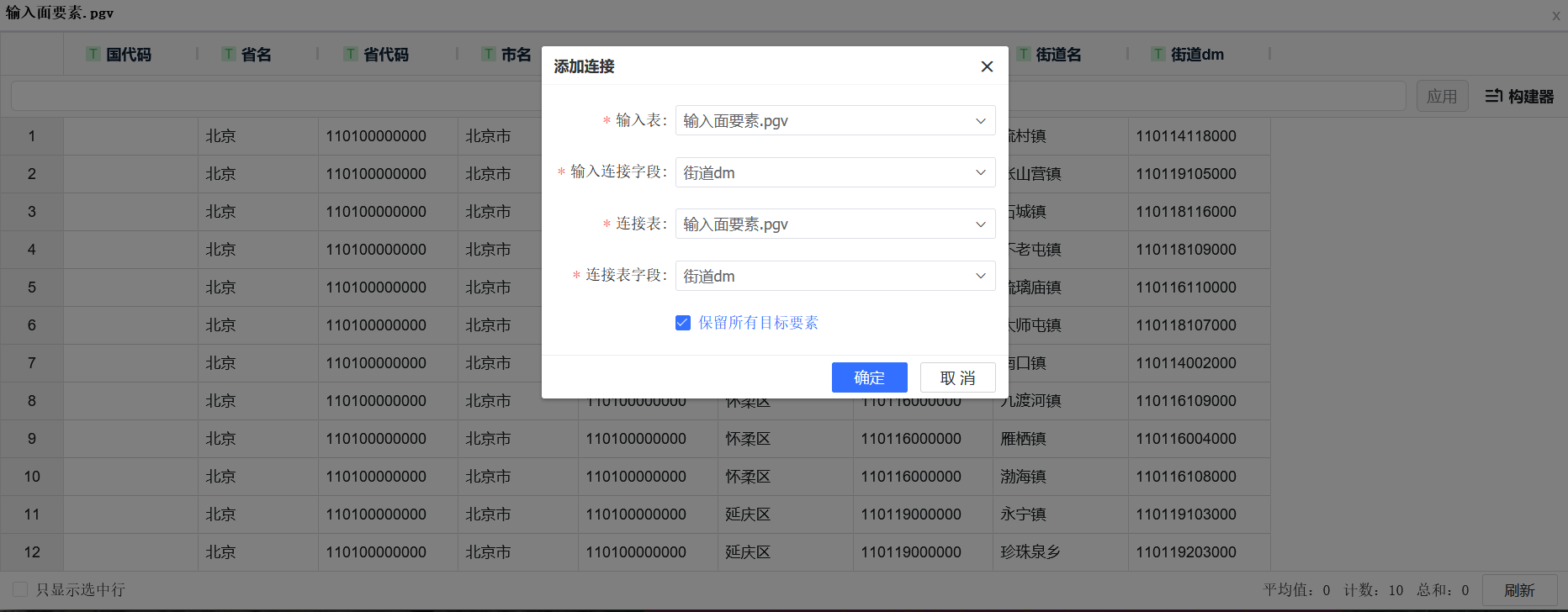
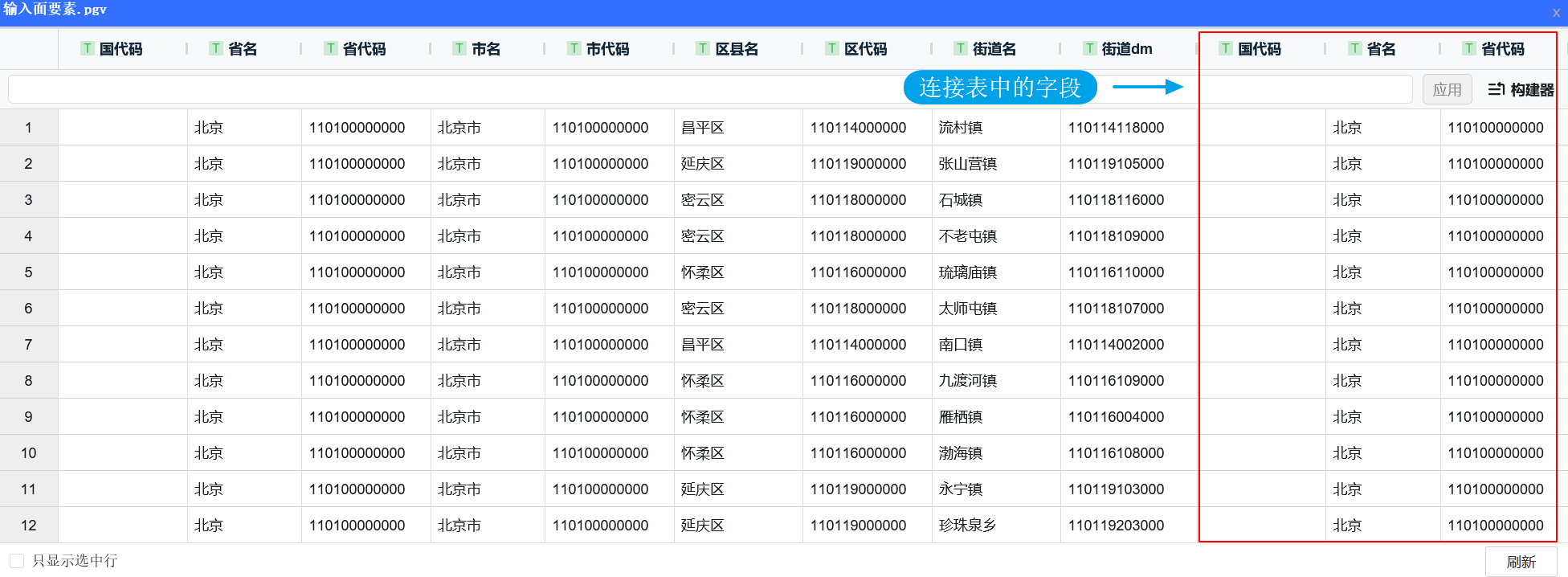
基于公用属性字段将一个表的内容连接到另一个表。输入表将被更新,从而包含连接表中的字段
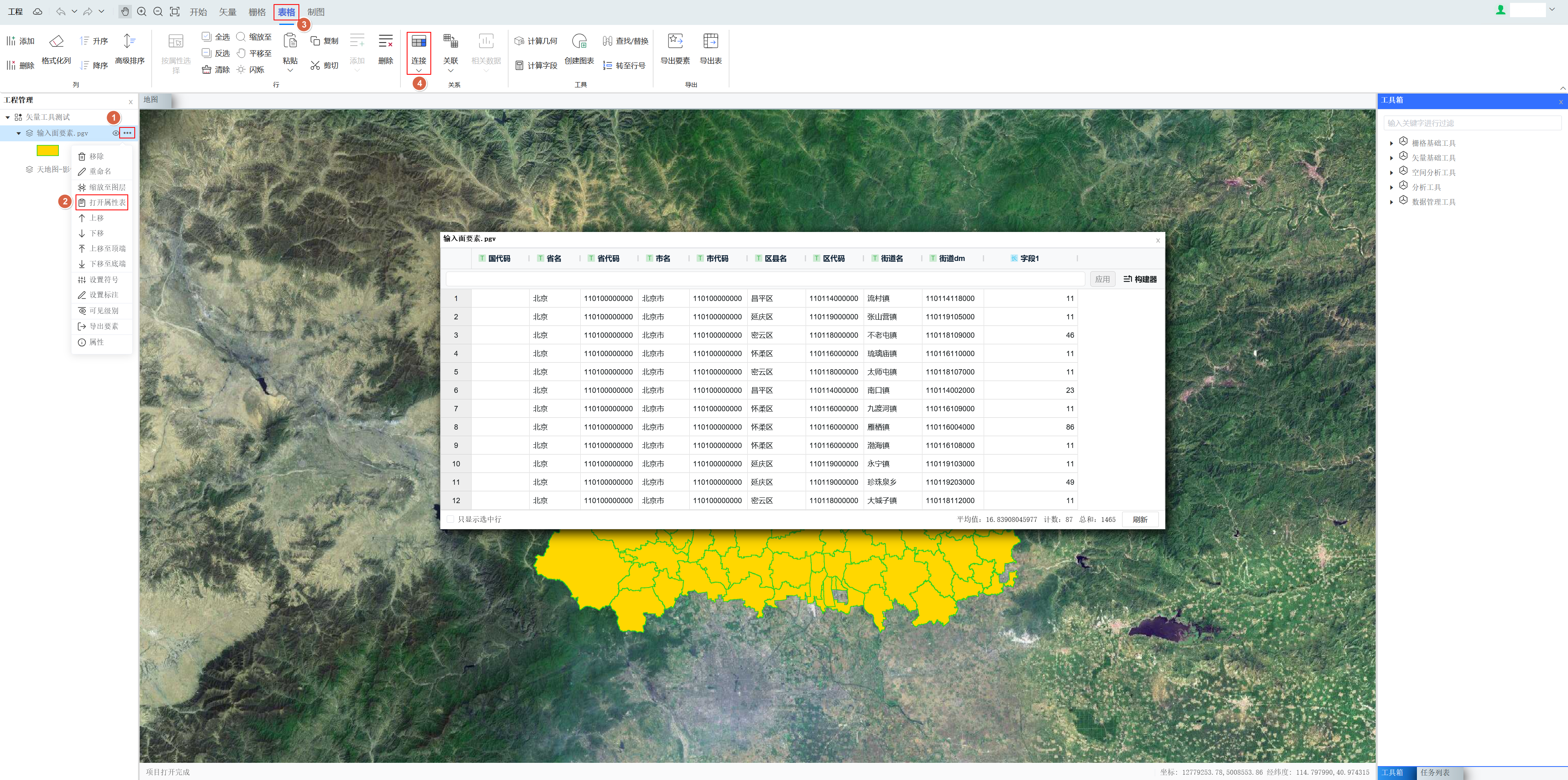
第一步:定位到工程管理面板,点击当前要导出要素的右侧选项
第二步:选择打开属性表选项
第三步:定位到顶部工具栏中的表格选项
第四步:选择 Tab 栏中的连接选项
关联
基于字段值将图层关联到另一图层或表。输入表不会被更新,建立表间的动态查询链接,点击时临时加载关联数据
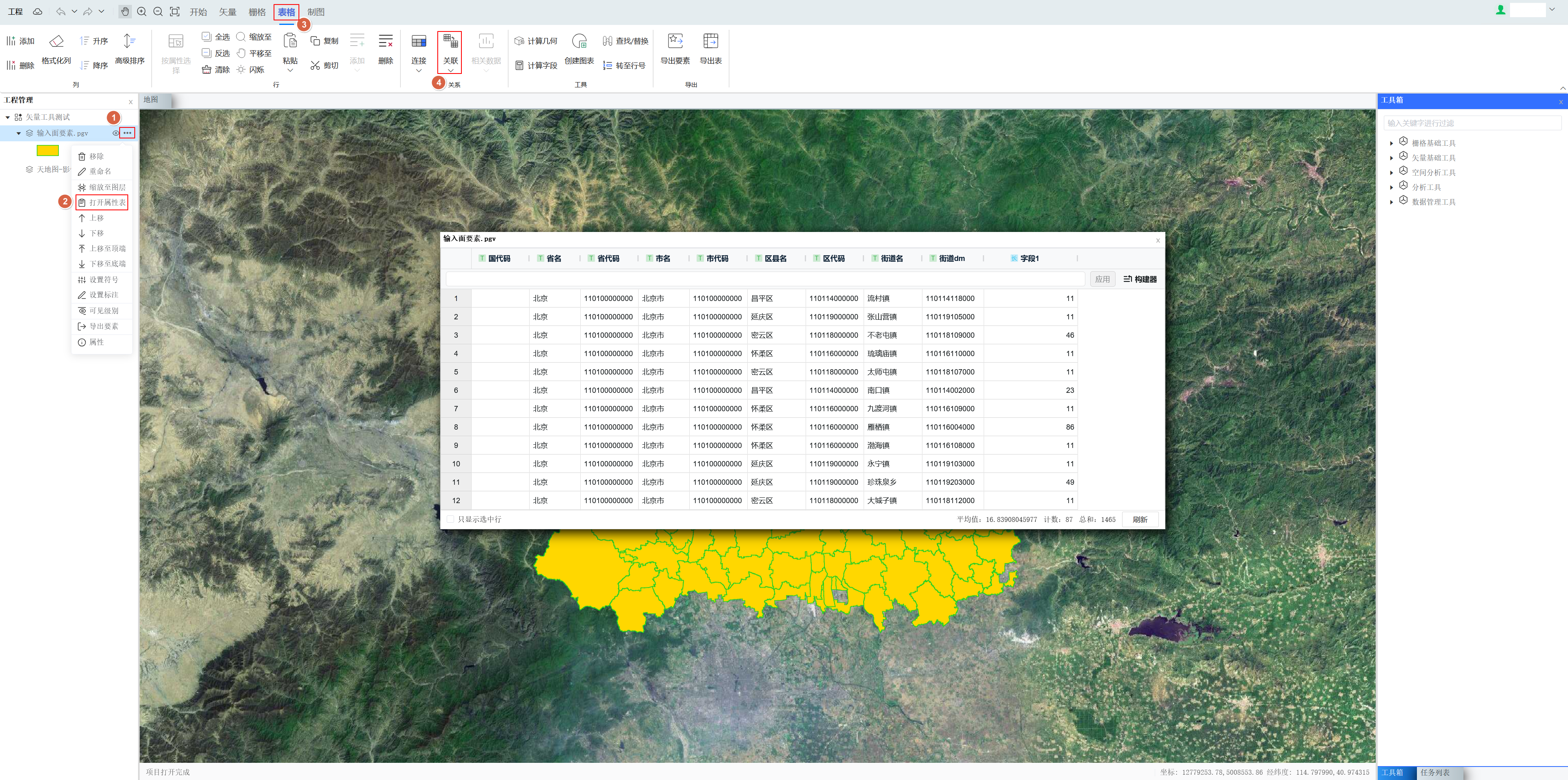
第一步:定位到工程管理面板,点击当前要导出要素的右侧选项
第二步:选择打开属性表选项
第三步:定位到顶部工具栏中的表格选项
第四步:选择 Tab 栏中的连接选项
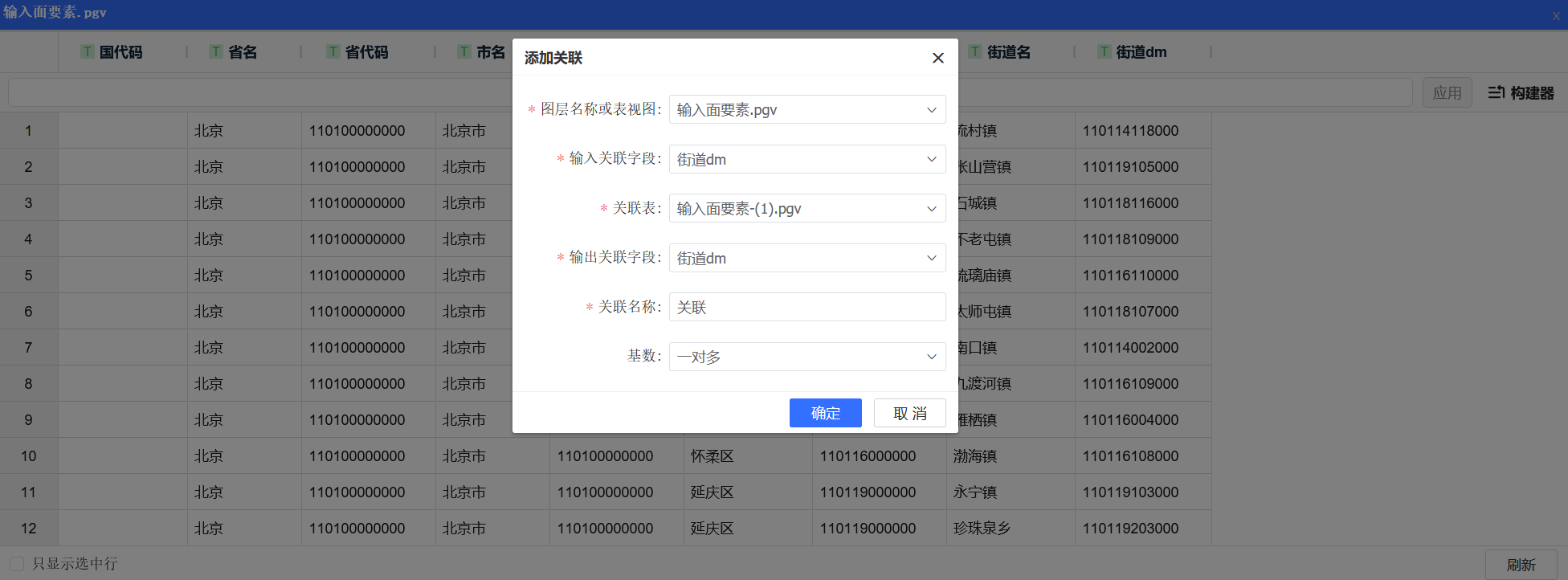
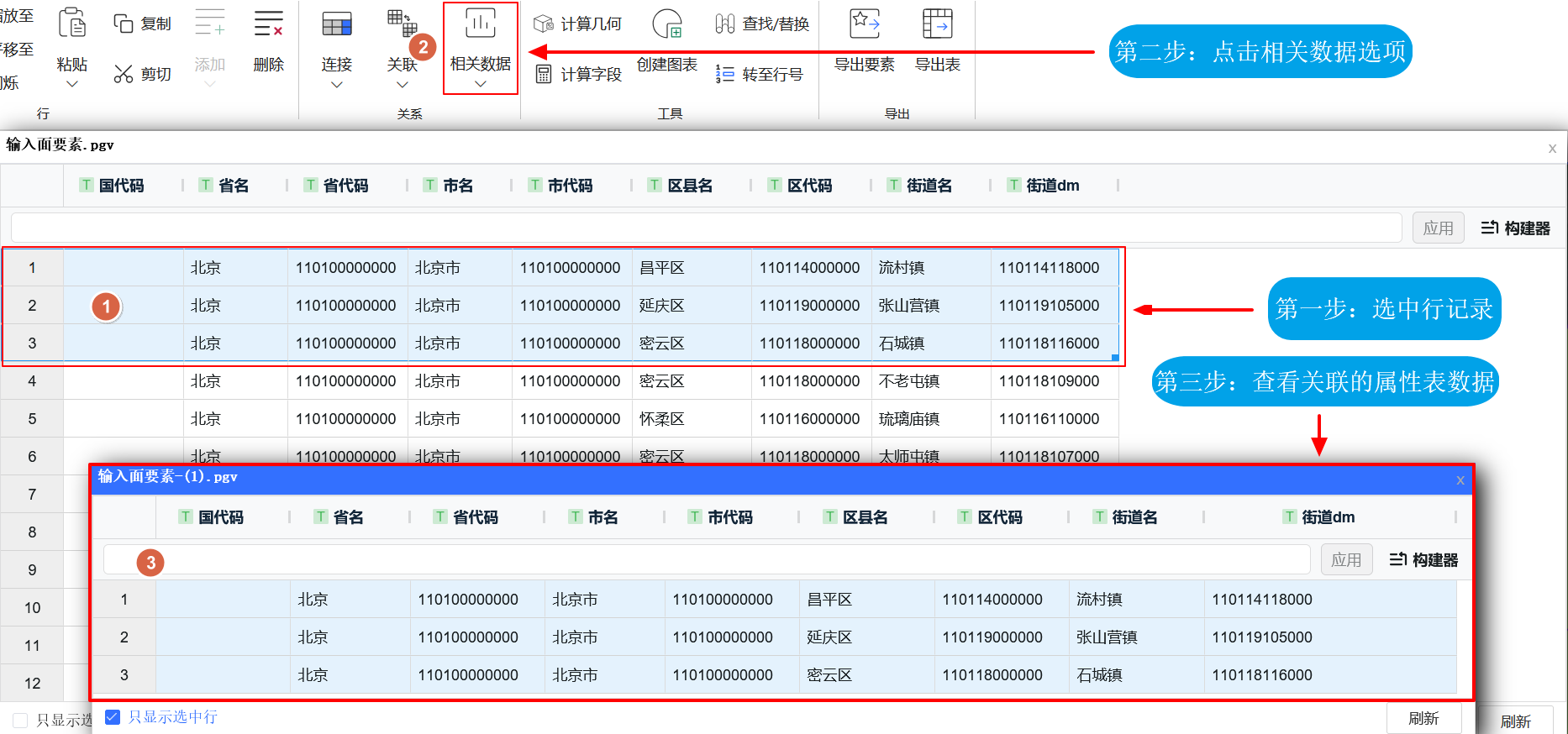
用户添加关联之后,按照如下步骤即可查看当前表格已关联的相关数据