查询
“开始”选项卡的【查询】组用于在浏览地图时进行快速计算与定位,常用功能包括:
- 测量:交互式测距/测面积/测要素。
- 定位:按经纬度将地图视图定位到目标位置。
- 坐标转换:在不同坐标系之间转换点坐标。

测量
测量用于在地图上交互绘制并计算距离、面积,或对已选中的要素进行测量。
支持的测量类型
- 测量距离:绘制折线,统计总长度与分段长度。
- 测量面积:绘制多边形,统计面积与周长。
- 测量要素:对当前选中的线/面要素计算长度、周长或面积。
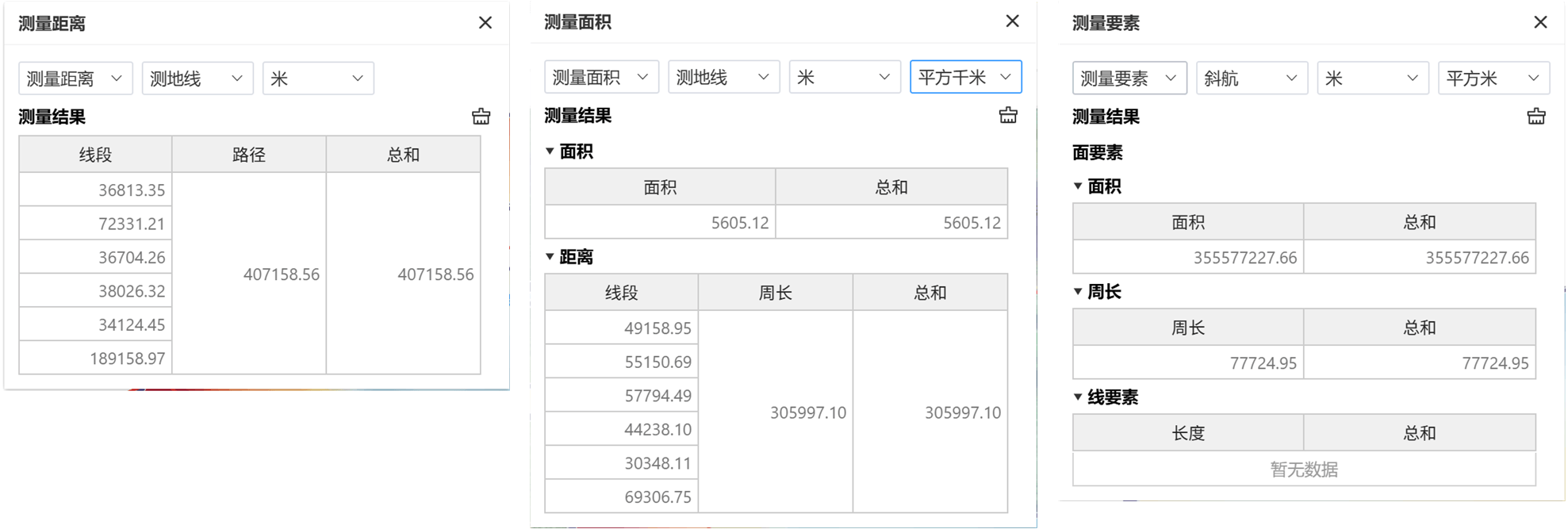
支持的测量方式
测量方式用于控制计算模型(不同坐标系/场景下结果可能不同):
- 测地线
- 平面(投影坐标系下可用)
- 斜航
- 大椭圆
测距算法说明
同一条折线的测距结果通常为“分段距离求和”。不同测量方式的主要区别在于:每一段距离是基于哪种空间模型计算。
- 测地线(Geodesic):在参考椭球面上计算两点间的最短路径长度(大地线长度)。适合经纬度坐标或跨区域、长距离测量,一般作为默认推荐。
- 平面(Planar):在当前地图的投影平面上按欧氏几何计算长度。结果强依赖投影坐标系与量测范围,适合小范围、且业务明确要求“投影平面距离”的场景。
- 斜航(Rhumb Line / Loxodrome):保持恒定方位角(恒向线)的路径长度。在墨卡托投影中恒向线呈直线,常用于航海/航向保持等场景;通常不是两点间最短距离。
- 大椭圆(Great Ellipse):在椭球体上用“大椭圆航线”近似最短路径的计算模型,结果通常与测地线非常接近,但在超长距离或高纬地区可能与测地线存在细微差异。
如何选择
在不确定选择哪种方式时,优先使用【测地线】;需要“投影平面距离”时选【平面】;需要“恒定方位角”路径时选【斜航】;对大范围近似最短路径且希望计算更简化时可选【大椭圆】。
提示
如果当前地图使用的是地理坐标系(经纬度),【平面】测量不可用。建议优先使用【测地线】或与业务一致的测量方式。
操作步骤
- 打开
开始 → 查询 → 测量,在下拉菜单中选择测量类型(距离/面积/要素)。 - 在弹窗中按需选择测量方式与单位(米/千米、平方米/平方千米)。
- 在地图上单击开始绘制,按提示继续加点;完成绘制后结束交互。
- 在“测量结果”区域查看统计结果;需要重新测量时可点击清除。
定位(坐标定位)
定位用于按经纬度将地图视图平移到指定位置,并在地图上显示中心标记。
输入格式
- 十进制度:直接输入经度/纬度(例如
116.3913, 39.9075)。 - 度分秒:切换“度分秒格式”后,分别输入度/分/秒。
操作步骤
- 打开
开始 → 查询 → 定位。 - 输入目标经度与纬度(支持十进制度或度分秒)。
- 点击【定位】,地图将平移到目标位置并显示标记。
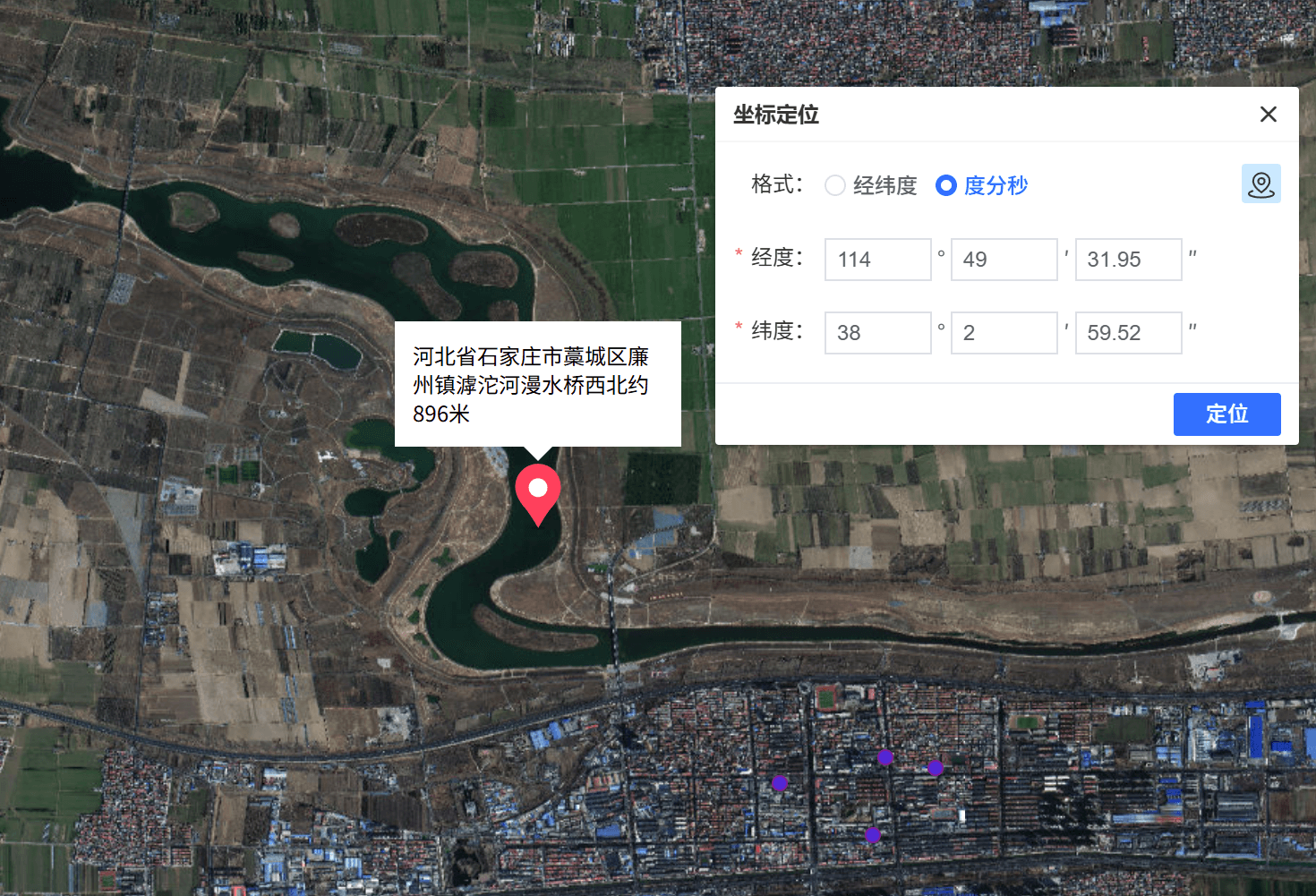
坐标转换
坐标转换用于在“输入坐标系”和“输出坐标系”之间转换点坐标。
操作步骤
- 打开
开始 → 查询 → 坐标转换。 - 在“输入坐标”中填入 X/Y(或东/北、经/纬)。
- 选择输入坐标系与输出坐标系。
- 点击
转换 ==>得到输出坐标;如需反向转换可点击<== 转换。
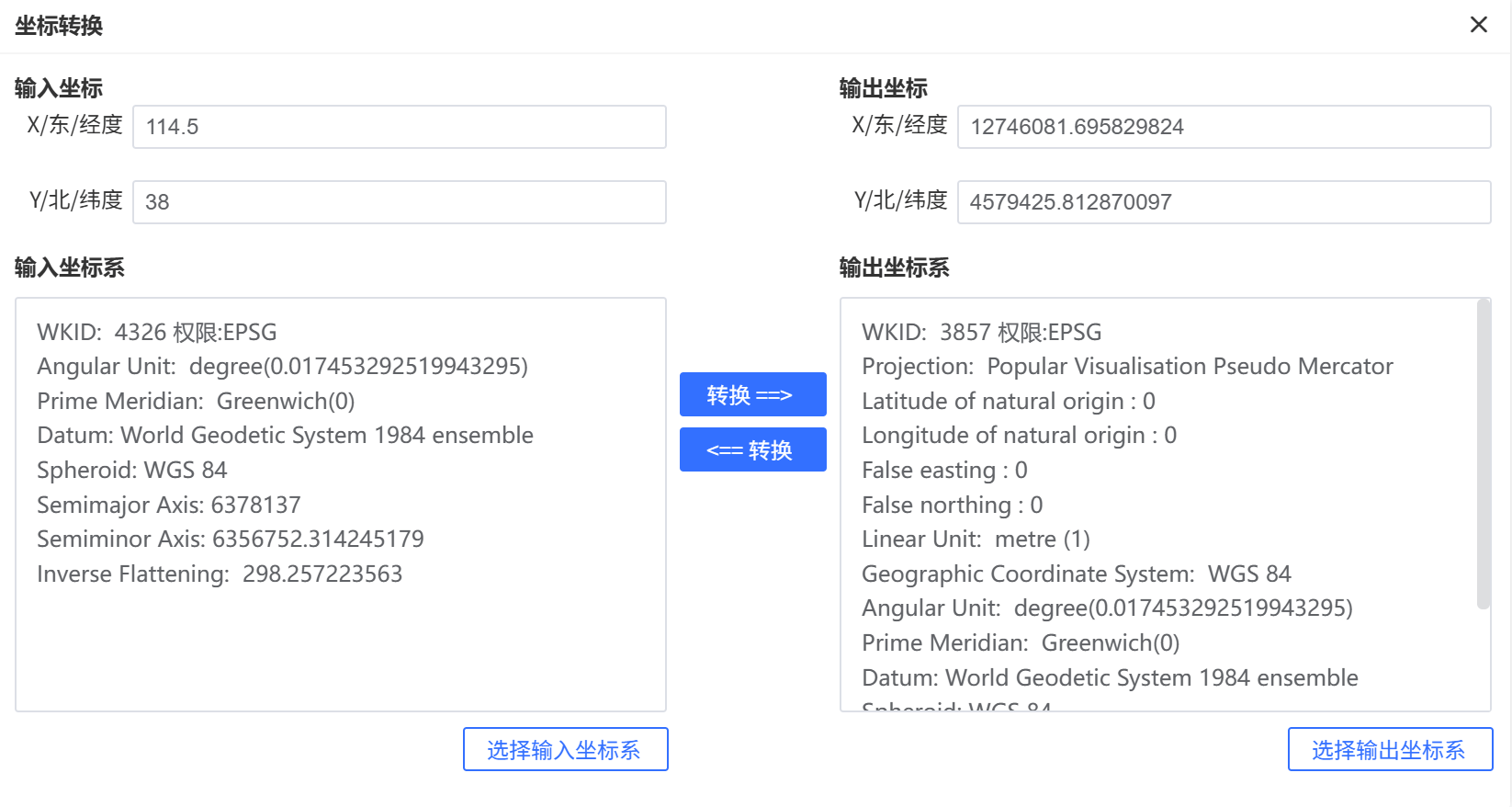
important
坐标转换的结果与坐标系选择强相关。若转换结果不符合预期,请优先检查输入坐标系/输出坐标系是否选择正确。