昕图地图图层
在昕图 XinGEO 中,地图由一系列按照特定顺序绘制的地图图层组成。图层的绘制顺序决定了数据在地图中的叠加关系与显示效果,上层图层会覆盖下层图层,从而形成完整的地图表达。
地图图层是 XinGEO 中地理数据的显示机制。图层本身并不存储地理数据,而是引用存储在云资源管理器中的数据集,并定义该数据如何在地图视图中进行符号化与标注。换句话说,图层是数据的可视化表达方式,它决定了颜色、线型、填充样式、透明度、标注字段以及显示比例范围等内容。
每个图层都对应一个具体的地理数据集,例如溪流与湖泊、地形高程、道路网络、行政区边界、宗地范围、建筑物覆盖区、公用设施管线或正射影像等专题数据。图层可以引用多种数据格式,包括 Shapefile、PostGIS 数据表、GeoPackage、栅格数据和影像数据等,这些数据统一由 XinGEO 云资源管理器进行存储与管理。
当用户向地图中添加数据时,需要先从云资源管理器选择数据集并创建图层。系统会为新建图层自动应用一组默认绘制样式,使数据能够立即在地图中显示。为了获得更清晰、专业的制图效果,建议在创建图层后对其符号系统和标注属性进行调整,例如设置分类符号、分级渲染、字段标注规则以及可见比例范围等。
XinGEO 同时支持 AI 辅助符号化设定。系统可以根据字段含义和数据特征智能推荐合适的配色方案与符号表达方式,帮助用户更高效地完成地图设计,提高地图表达的专业性与可读性。
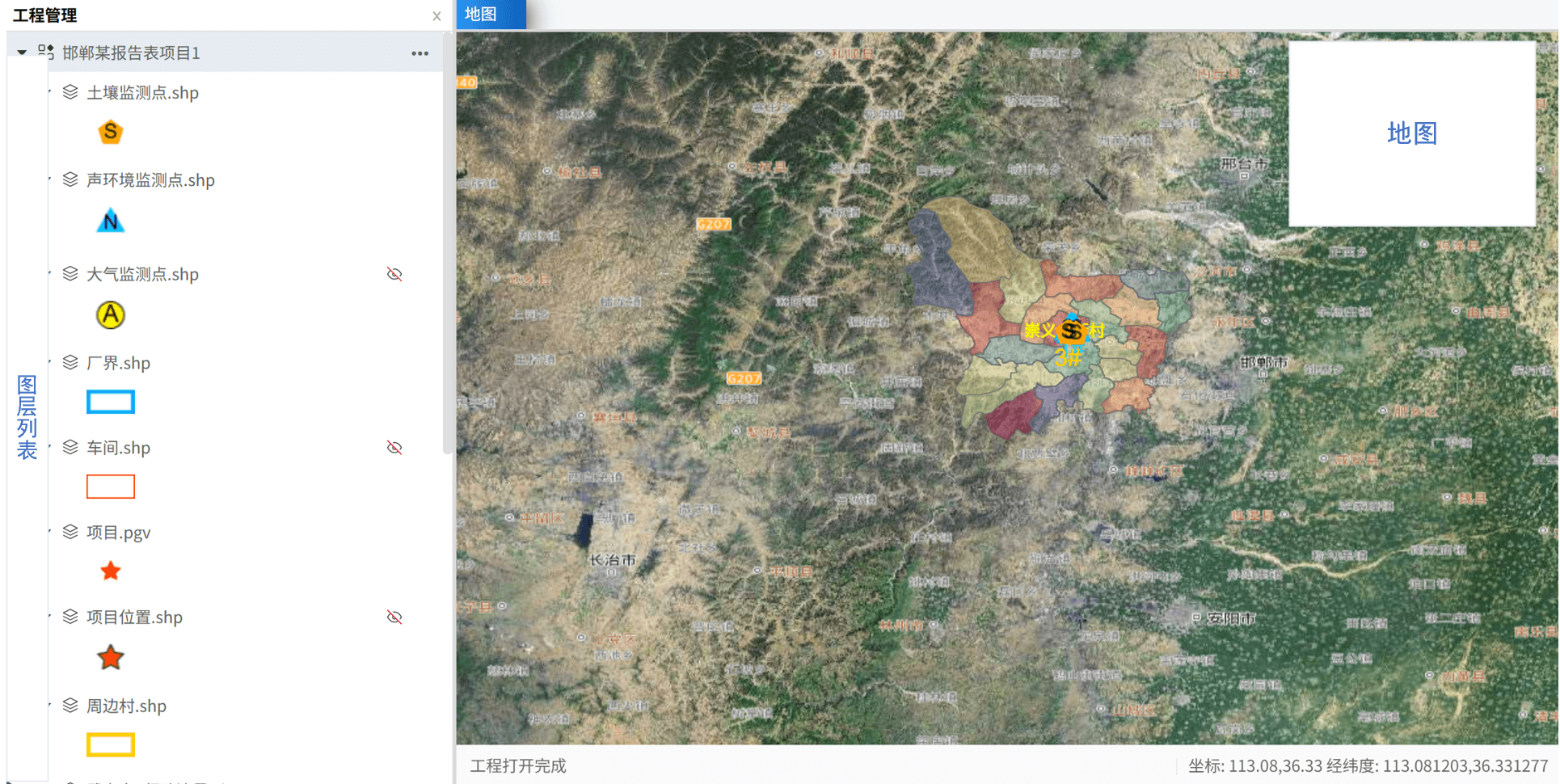
地图图层
在数据框内部,地理数据集以图层形式显示,而每个图层都表示在地图中叠加的特定数据集。地图图层可通过以下方式传达信息:
- 离散要素类,例如点集合、线集合和面集合
- 连续表面(例如高级)可采用多种方式表示这些表面
- 包含地图范围的卫星影像
各种地图图层的例子包括溪流和湖泊、地形、道路、行政边界、寺地、建筑物覆盖区、公用设施线路和正影像。
除表示地理信息外,每个图层的地图符号、颜色和标注还有助于描述地图中的对象。通过与各数据框中显示的图层交互,可以对各要素进行查询和查看其属性、执行分析操作、编辑要素以及将新要素添加到各个数据集中。
图层不会存储实际的地理数据。而是需要引用数据集,例如要素类、图像、栅格等。以此方式引用数据可使地图中的图层自动呈现 GIS 数据中的信息。
要在 昕图 中指定各个地图图层的属性(例如地图符号和标注规则),可在图层列表中单击图层菜单,然后选择样式或者标注。
内容列表
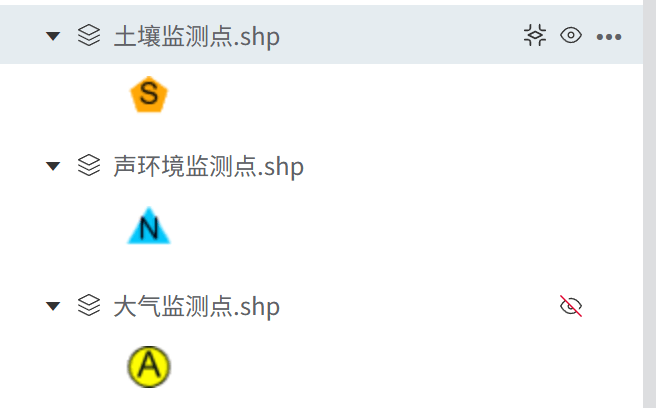
内容列表中将列出地图上的所有图层并显示各图层中要素所代表的内容。每个图层右边有三个控制。
- 第一个缩放图标:点击自动缩放到当前图层
- 第二个眼睛图标:控制图层显示与否
- 第三个菜单图标:图层菜单
内容列表中的图层顺序决定着各图层在数据框中的绘制顺序(从下到上)。
按比例显示
按比例显示用来定义图层在地图显示中为可见状态时的地图比例范围。这有助于确保适合在一个比例范围内显示的数据集在地图文档中不可见,除非您采用适当的比例范围。此外,按比例显示还允许您定义适合各个地图比例范围的图层显示规则,这在构建多比例地图时十分有用。您可以在图层属性 对话框的常规选项卡上设置按比例绘制属性。
昕图使用最小级别、最大级别来进行控制。
符号
符号是在地图显示中使用的图形元素。符号类型有很多种,例如:
- 主要用于显示点位置的标记
- 用于显示线状要素和边界的线符号
- 用于填充面的填充符号
标注
用于标注地图图层中要素的文本字符串即为标注。“属性”可用于定义作为文本字符串源的属性列并定义标注在地图中的描绘方式。标注是动态的,即每次重绘地图时(例如,平移和缩放地图时)都会重新计算标注显示。
图层组
图层组包含其他图层。图层组有助于对地图中相关类型的图层进行组织。图层组也可在多比例地图中与各地图比例对应的图层组结合使用。每个图层组都会定义按比例绘制。
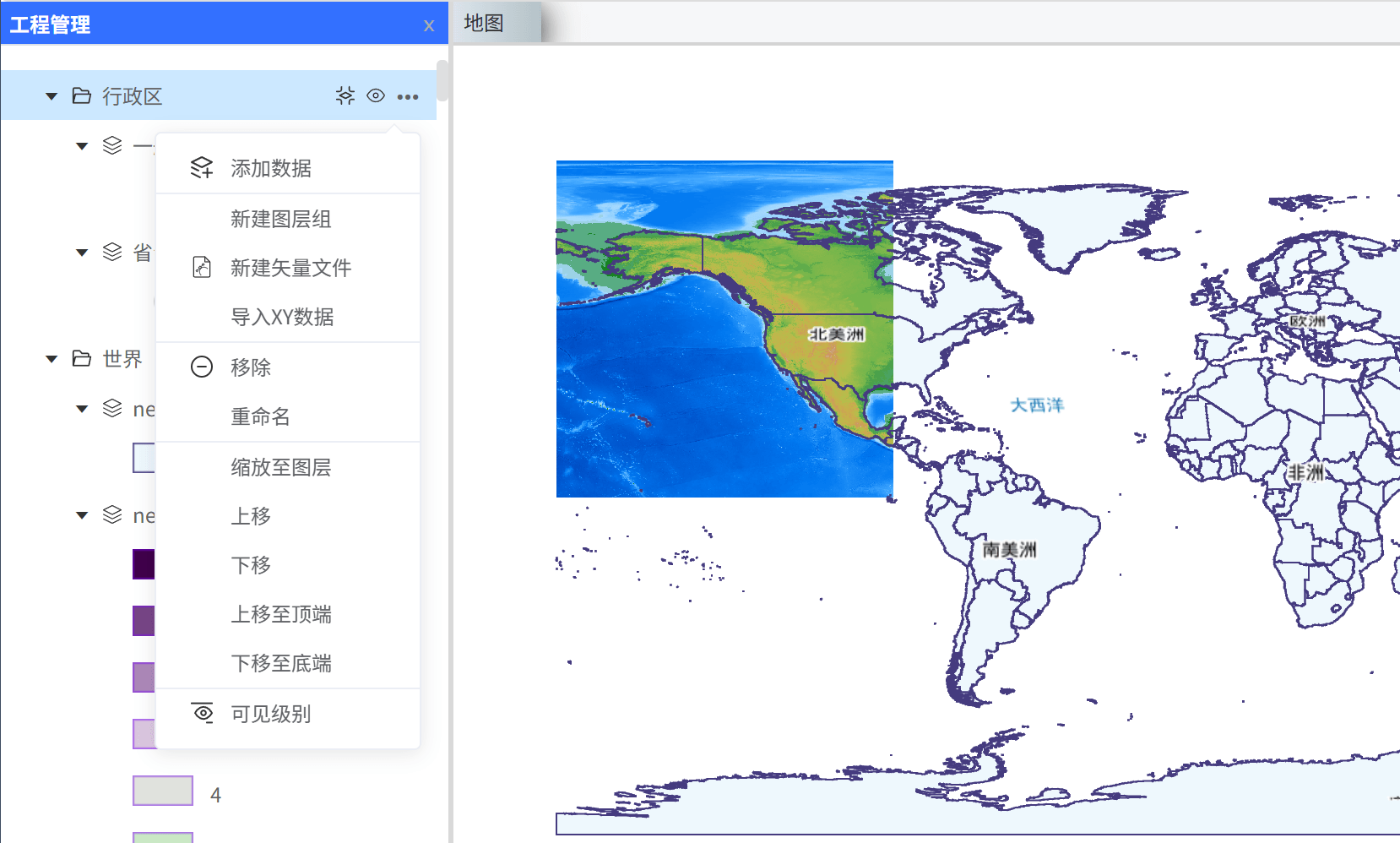
图层组菜单
-
添加数据
-
新建图层组
-
移除:从昕图工程中移除图层。
-
重命名:重命名该数据。
-
缩放至图层:以该图层的实际范围充满昕图地图。
-
上移:图层上移一层。
-
下移:图层下移一层。
-
上移至顶端:图层上移至顶端。
-
下移至底端:图层下移至底端。
-
可见级别:控制该图层的显示的级别,以1-28级控制。
在图层组添加图层时除了可以使用菜单添加外,可以通过鼠标拖动图层进行移进、移出图层组。
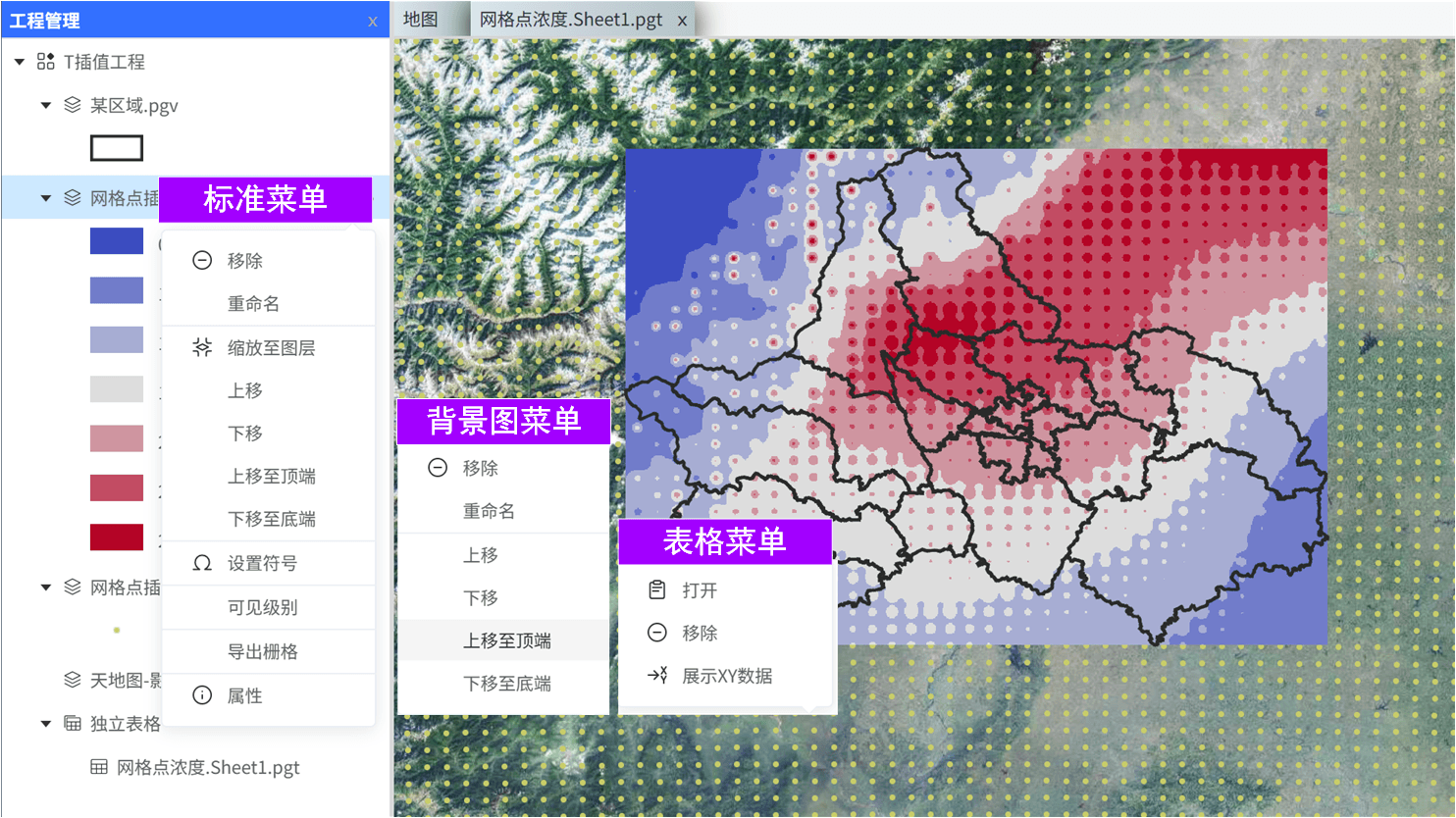
图层菜单
矢量和栅格图层具有相似的图层菜单。
- 移除:从昕图工程中移除图层。
- 重命名:重命名该数据。
- 缩放至图层:以该图层的实际范围充满昕图地图。
- 打开属性表(仅矢量):打开矢量数据的属性表。
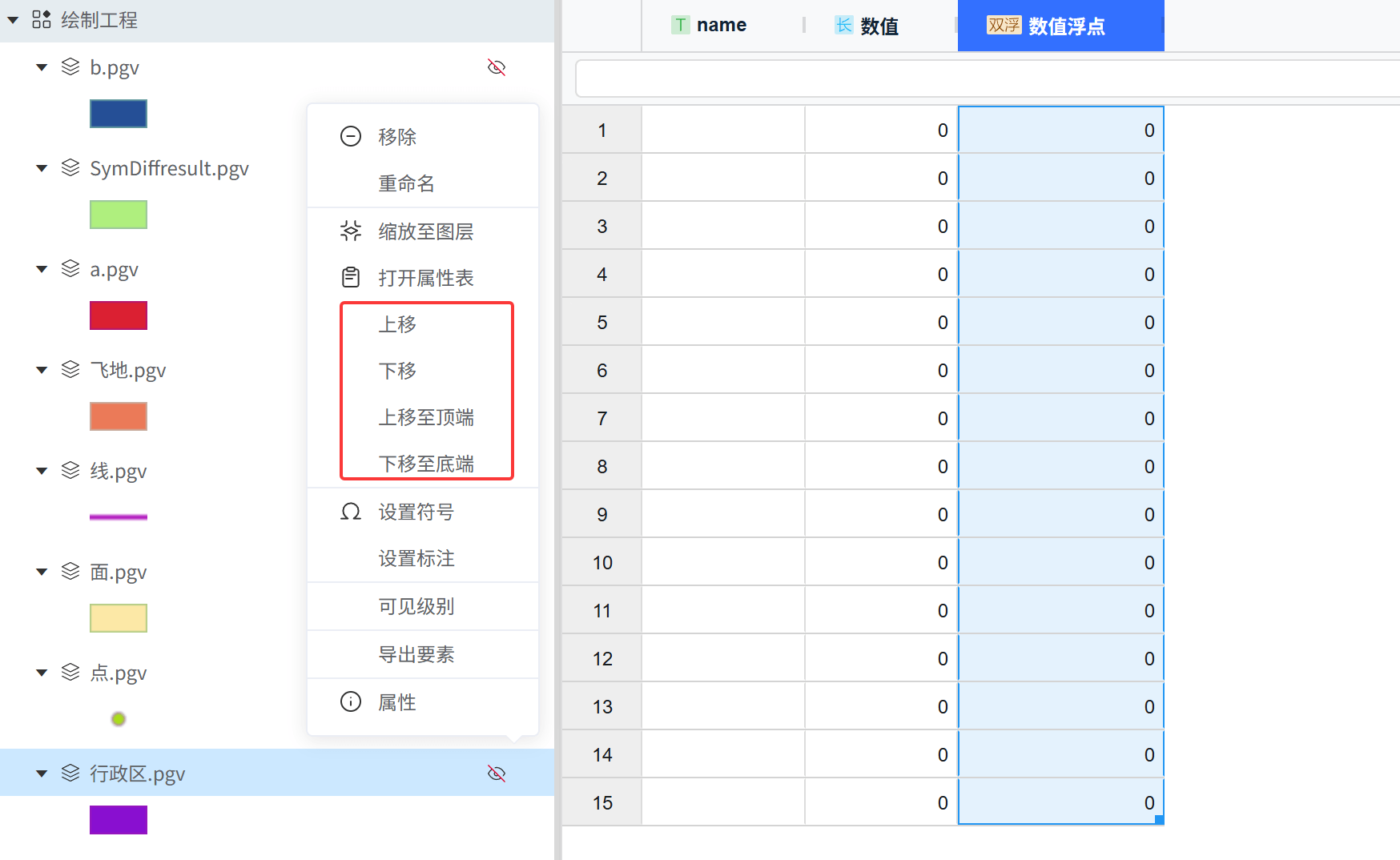
- 上移:图层上移一层。
- 下移:图层下移一层。
- 上移至顶端:图层上移至顶端。
- 下移至底端:图层下移至底端。
- 标注符号:对矢量数据、栅格数据进行符号化表达
- 设置标注(仅矢量):对矢量数据进行标注
- 可见级别:控制该图层的显示的级别,以1-28级控制。
- 导出要素/导出栅格:重新导出该矢量数据和栅格数据。
- 属性:查看数据的属性信息。
在线地图图层具有单独的图层菜单
-
移除:从昕图工程中移除图层。
-
重命名:重命名该数据。
-
上移:图层上移一层。
-
下移:图层下移一层。
-
上移至顶端:图层上移至顶端。
-
下移至底端:图层下移至底端。
表格图层具有单独的图层菜单
- 打开:打开该表格
- 移除:从昕图工程中移除图层。
- 展示XY数据:以该表格为数据源建立矢量数据。
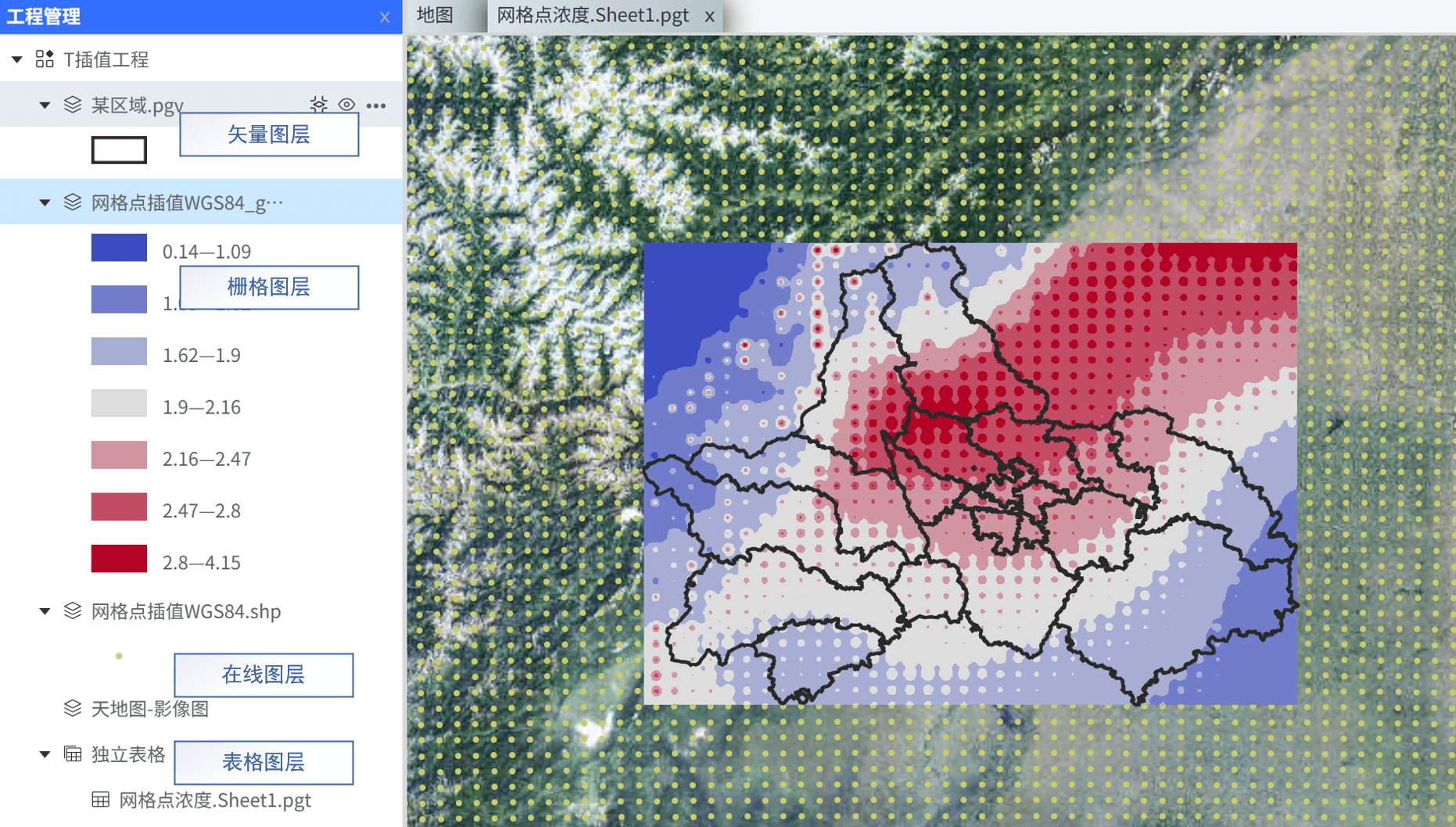
图层类型
图层具有不同的类型。有些图层表示特定类型的地理要素,而其他图层则表示特定类型的数据。各图层类型都具有不同的显示及符号化图层内容的机制,并且具有可针对相应内容而执行的特定操作。
以下是几种常见图层类型:
- 要素图层 - 引用一组要素(矢量)数据的图层,其中这些数据表示点、线、面等地理实体。要素图层的数据源可以是地理数据库要素类、shapefile、postGIS、Ggeopackage。
- 栅格图层 - 引用栅格或图像作为其数据源的图层。
- 表格图层 - 只有属性表显示的表格图层。
- 在线地图图层 - 在线地图功能允许用户在昕图中直接访问和加载互联网上的地图服务,用于显示 WMS 服务、WMTS 服务以及其他 web 服务的图层。如天地图地图、天地图影像图。通过集成在线地图服务,昕图用户能够轻松地将全球范围内的地理信息资源引入到自己的地图项目中。
图层属性
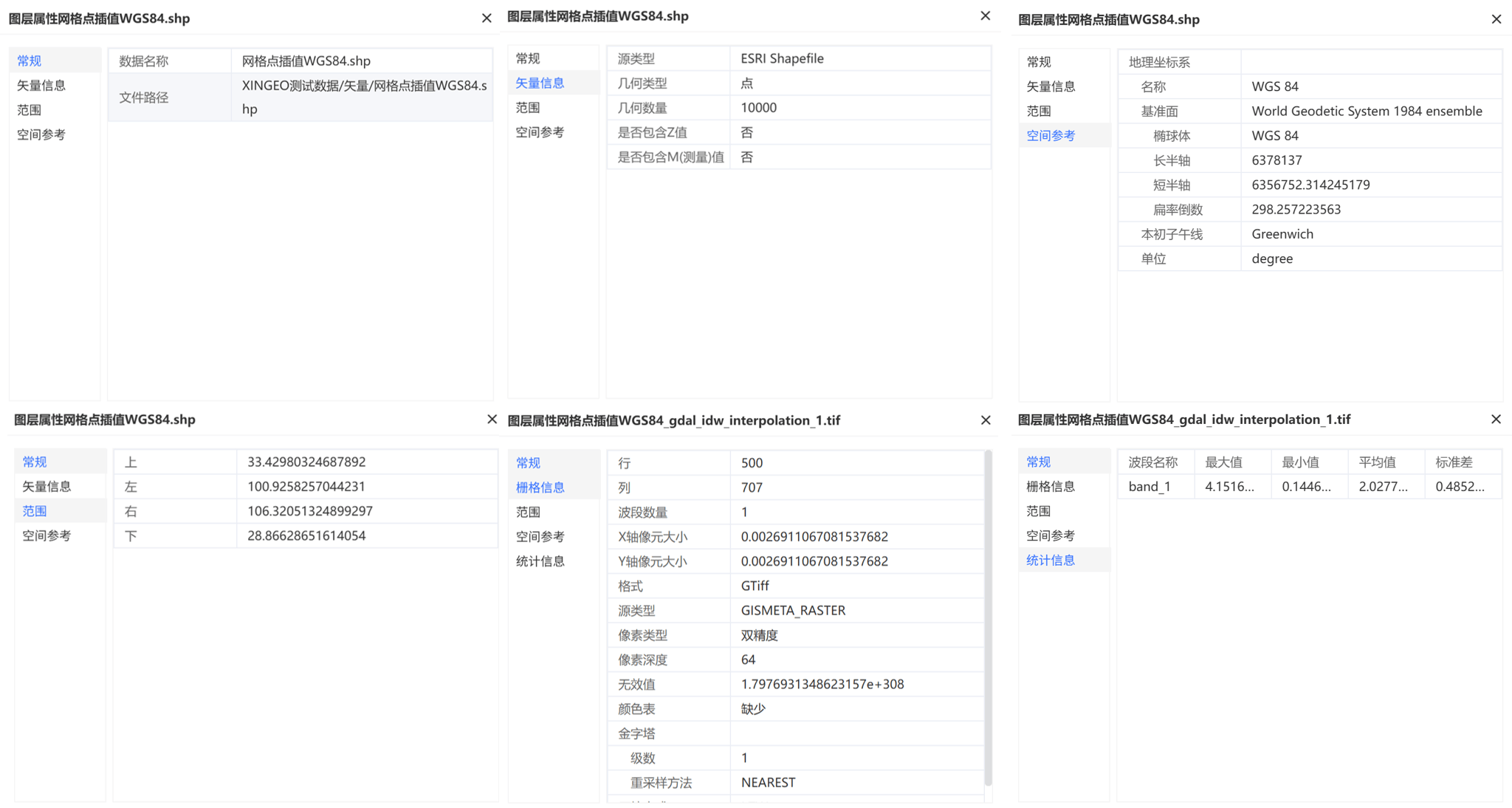
图层具有很多可使用和设置的属性。在某个图层的菜单栏中单击属性即可查看图层属性。
常规
显示该图层的数据的名称和路径,如下所示:
- 数据名称: 中国大河-面矢量.shp
- 文件路径:中国行政边界/中国大河-面矢量.shp
矢量信息(矢量数据)
显示矢量数据的属性信息。
| 属性项 | 值 | 说明 |
|---|---|---|
| 源类型 (Source) | PostgreSQL | 数据存放在 PostgreSQL 数据库中 |
| 几何类型 (Geometry Type) | 线 | 表中存的是线状要素(LineString / MultiLineString),适合表示道路、河流、管线等。 |
| 几何数量 (Feature Count) | 210 | 一共210条几何记录,也就是210个要素。 |
| 是否包含Z值 (Has Z) | 否 | 几何为2D坐标(X、Y),没有高度/海拔维度。 |
| 是否包含M值 (Has M) | 否 | 几何中没有测量值(M),一般用于线性参考的额外维度,这里未使用。 |
栅格信息(栅格数据)
显示栅格的属性信息
| 属性项 | 示例值 | 说明 |
|---|---|---|
| 行数 (Rows) | 5999 | 栅格在Y方向上的像元数量。行数 × 列数 = 总像元数。 |
| 列数 (Columns) | 6000 | 栅格在X方向上的像元数量。 |
| 波段数量 (Band Count) | 1 | 只有一个波段,说明这是单波段栅格(例如高程、分类结果等)。 |
| X轴像元大小 (Pixel Size X) | 0.000833333 | 水平分辨率,单位与坐标系相同;这里是等于3弧分/360的精度,约92–93米(视纬度而定)。 |
| Y轴像元大小 (Pixel Size Y) | 0.000833333 | 垂直分辨率,与X一致表示像元是正方形。 |
| 数据格式 (Format) | GTiff | 使用 GeoTIFF 格式,常见、带空间参考的信息。 |
| 源类型 (Source Type) | GISMETA_RASTER | 数据来源/系统内部标识,表示这是栅格类型的数据。 |
| 像素类型 (Pixel Type) | 有符号整型 | 每个像元用有符号整数表示,适合存放高程、分类编码等。 |
| 像素深度 (Bit Depth) | 16 | 每像元占16位,有符号16位整数范围通常是 -32768~32767。 |
| 无效值 (NoData Value) | -32767 | 表示“没有数据”的像元值,分析/渲染时排除。 |
| 颜色表 (Color Table) | 缺少 | 栅格本身没有内置调色板,需要显示时自定义渲染。 |
| 金字塔 (Pyramids) | 有 | 说明构建了缩略层,可加快不同缩放级别的显示。 |
| 金字塔级数 (Pyramid Levels) | 4 | 一共生成了4级金字塔,从原始分辨率逐级降采样。 |
| 金字塔重采样方法 (Resampling) | NEAREST | 使用最近邻重采样,通常用于分类/整数型栅格以避免值被平均。 |
| 压缩方式 (Compression) | 缺少 | TIFF未指定压缩或使用了无压缩,文件可能较大。 |
范围
显示图层的四至范围,数值的单位为当前数据的坐标系,如果为地理坐标系,则单位为deg;如果为投影坐标系,单位为m或者km。
空间参考
显示数据的空间参考系,地理坐标系和投影坐标系的参数不同。
地理坐标系参数表
| 属性项 | 值 | 说明 |
|---|---|---|
| 名称 (Name) | WGS 84 | 全球最常用的地理坐标系,EPSG:4326 就是它的常见编码。 |
| 基准面 (Datum) | World Geodetic System 1984 ensemble | 定义了坐标系所依托的地球参考框架,WGS84 是GPS等常用的参考。 |
| 椭球体 (Ellipsoid) | WGS 84 | 表示用哪个椭球来逼近地球的形状。 |
| 长半轴 (Semi-major Axis) | 6,378,137 | 椭球赤道半径,单位米。 |
| 短半轴 (Semi-minor Axis) | 6,356,752.314245179 | 椭球极半径,单位米。 |
| 扁率倒数 (Inverse Flattening) | 298.257223563 | 椭球“扁”的程度,扁率 = (a - b)/a,这里给的是其倒数,是WGS84的标准值。 |
| 本初子午线 (Prime Meridian) | Greenwich | 经度0°经过英国格林尼治本初子午线。 |
| 角度单位 (Angular Unit) | degree | 坐标用“度”来表示,经纬度都是以度为单位。 |
投影坐标系参数表
| 属性项 | 值 | 说明 |
|---|---|---|
| 坐标系名称 | WGS 84 / UTM zone 49N | 基于 WGS84 的 UTM 49N 带,适用于东经 108°~114°这一带的地区(中央经线 111°)。 |
| 投影方法 | Transverse Mercator | 横轴墨卡托投影,是UTM采用的标准投影方式。 |
| 授权/编号 | EPSG:32649 | EPSG 正式编码,326 表示 WGS84 北半球UTM带,49 表示49带。 |
| 原点纬度 (Latitude of origin) | 0 | 投影起算纬度为赤道。UTM 默认就是0。 |
| 原点经度 (Central meridian) | 111 | 中央经线 = 111°E,对应UTM第49带。 |
| 原点比例因子 (Scale factor at origin) | 0.9996 | UTM固定的缩放因子,用来减小投影变形。 |
| 东偏移 (False easting) | 500000 | 东向加上 500,000 m,使带内坐标都为正。 |
| 北偏移 (False northing) | 0 | 北向在北半球是 0,在南半球一般是 10,000,000 m。这里是北半球所以为0。 |
| 线性单位 | metre | 坐标单位是米。 |
统计信息(栅格数据)
给出栅格数据每个波段的统计值,包括最小值、最大值、平均值和标准差。
地图图层操作
添加数据
添加地图图层的方法有多种。这里介绍了每一种方法。
要创建新地图图层,只需将数据集添加到地图即可。添加数据集的方法有以下几种:
- 在工程菜单使用添加数据按钮
- 在开始Tab栏使用添加数据按钮
- 从云资源管理器选中数据后,使用加载按钮
- 从云资源管理器直接拖动图层到地图视图或者图层管理中
调整顺序
添加新图层时,会自动将其放置在其他相同类型的图层之上。例如,新的线要素将放置在其他线要素之上。因此,您将希望适当地确定图层的位置。例如,您可能希望将形成地图背景的图层(例如地形图层)放置在内容列表的底部或接近底部的位置。
昕图提供了两种方式,一是使用鼠标直接拖动图层,二是使用图层菜单,对图层进行上移、下移、上移至顶端、下移至低端。
移除图层
如果地图中不再需要某个图层,可将其移除。选择该图层,弹出图层菜单收,单击并选择移除。
移除图层不会影响该图层所依据的基础数据源。
您可以使用云资源管理器对数据进行真正的删除。
符号化图层
昕图中提供了很多用于描绘地理信息的图层显示选项。可通过多种方式借助符号、颜色和标注来表示图层。对图层进行符号化和渲染的方法,请继续阅读帮助 **符号和样式(矢量)**和 符号和样式(栅格) 。