河北某报告表项目模板
本文以《***公司 mmH 型钢配套工程项目环境影响报告表》为案例,详细介绍如何利用昕图平台,从空白数据逐一绘制建设项目报告表中的厂界、项目范围、监测点位、敏感目标等图件的流程。
本项目模板,可以从项目模板中复制。
1 绘制项目位置及范围图
登录昕图平台后,首先新建工程项目,可以新建空白项目,也可以根据需求使用平台提供的模板。


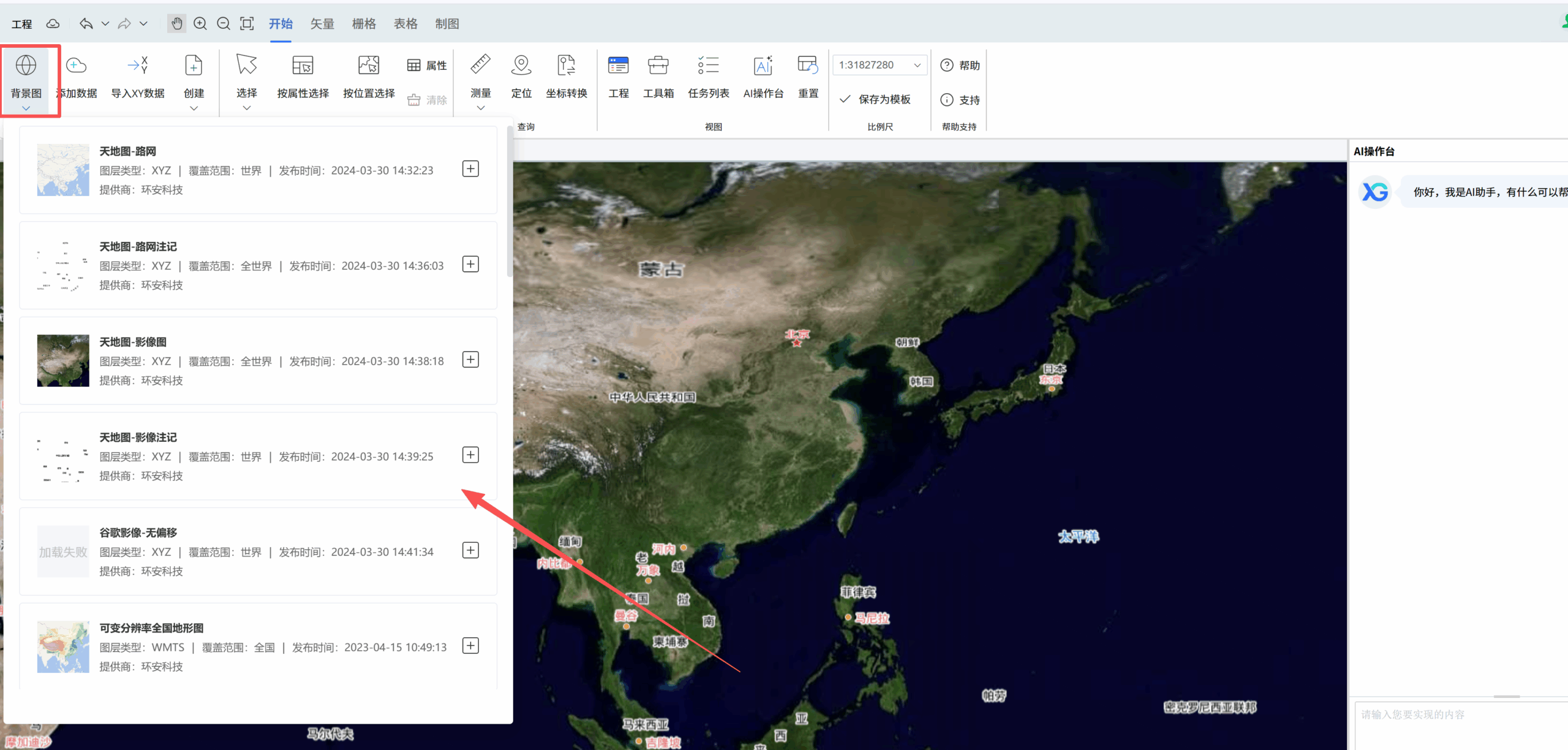
如果新建空白工程,默认背景地图为天地图影像图,可以从工具栏背景图中选择需要的地图添加,一般除了天地影像图外,还需要添加路网和注记图层。
1.1 项目位置的绘制
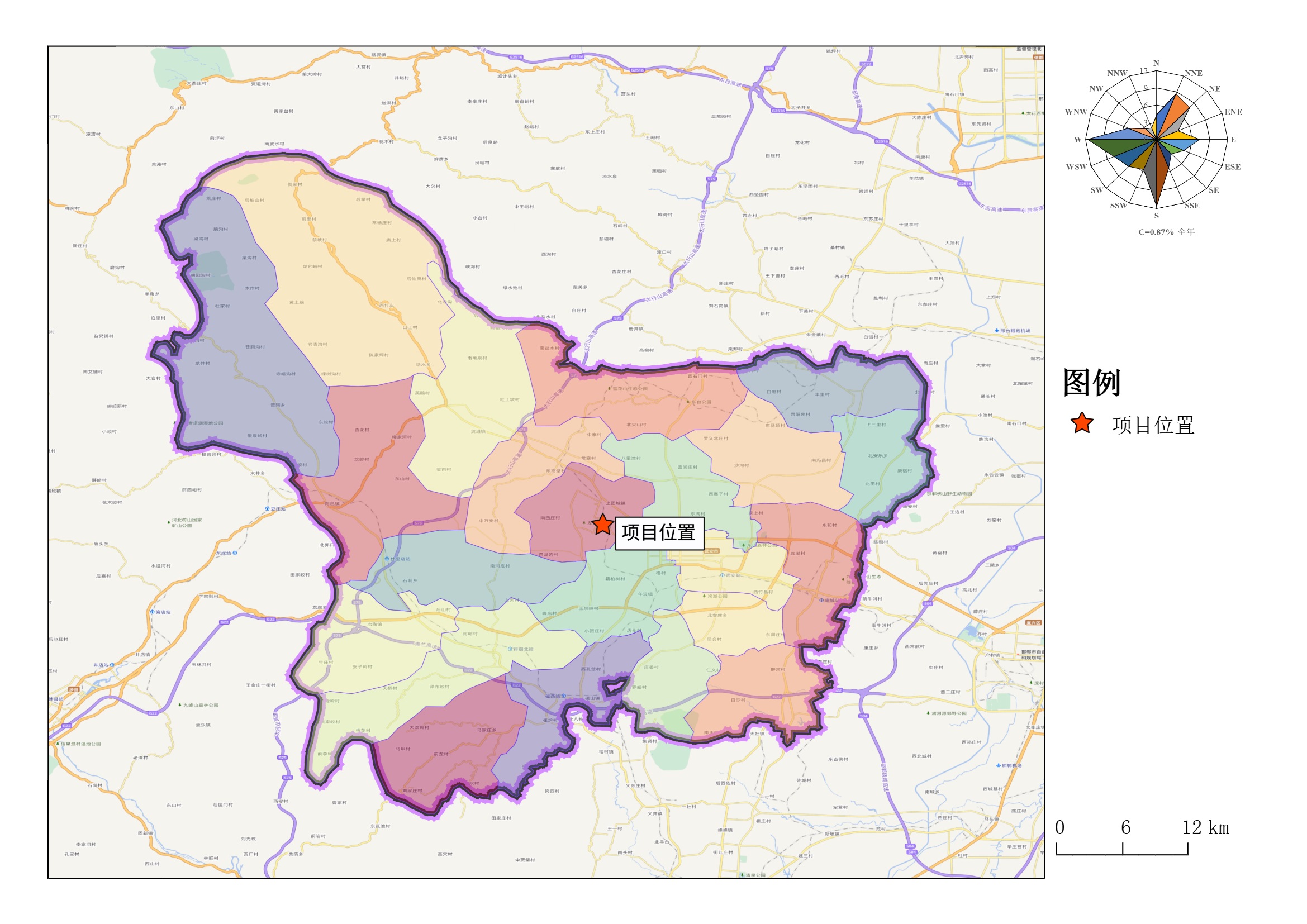
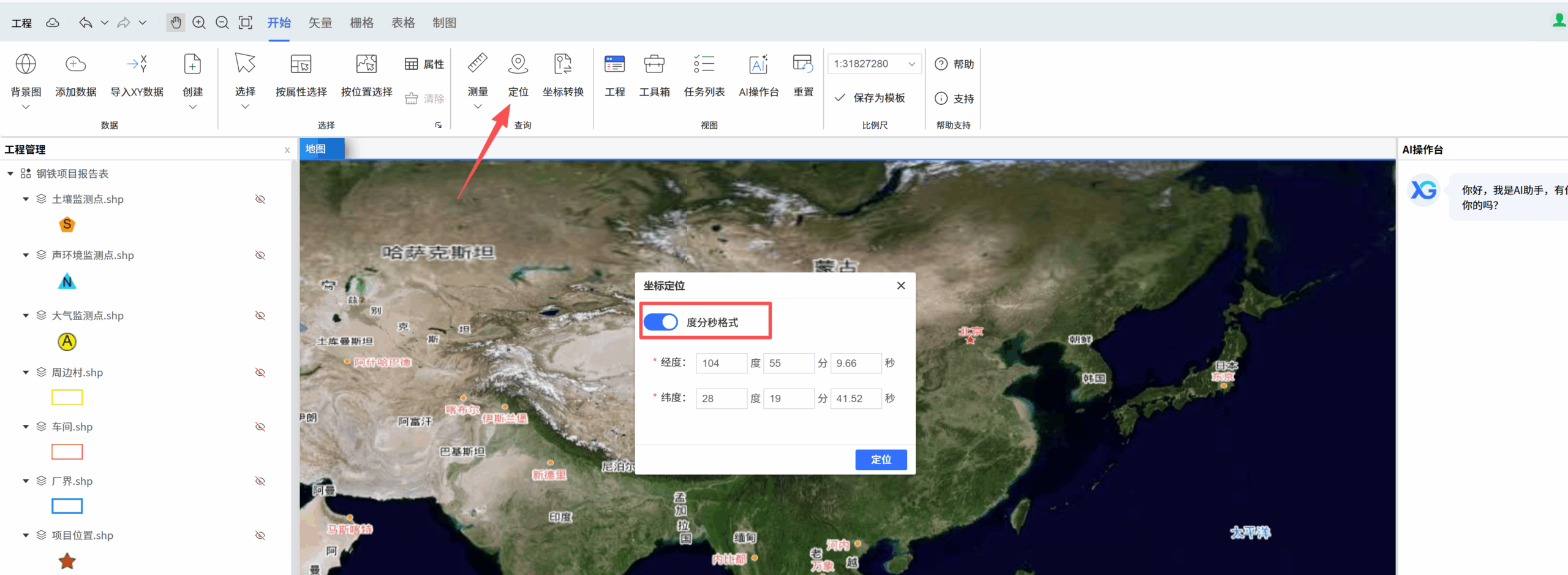
通过项目中心坐标在数据视图中定位项目位置。本项目中心坐标为:东经 114 度 6 分 36.640 秒,北纬 36 度 43 分 1.949 秒。使用工具栏中的坐标定位,根据需求选择度分秒格式,输入项目坐标定位。定位成功后,需要添绘制一个项目位置点 ,否则关闭坐标定位工具后,定位点也会消失。绘制项目点时,如果是空白工程,需要首先创建点矢量文件;如果是使用的模板工程,则可以直接在矢量编辑工具栏中选择要绘制的图层进行绘制(后面其它数据的绘制亦是如此)。

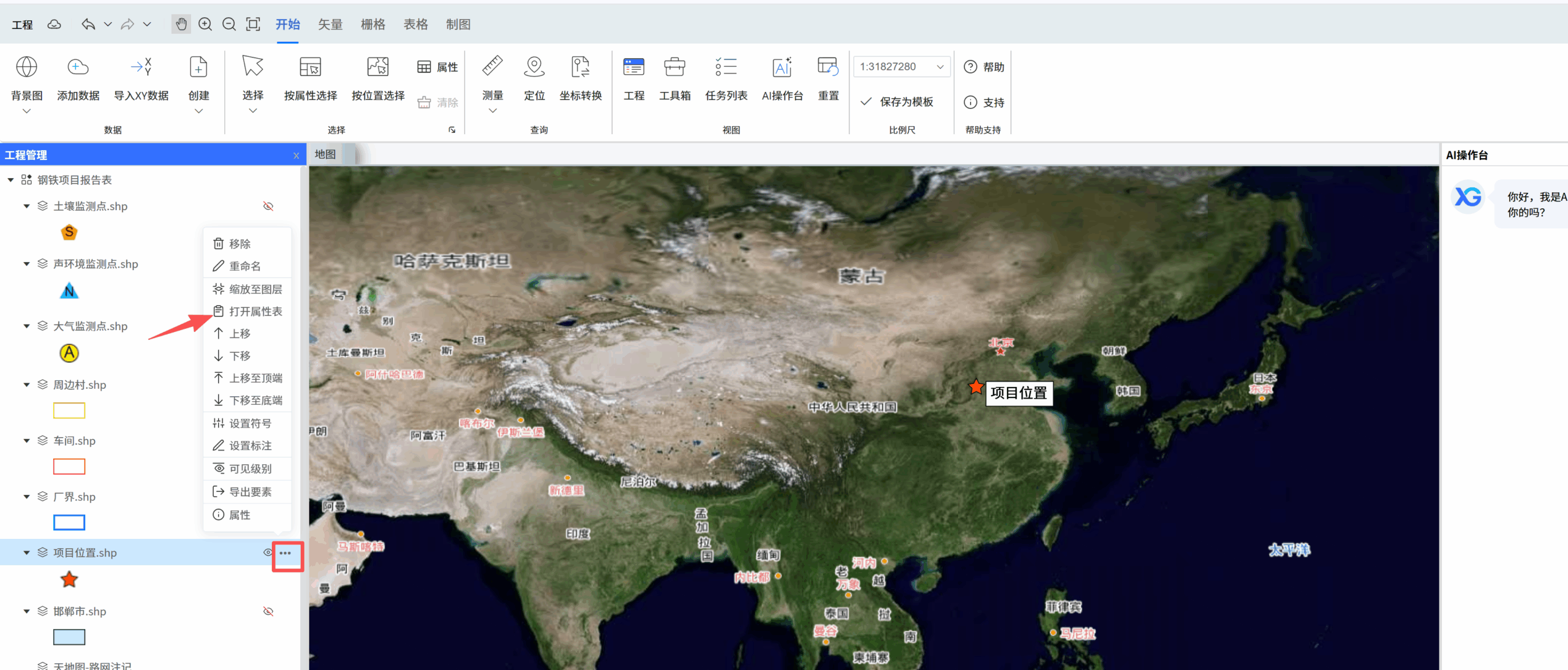
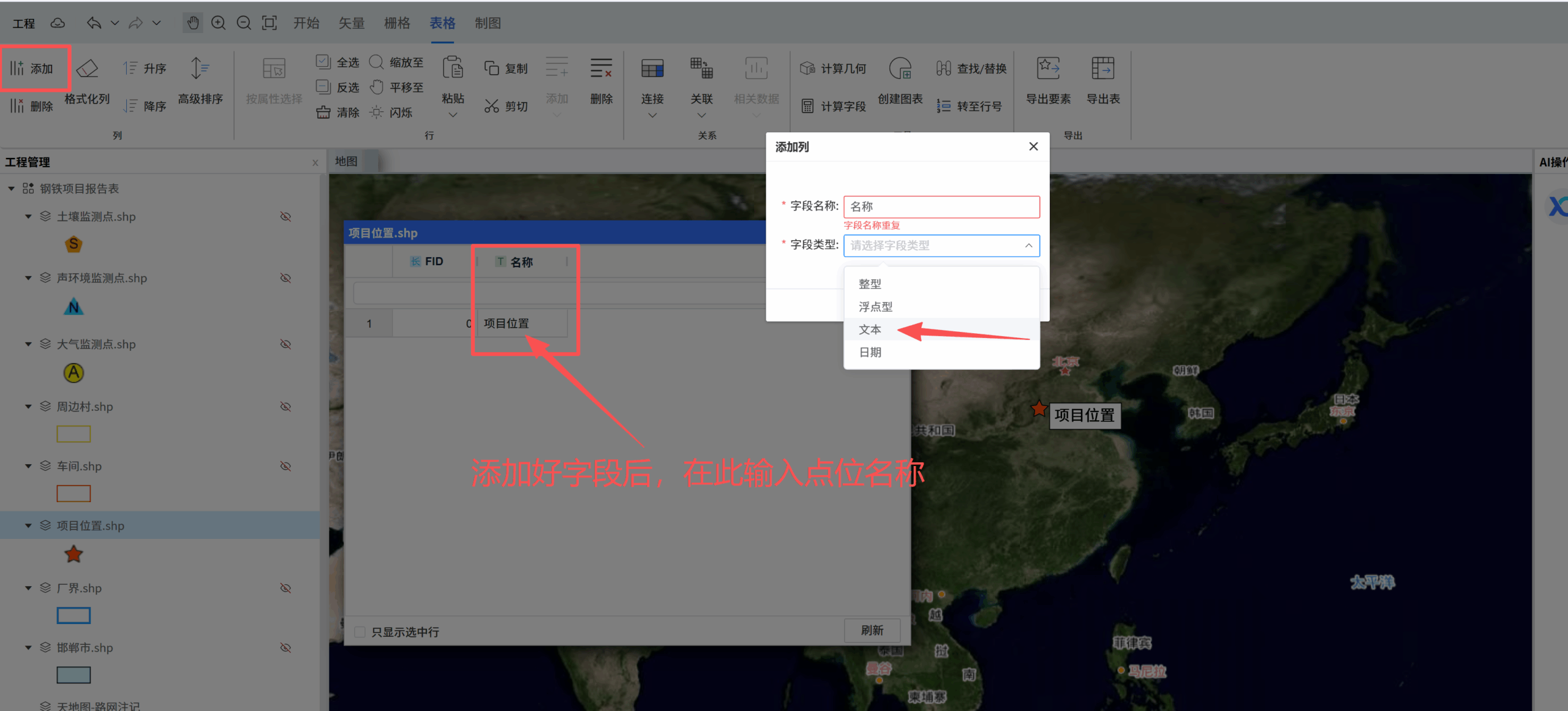
绘制好项目位置点后,可以通过图层属性表添加字段,给点位添加名称。
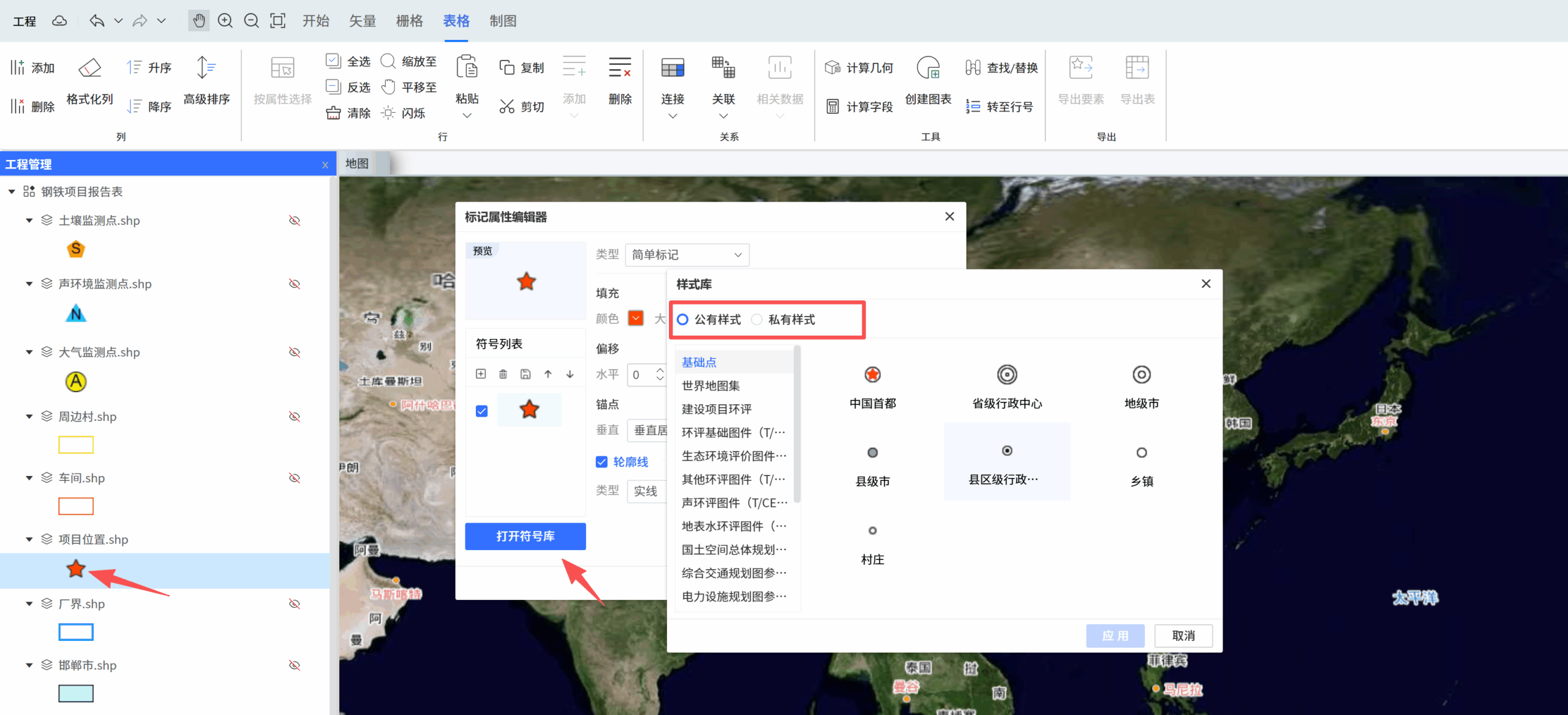
通过点击工程管理中该图层图标符号,可改变图标样式。昕图符号库中内置了部分标准制图符号可供选择,用户也可将自己设计的制图符号保存在系统中,以供其它项目使用。
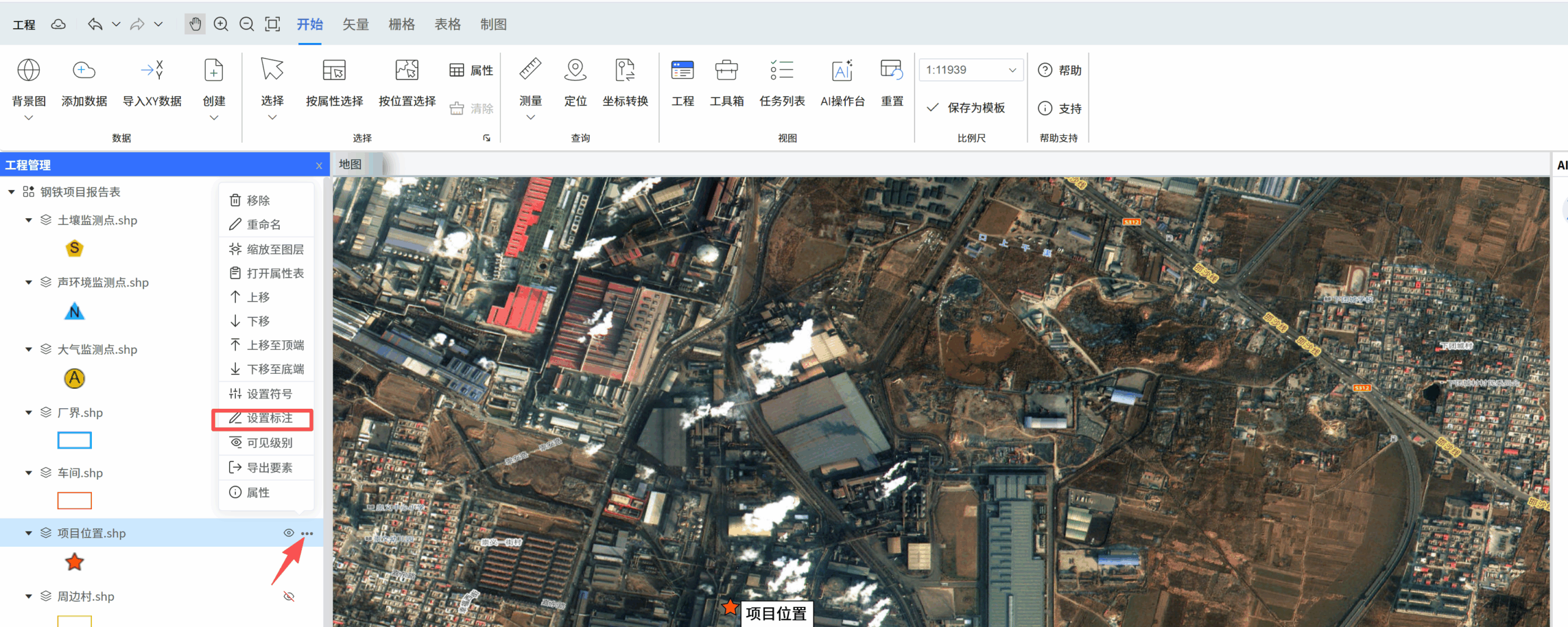
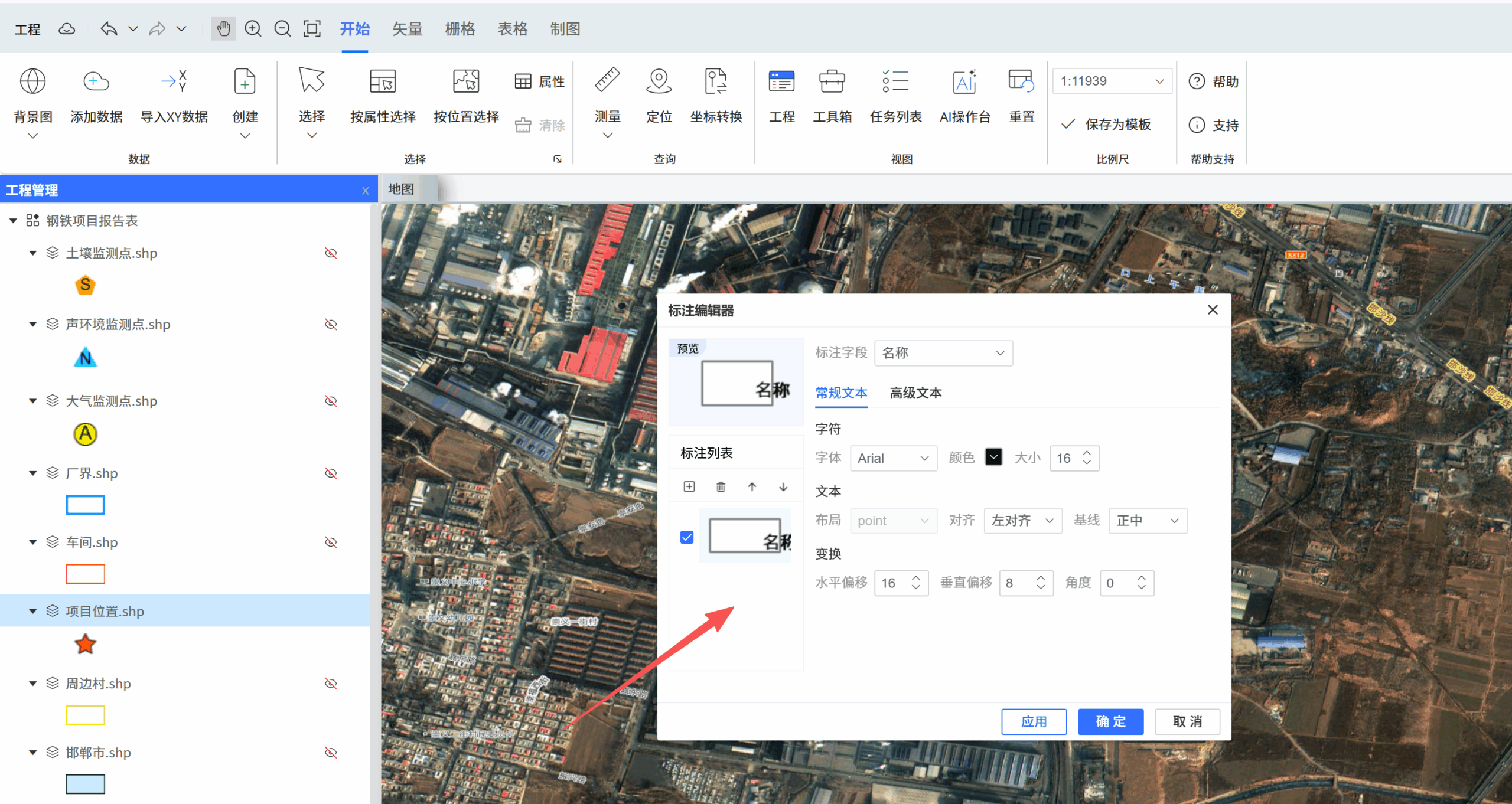
通过设置标注,可将点标注名称显示在图层上。同时,通过标注编辑器,可更改标注样式。
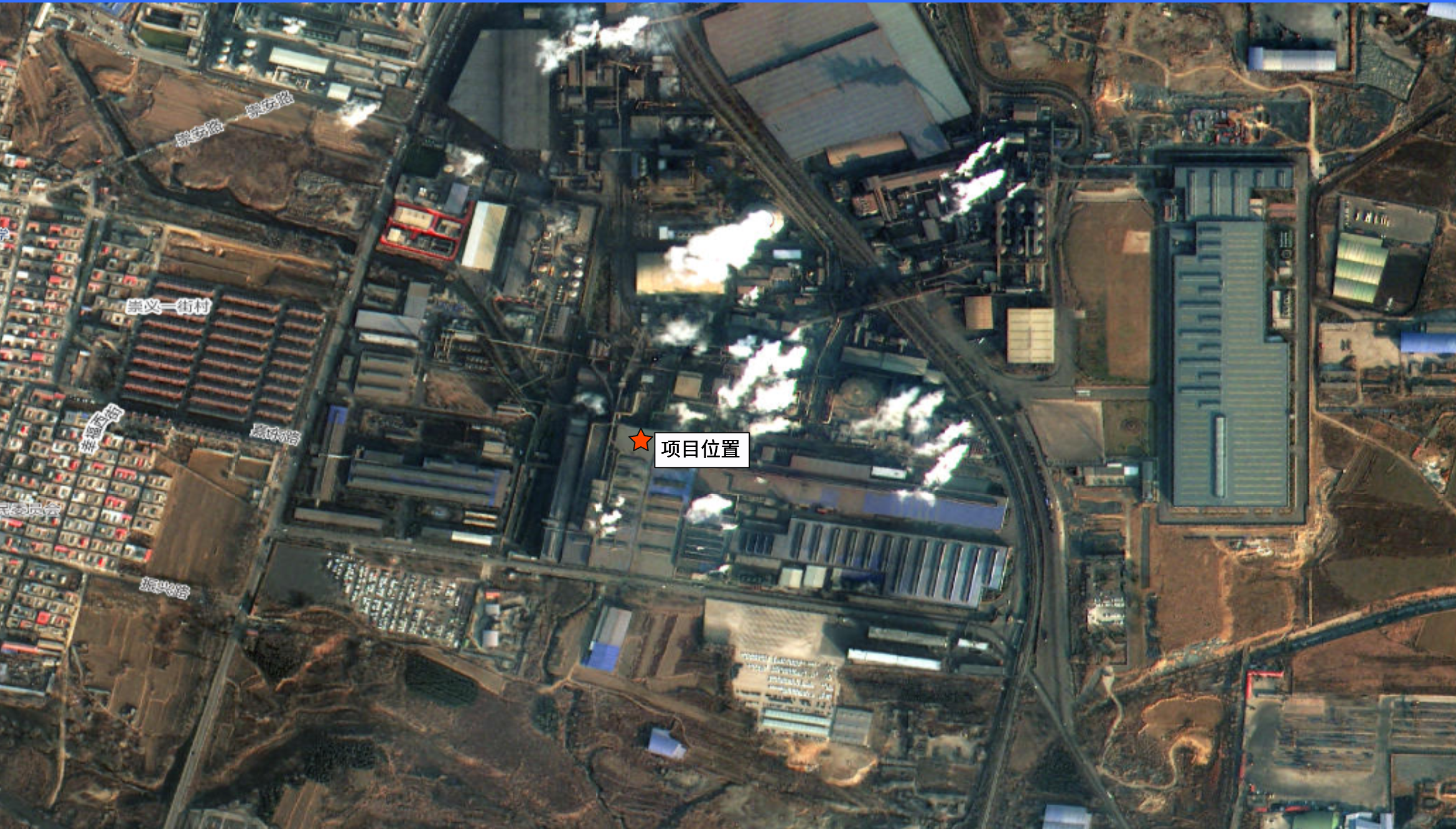
绘制完成后的效果如下:
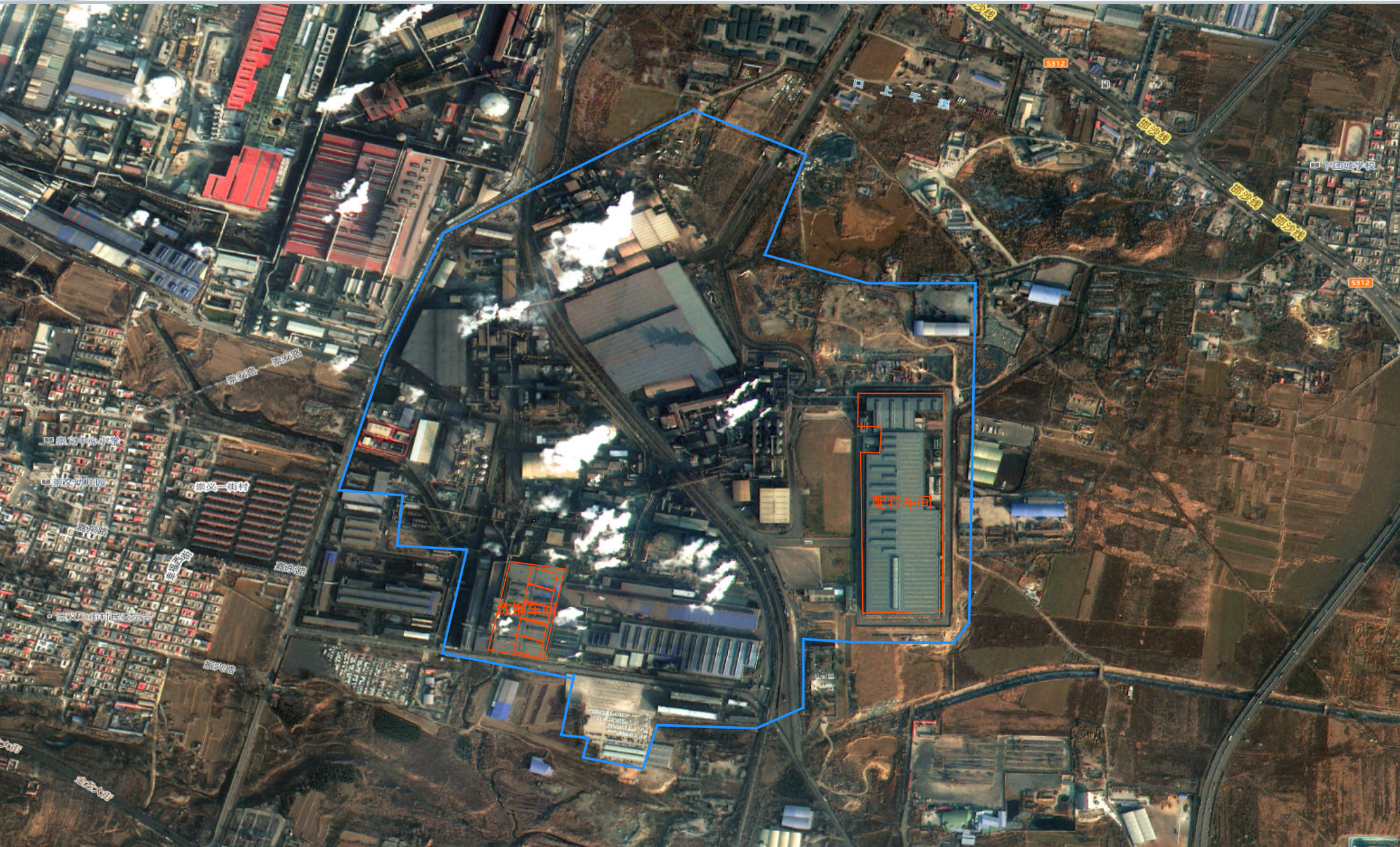
1.2 绘制项目厂界和车间
首先创建面矢量文件,或使用模板工程中已有的图层。
在矢量编辑工具栏中选择该图层,选多边形工具进行厂界和车间面的绘制。合理利用追踪和捕捉工具,可以很好的和已有图形的边界和点位重合。
各个多边形的命名方式及标注名称的设置,同章节1.1。
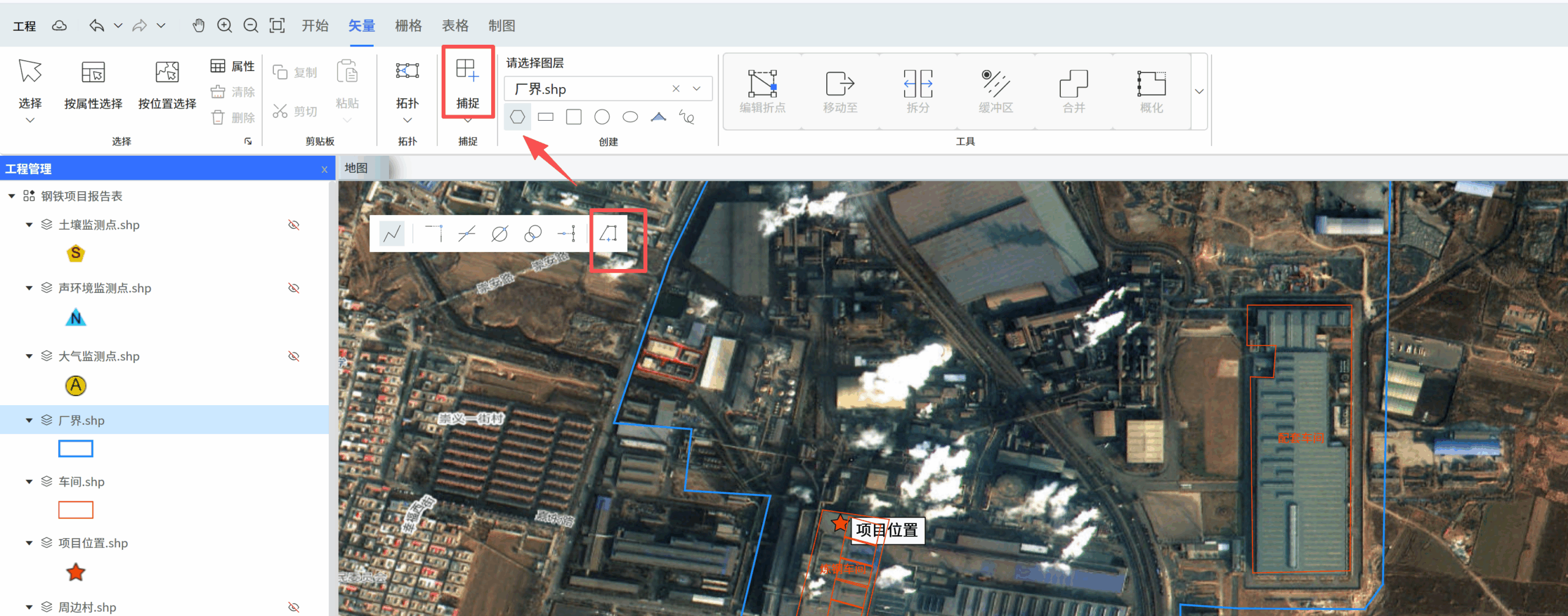
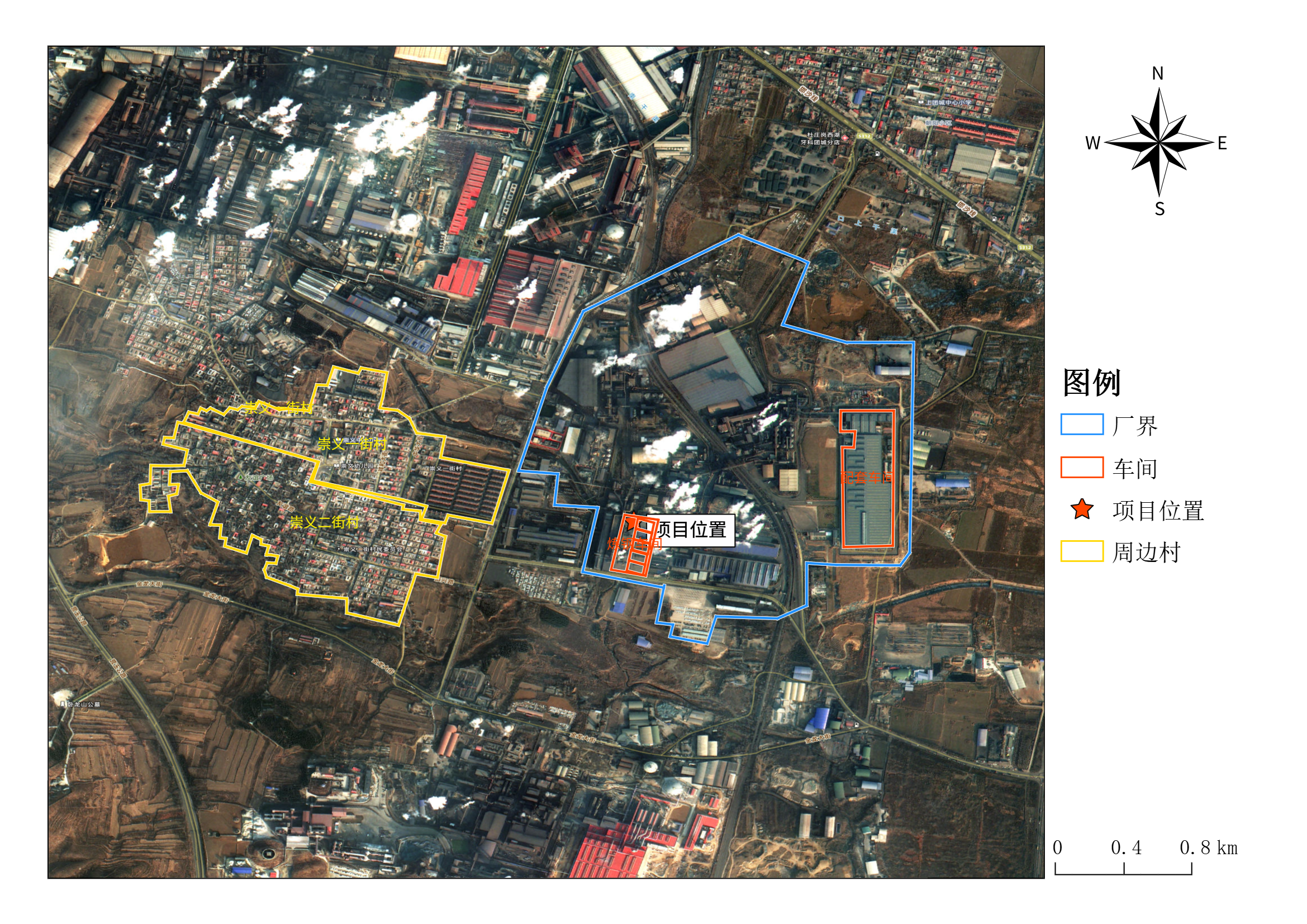
绘制完成后的效果图如下:
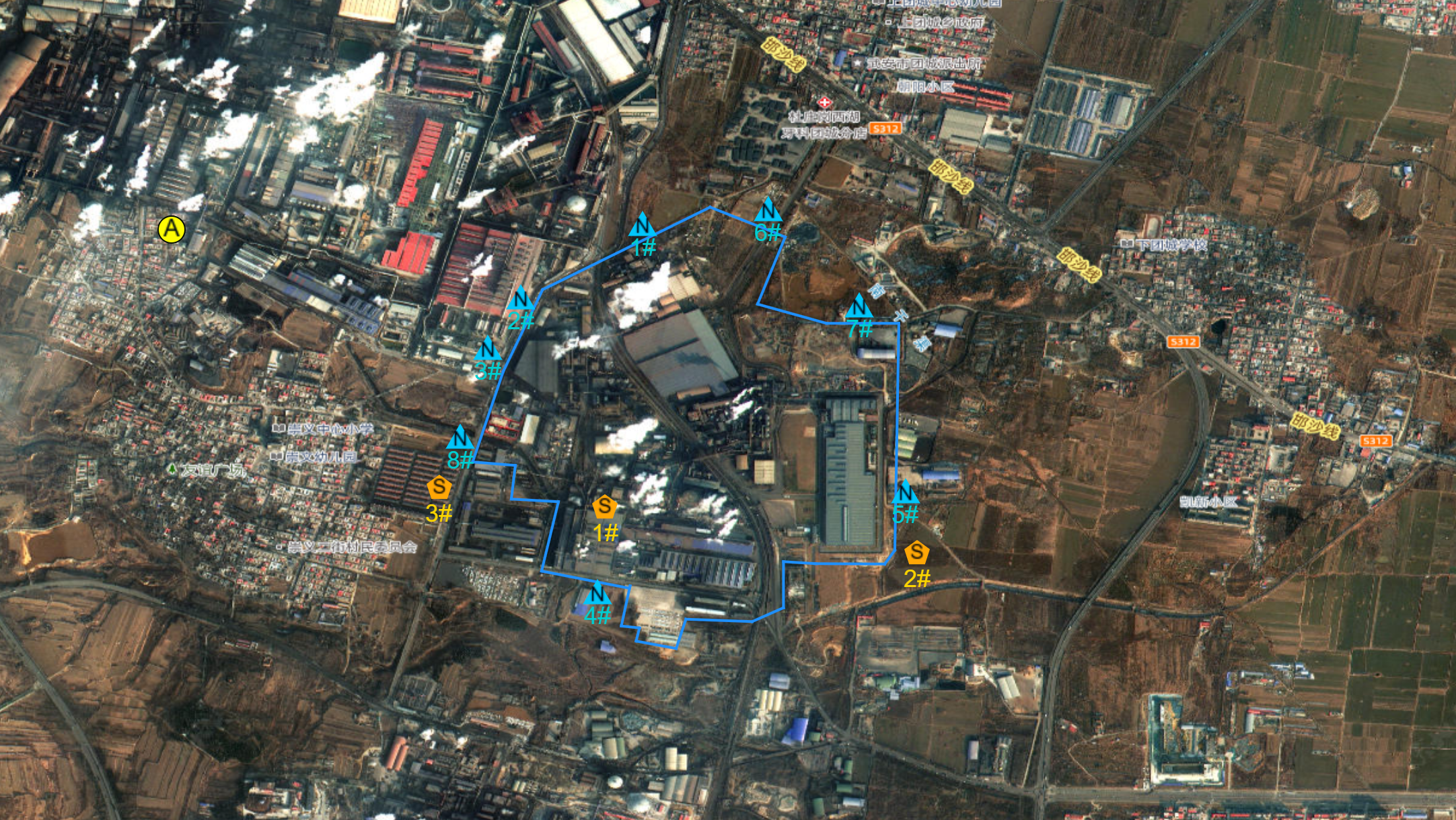
2 绘制监测点
监测点为点要素图,绘制、点位命名、符号设置以及点位标注设置等,步骤同章节1.1。
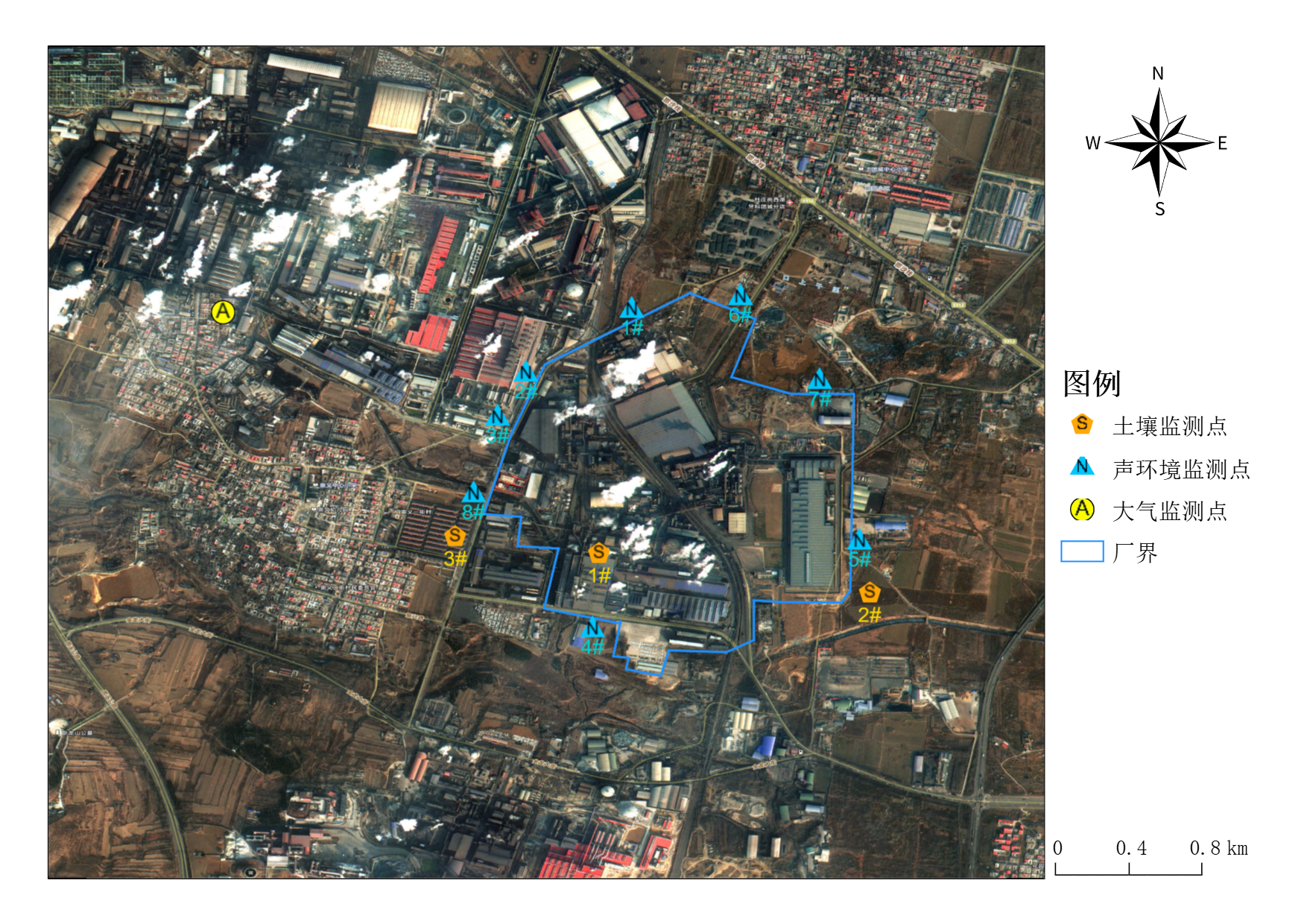
监测点绘制完成后的效果图见下图。
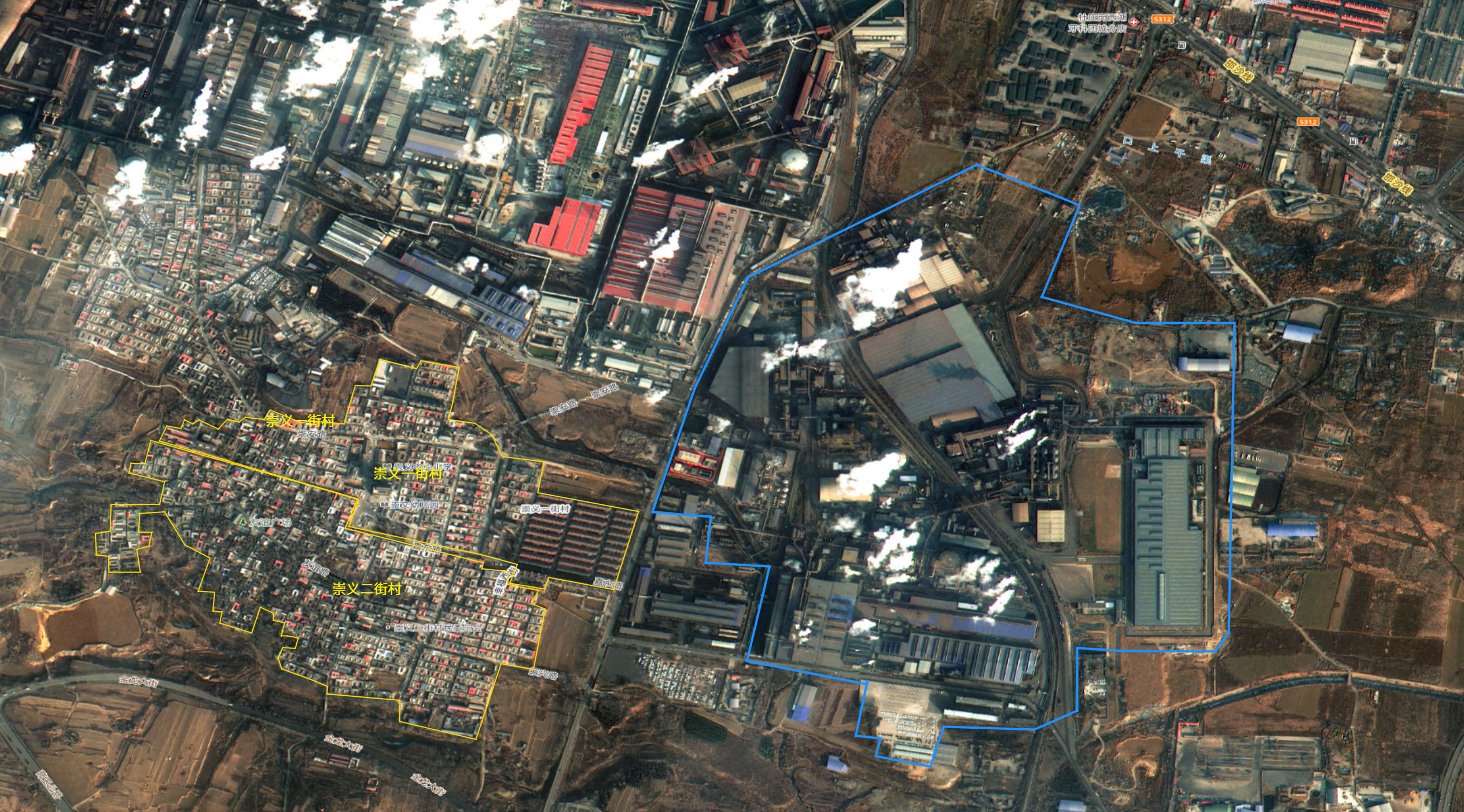
3 绘制周边村庄
周边村庄为面要素图,绘制步骤同章节1.2。
绘制完成后的效果图见下图。
4 制图出图
绘图完成后,需要进一步制图成图,将制好的图导出为图片格式才能使用到环评文档中。本章节详细介绍如何制图成图并导出图片。
4.1 制图
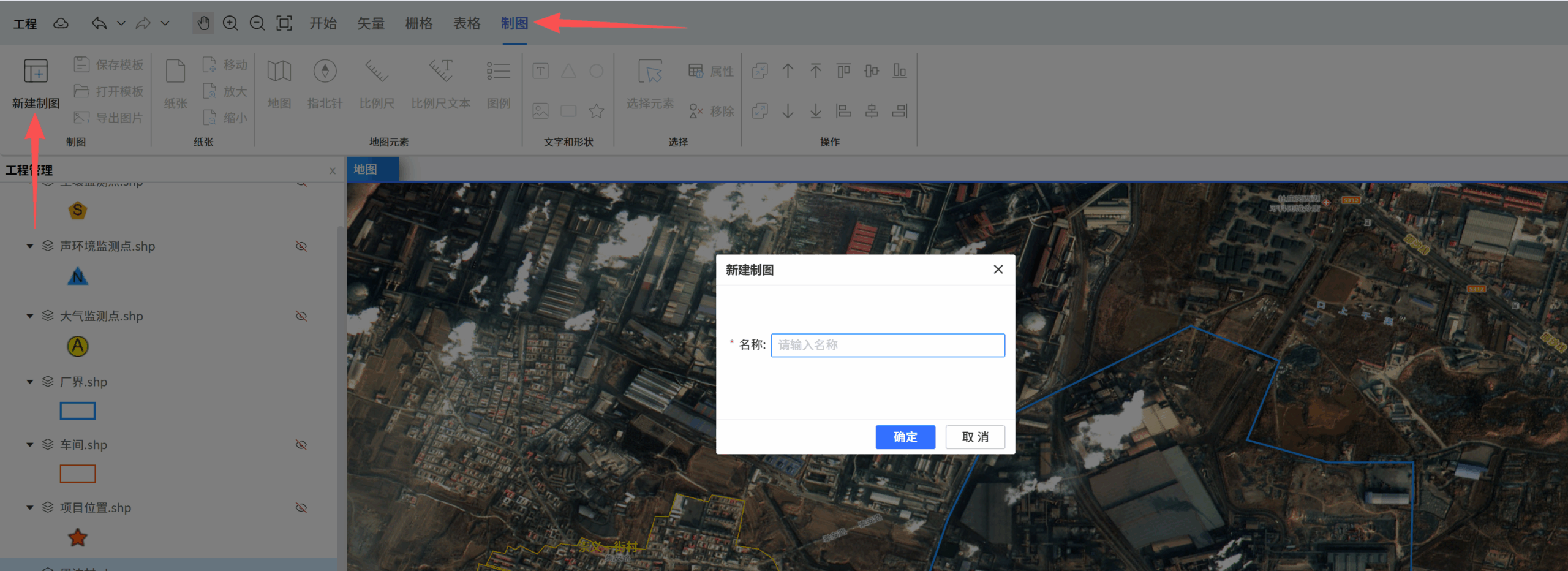
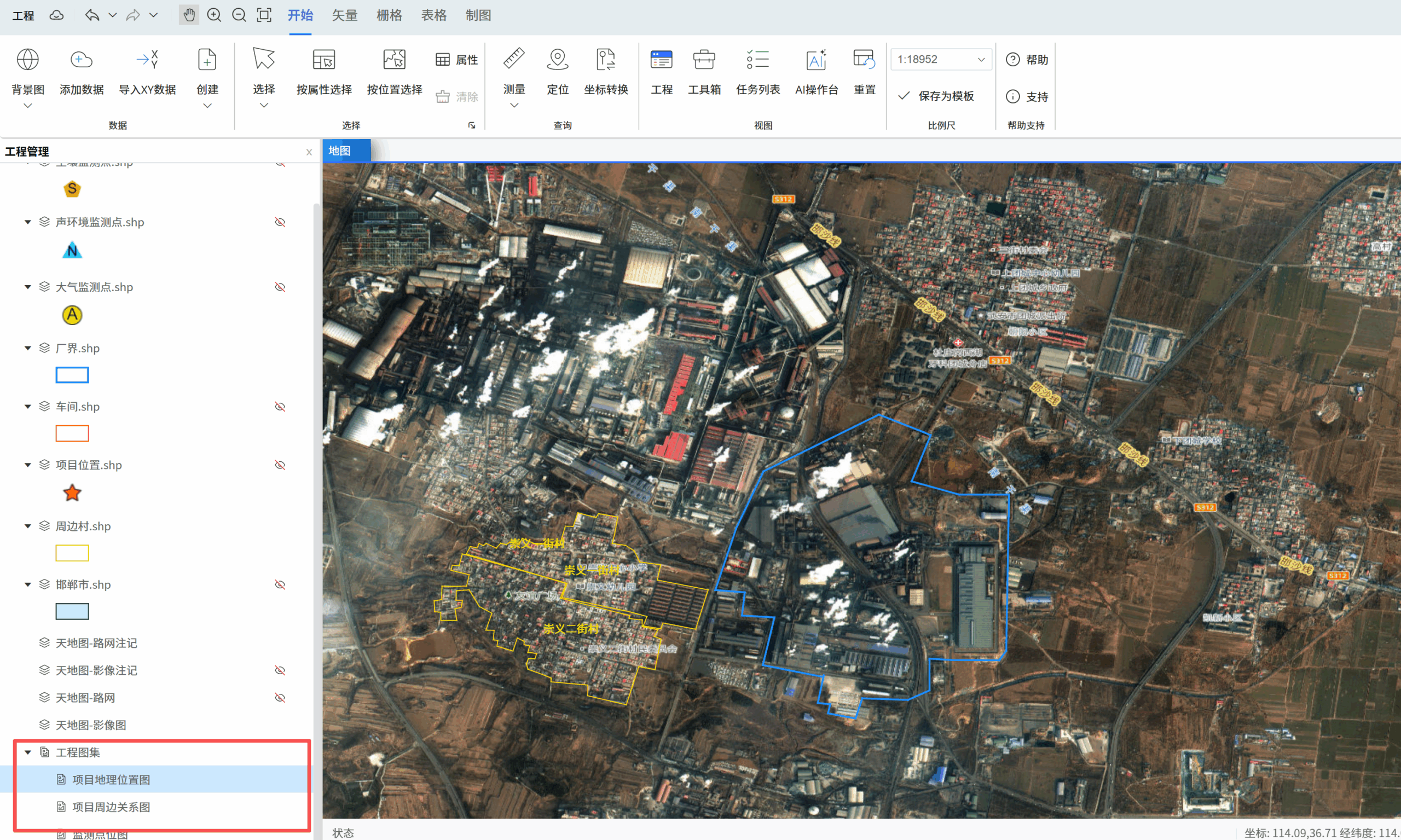
首先需要切换制图标签栏,新建制图——输入制图名称,也可以使用模板工程中的工程图集中的图集模板。
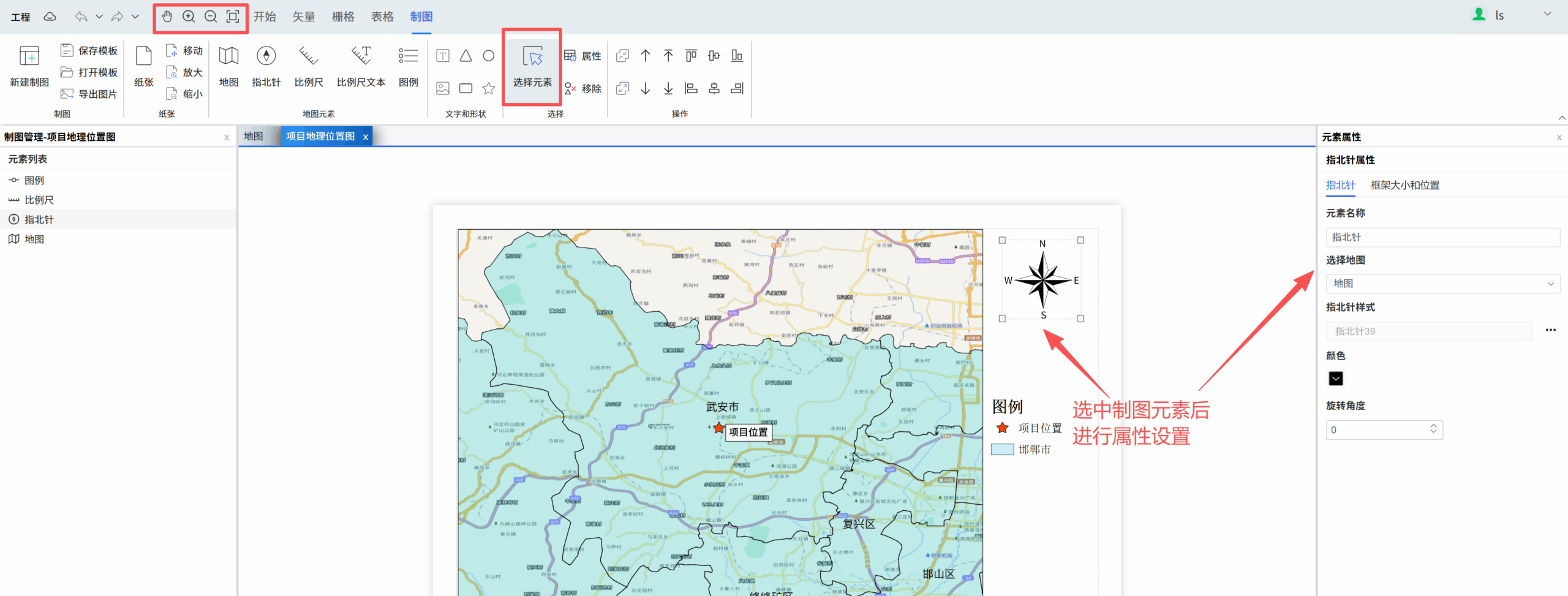
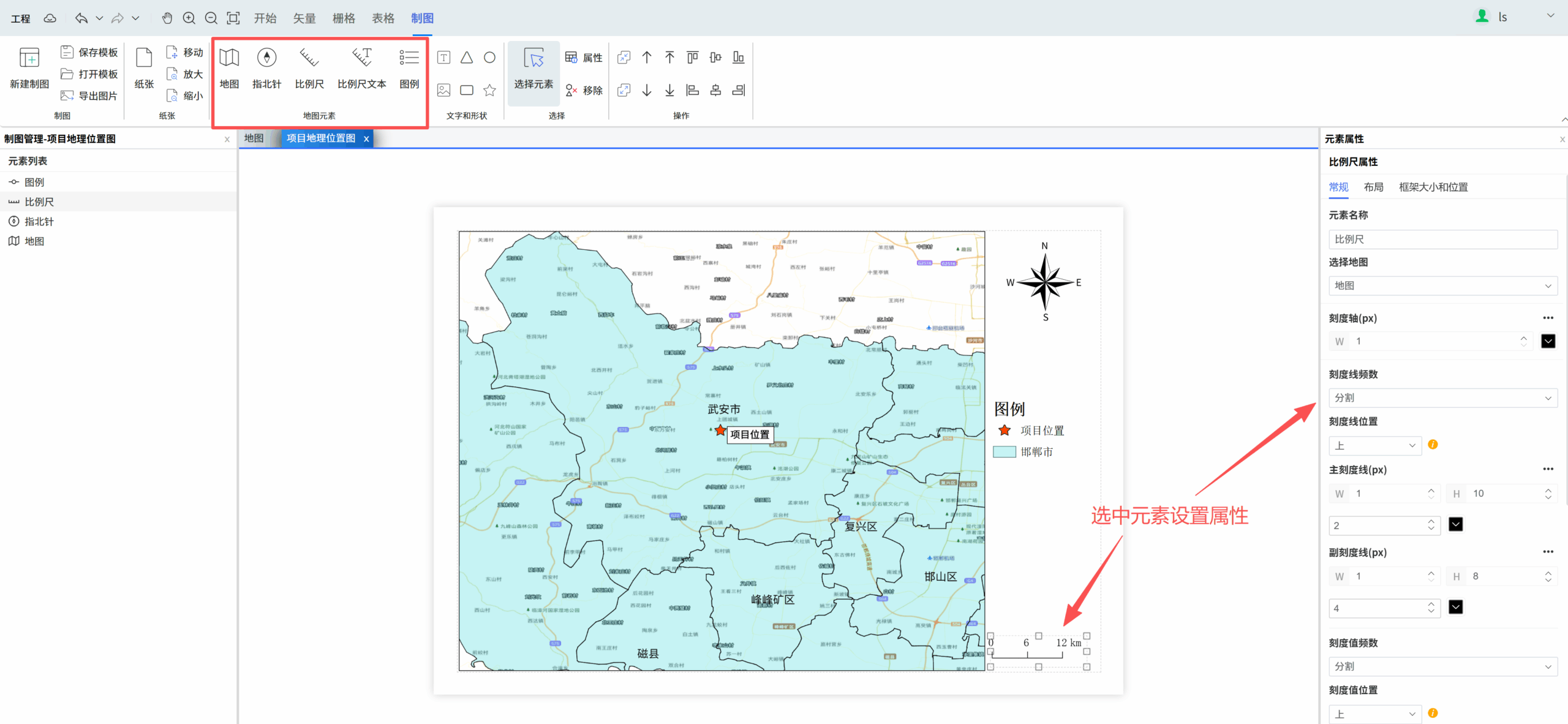
通过制图工具栏中的选择元素工具点选图中各个要素进行属性设置;通过工具栏中的平移工具调整地图大小和位置,昕图支持在一张制图集中插入多张地图,因此使用平移工具调整地图前要先用选择元素工具选中需要调整的地图,否则平移工具无法使用。
4.1.1 隐藏不需要的制图元素
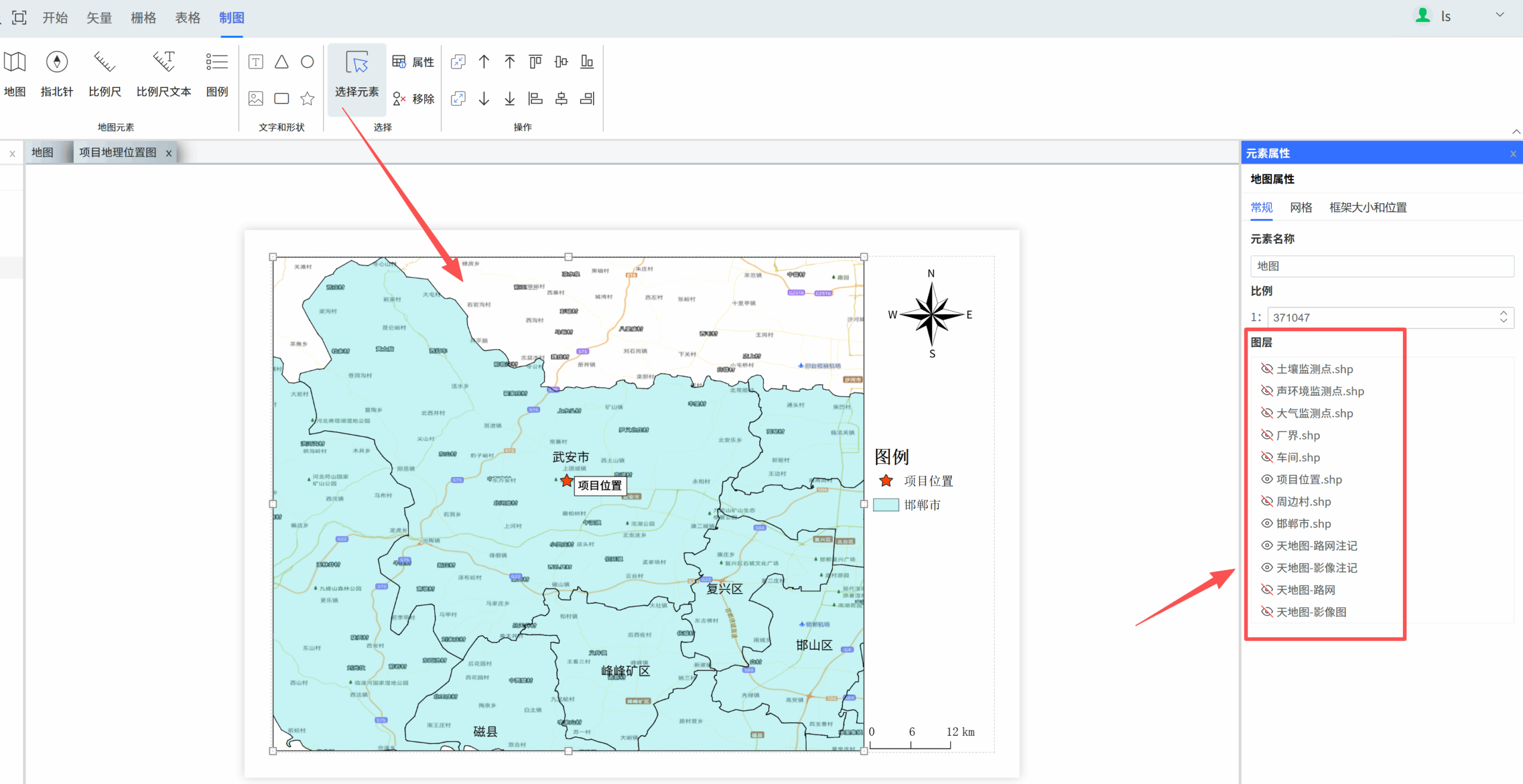
用选择元素工具选中地图或者图例后,可以在右侧元素属性栏中进行图层或元素的设置,将不需要显示的图层或元素设置为不可见,保留需要显示的地图或元素。
4.1.2 添加地图元素
在制图工具栏中找到需要添加的地图元素进行添加,添加后通过选择元素工具选中各个要素进行属性设置。
4.2 导出图片
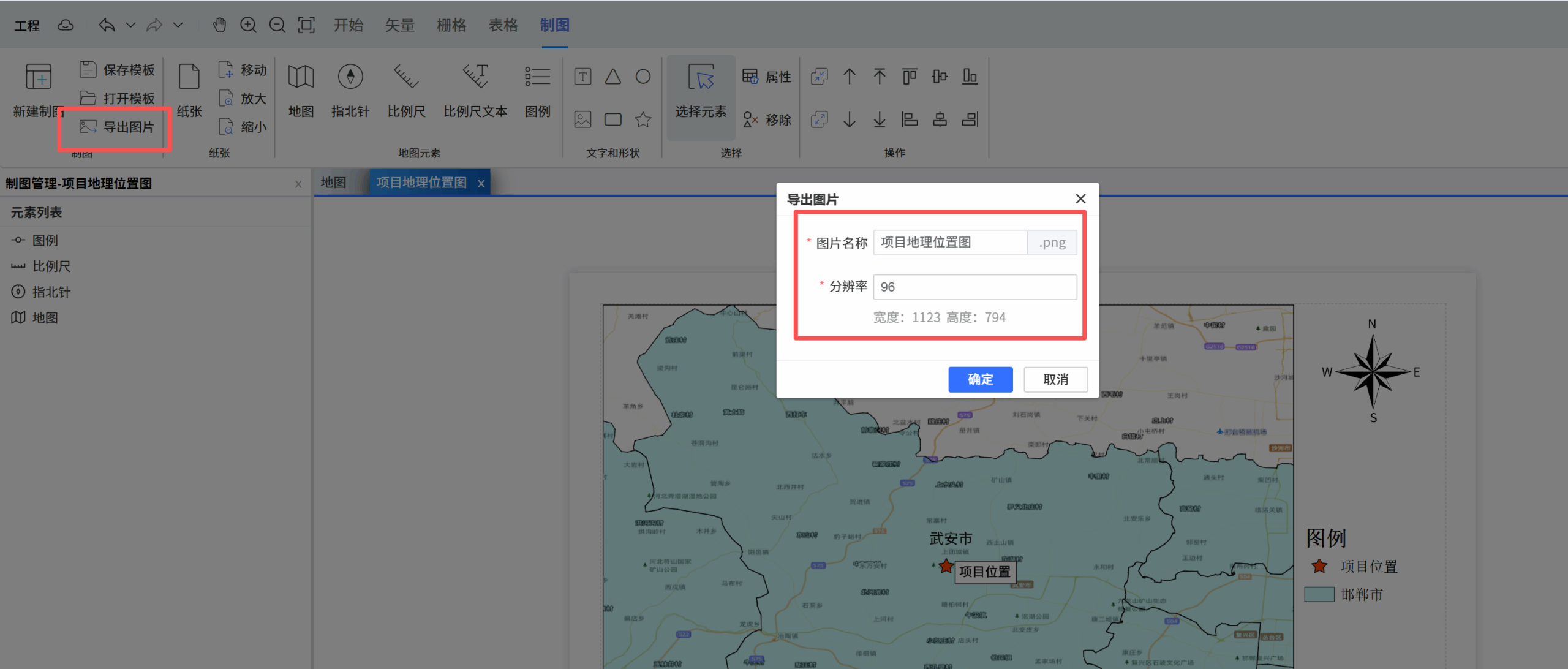
制图完成后,在制图工具栏中选择导出图片,修改图片清晰度和名称,确定导出图片。 图片默认导出为png格式。 可以修改导出图片的分辨率,一般设置为300,可以打印出很清晰的图片。
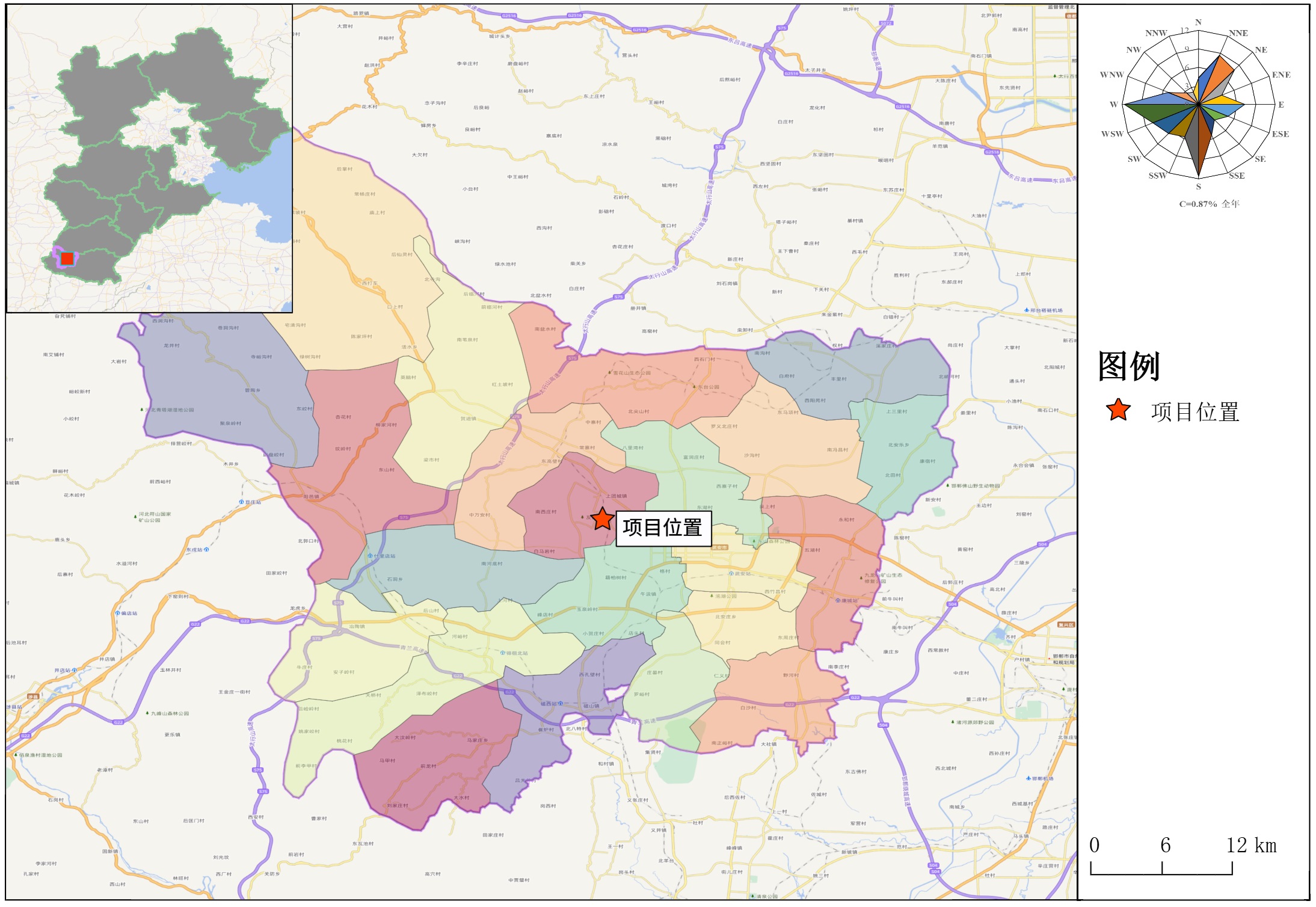
最终成图效果见下图。