旋转缩放矢量要素
旋转和缩放都是常见的几何变换。
- 旋转:以某个中心点为基准,让要素按指定角度转动。
- 缩放:以某个中心点为基准,让要素按比例放大或缩小。
这两类操作不会改变要素的基本类型,但会改变其位置关系、朝向或尺寸,常用于修正构筑物方向、统一符号比例、快速调整设施布局等场景。
解决方法
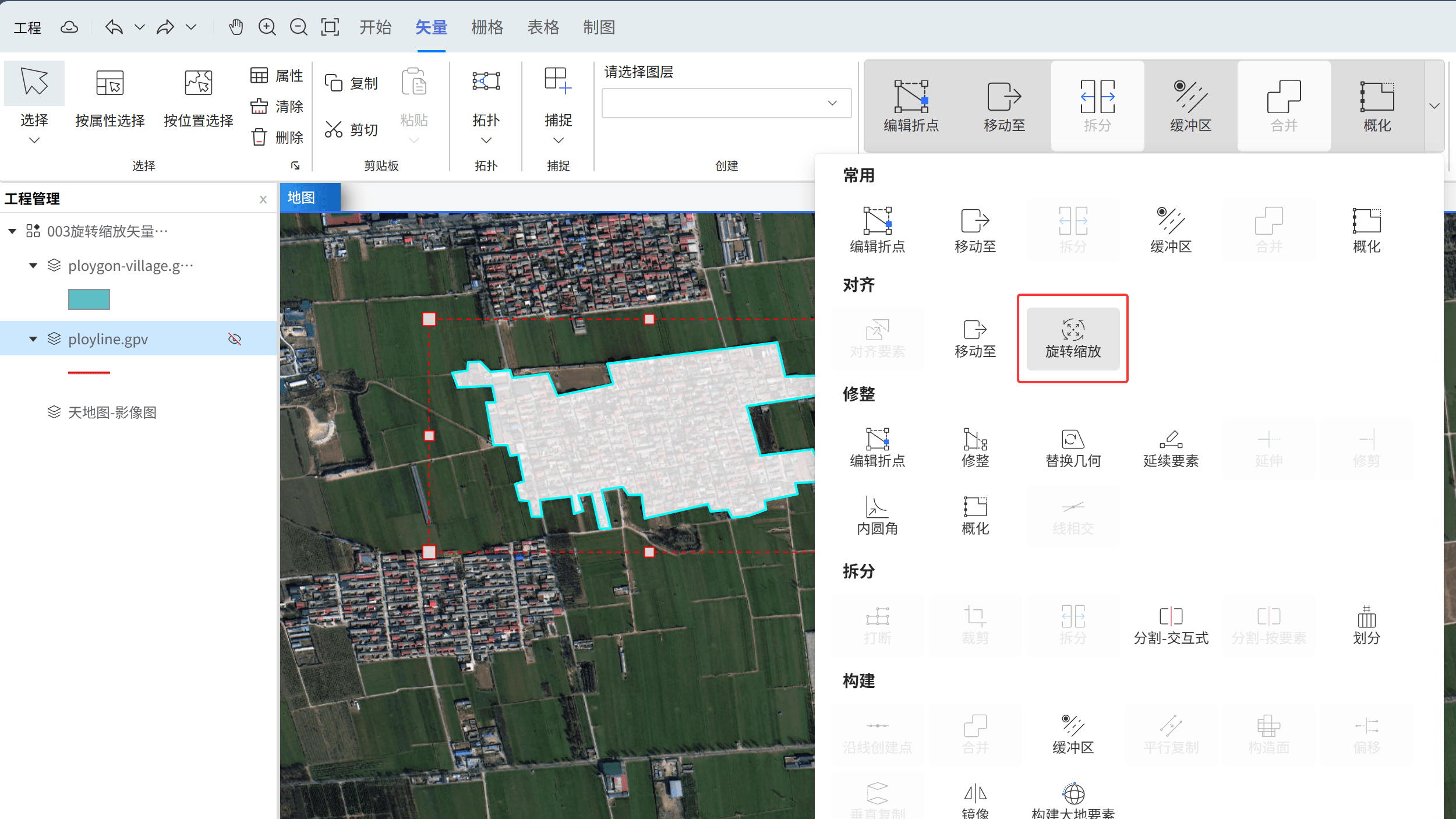
使用【对齐】→【旋转缩放】工具,输入旋转角度或缩放比例,即可完成对应操作。
| 旋转缩放方式 | 说明 |
|---|---|
| 横向缩放比 | 以当前坐标系方向为基准,对要素进行横向比例缩放。 |
| 纵向缩放比 | 以当前坐标系方向为基准,对要素进行纵向比例缩放。 |
| 旋转方位角 | 以当前坐标系为参考,按输入角度对要素进行旋转。 |
实验模板
模板位置
模板:教程-【003旋转缩放矢量要素】中。
数据:
| 文件名称 | 格式 | 坐标系 | 说明 |
|---|---|---|---|
| polygon-village.gpv | 矢量 - 面要素 | GCS_WGS_1984/EPSG:4326 | 用于矢量要素的旋转缩放 |
| polyline.gpv | 矢量 - 线要素 | GCS_WGS_1984/EPSG:4326 | 用于展示矢量要素的缩放 |
加载模板
用户可以使用任意矢量数据进行操作,也可以从教程中加载模板。
在教程-【003旋转缩放矢量要素】中点击使用,弹出新建工程窗口后直接确认,即可创建与本例一致的项目。
实验步骤
首先选中要进行旋转或缩放的矢量要素,可以是一个要素,也可以是多个要素。选中后,在【矢量】Tab → 【对齐】→ 【旋转缩放】中输入缩放倍数和旋转角度。
需要注意的是,当同时选中多个要素时,旋转与缩放是以所有已选要素的整体中心为基准,而不是分别以每个要素自己的中心为基准。
指定缩放倍数
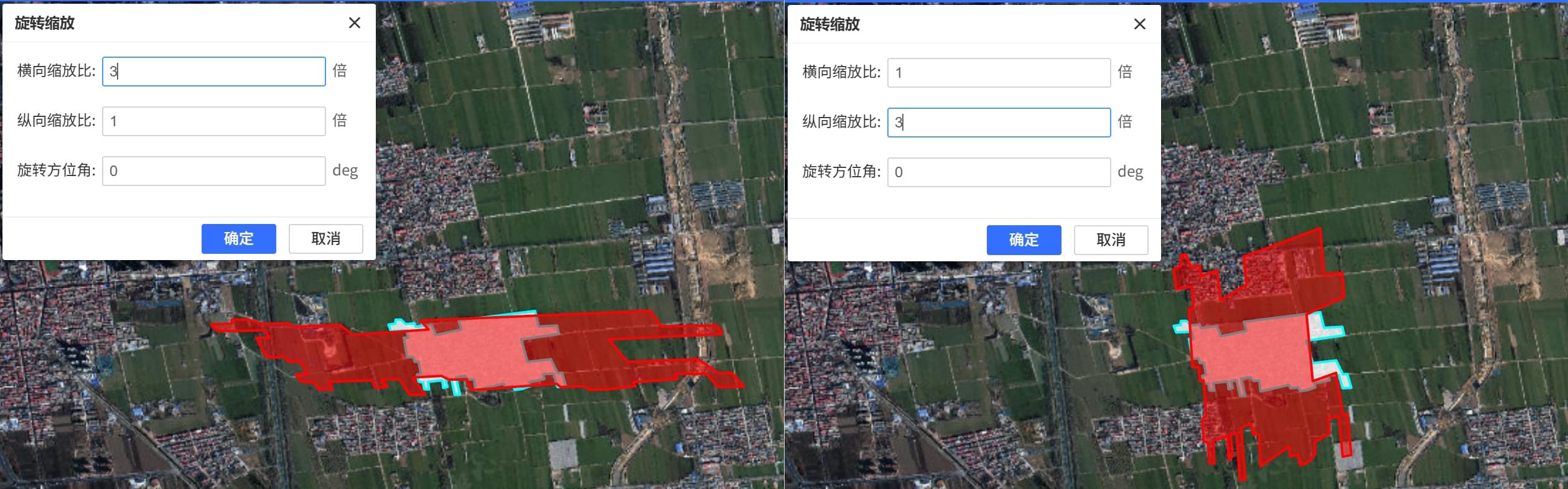
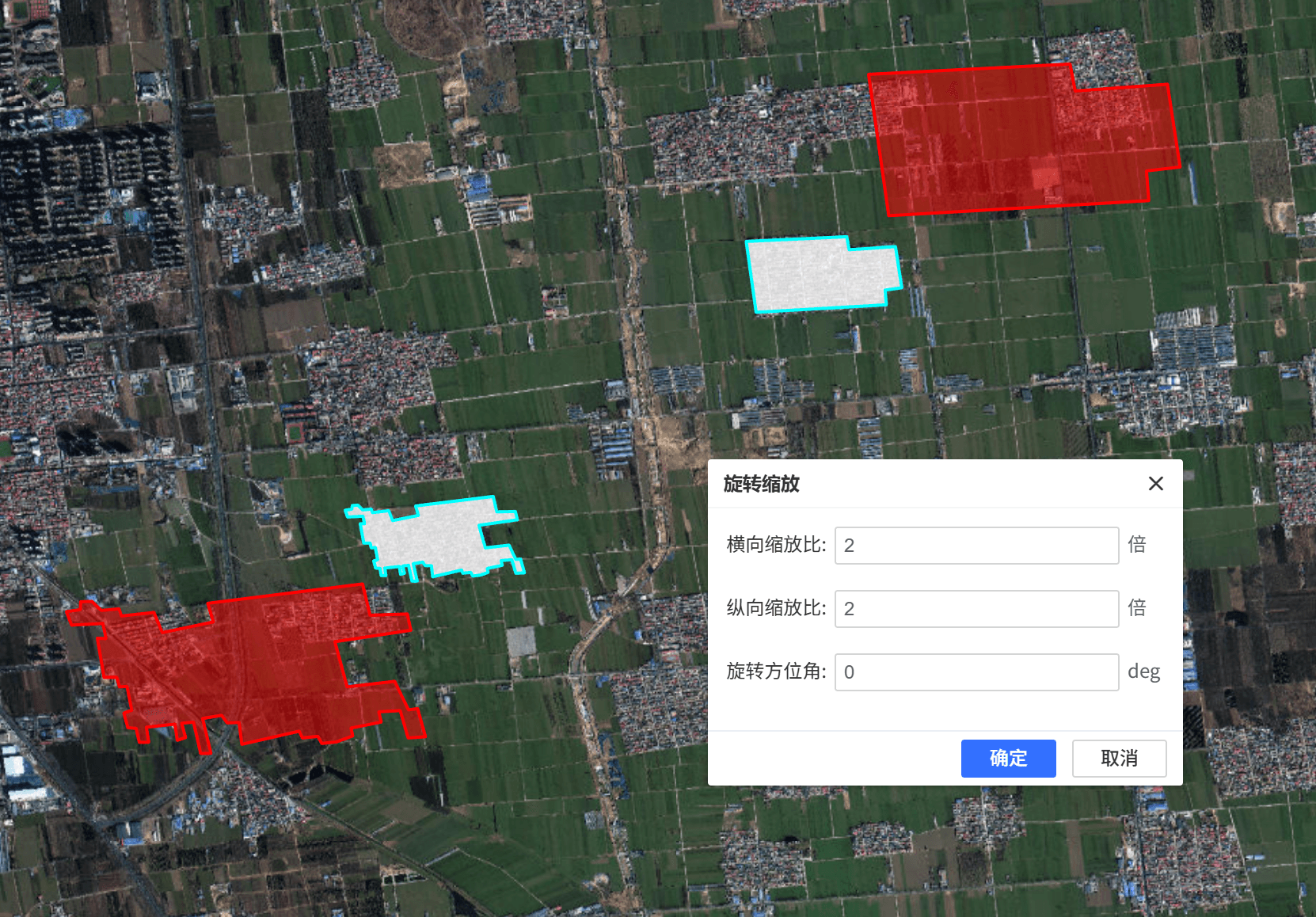
缩放倍数分为横向缩放和纵向缩放,可以单独设置,也可以同时设置。下图展示的是单独缩放的效果。
横向和纵向同时缩放时,效果更接近以中心点为基准对要素做整体放大或缩小,并不等同于缓冲区分析。
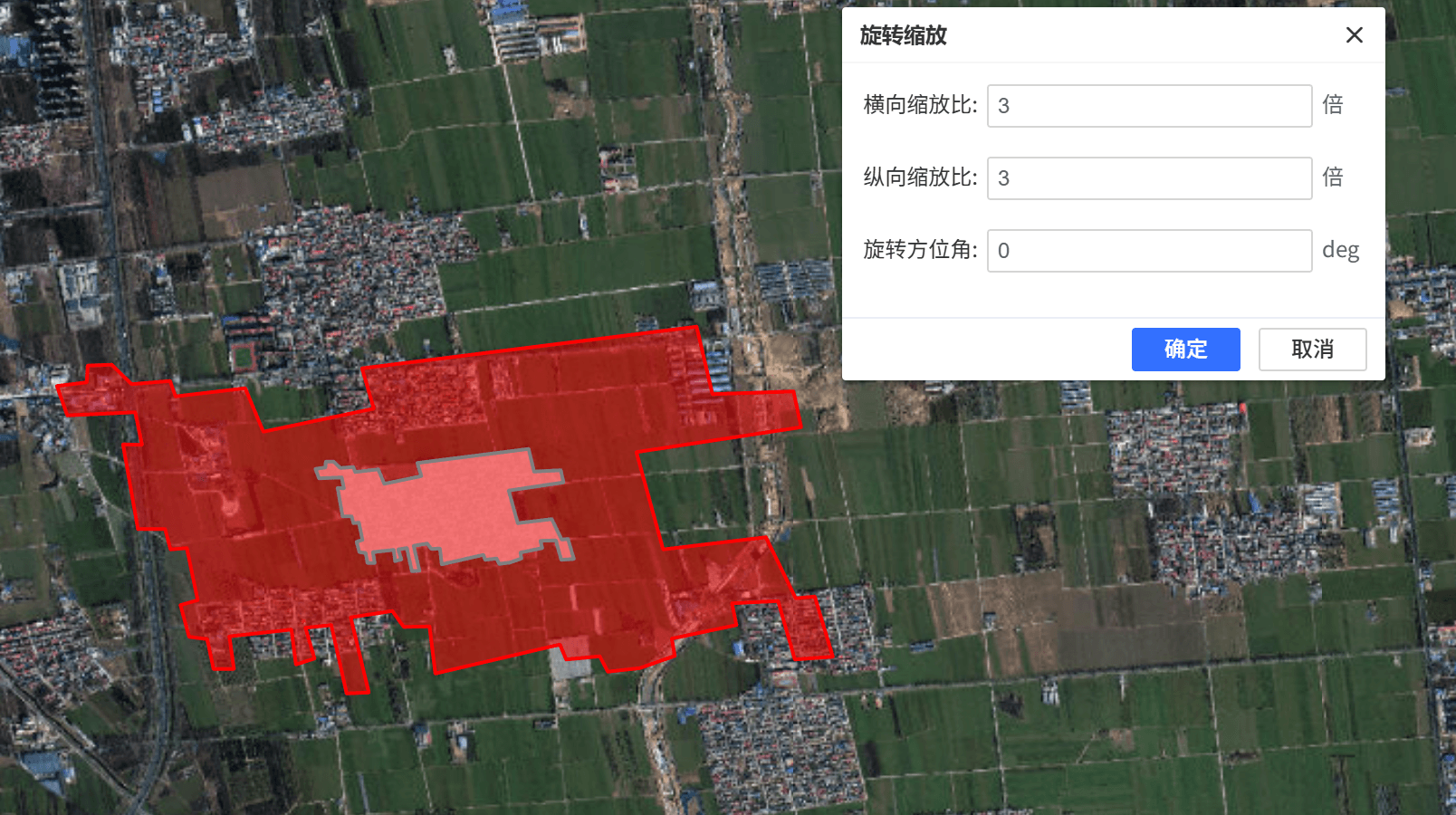
注:红色区域为预览结果,点击确定后才会真正写入修改后的几何。
指定旋转方位角
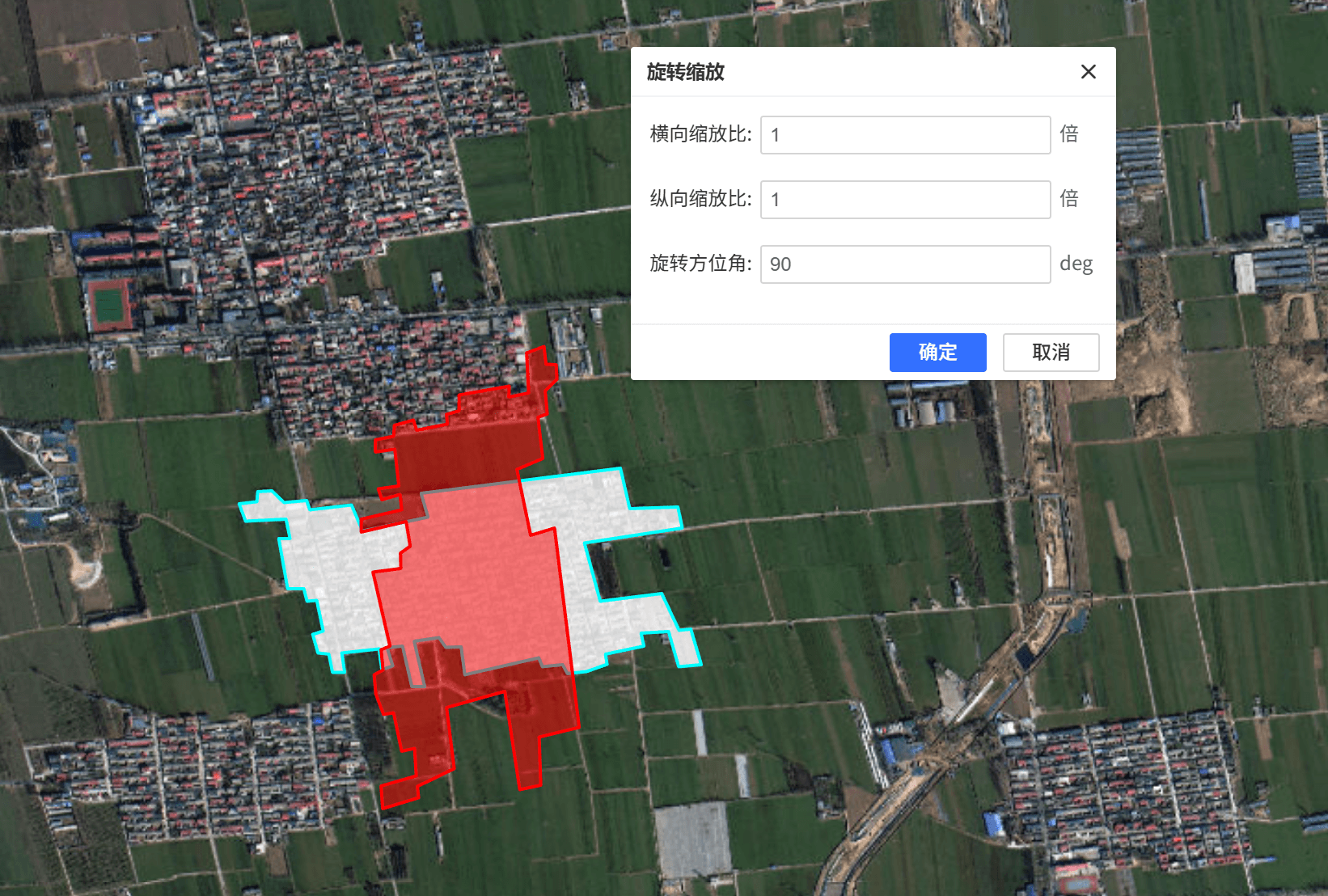
旋转角度表示顺时针旋转的角度,具体输入范围以界面提示为准。
多要素缩放选择
在选中多个要素时,仍然可以进行旋转和缩放,但此时的变换中心是所有已选要素的共同中心点,如下图所示:
自由缩放旋转
选中要素后,可以拖动旋转柄对要素进行自由旋转。停止拖动后会立即更新几何;如果结果不理想,可使用撤销恢复上一步。
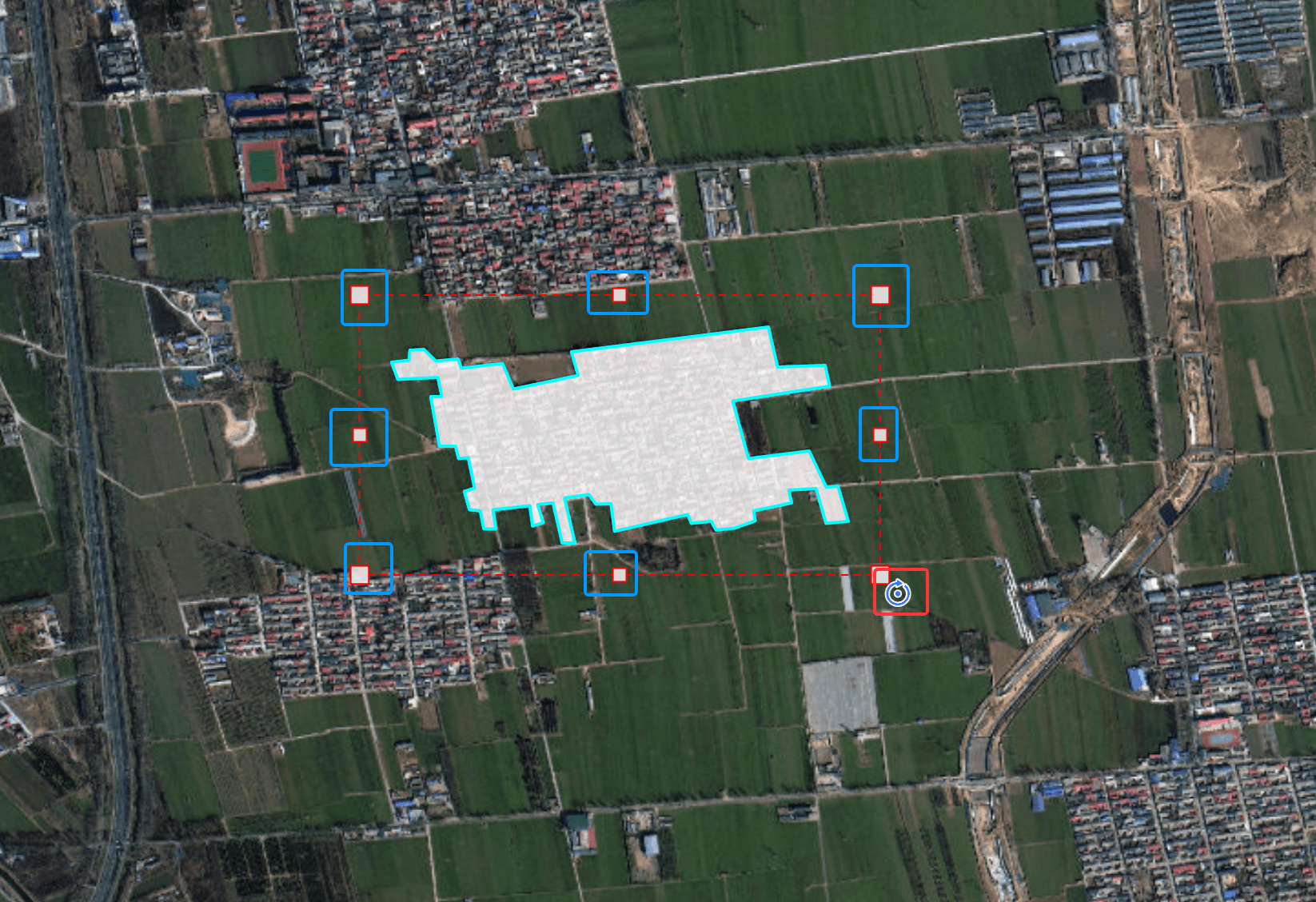
选中要素后,可以拖动缩放柄对要素进行自由缩放。
- 中间的缩放柄用于单轴缩放,即只沿横向或纵向缩放。
- 四角的缩放柄用于同时进行横向和纵向缩放。