生态再分类模型 LightGBM/XGBoost 训练过程
· 阅读需 21 分钟

本文记录生态分类 LightGBM/XGBoost 模型训练、问题诊断、JRC/EMC 后处理和部署迁移中的关键经验。
本文记录生态分类 LightGBM/XGBoost 模型训练、问题诊断、JRC/EMC 后处理和部署迁移中的关键经验。
本文介绍中国生态地理区划、生态类型建模分区的划分依据,以及 R1-R9 分区对 LightGBM/XGBoost 模型的意义。
本文说明生态再分类模型所需的生态标签、生态分区、Sentinel-2、DEM、HWSD、ESA WorldCover 与 JRC 水体等数据。
本文说明基于 LightGBM/XGBoost 构建可更新生态分类模型的理论基础、训练框架、特征体系与分区建模方法。
本文介绍生态类型再分类模型的目标、总体路线、优先模型、探索模型与阶段性实施方案。
本文梳理生态系统类型、土地利用类型、植被类型等易混概念,并汇总 HJ 1166、GB/T 42340 和 GEP 平台生态系统分类体系。
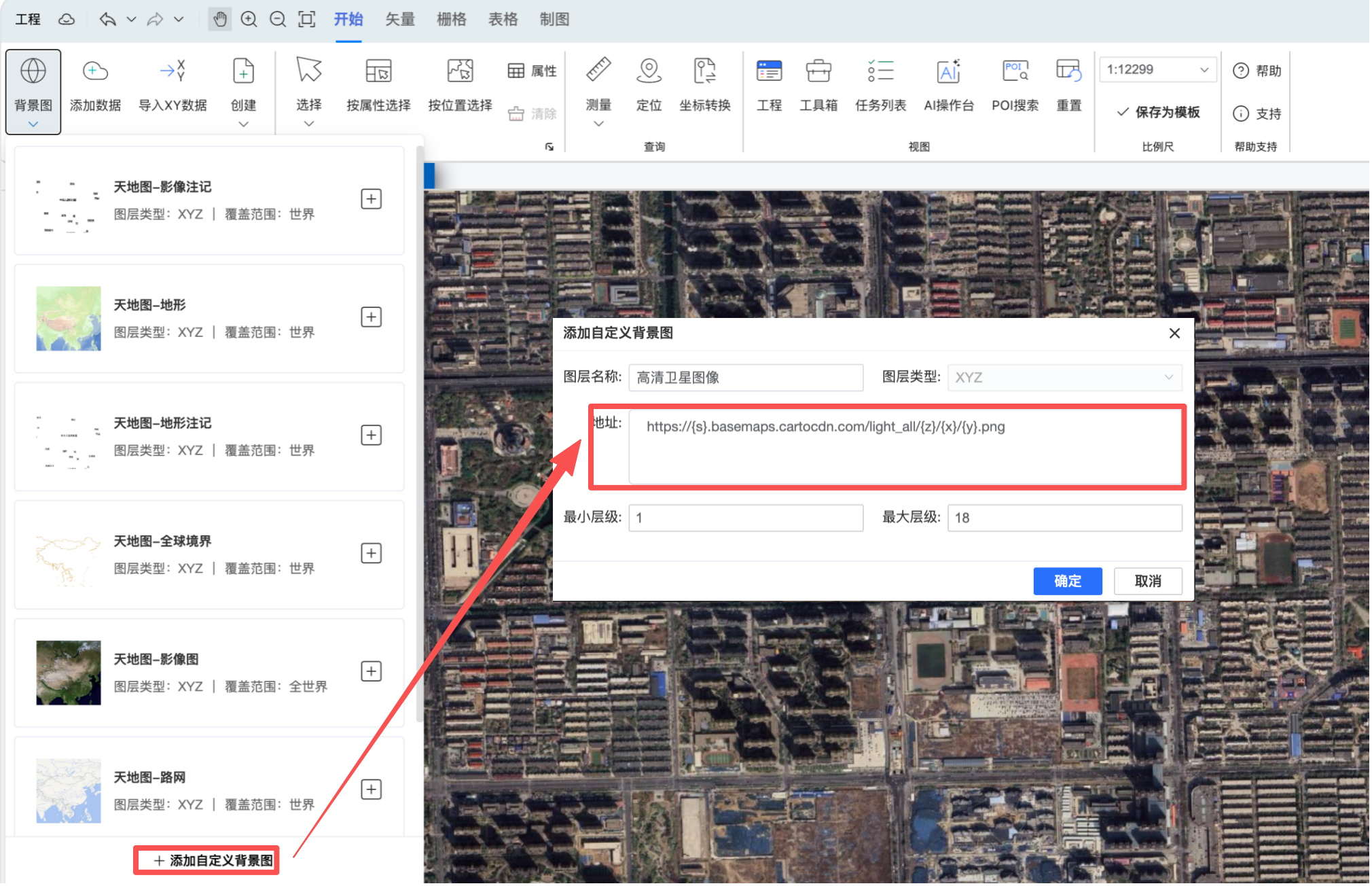
昕图支持添加自定义在线地图,可将第三方在线底图作为地图背景使用,例如卫星影像、道路地图、地形图、浅色底图、深色底图等。
该功能适合用于数据浏览、空间定位、成果检查和制图参考。
当前主要支持 XYZ 瓦片地图 地址。
XYZ 地址通常包含以下三个参数:
{z} = 缩放级别
{x} = 瓦片列号
{y} = 瓦片行号
典型格式:
https://example.com/tiles/{z}/{x}/{y}.png
有些服务还会使用子域名参数:
{s}
例如:
https://{s}.basemaps.cartocdn.com/light_all/{z}/{x}/{y}.png
如果昕图当前不支持 {s},可将 {s} 替换为固定子域名,例如 a、b、c。
https://tile.openstreetmap.org/{z}/{x}/{y}.png
https://mt1.google.com/vt/lyrs=s&x={x}&y={y}&z={z}
https://mt1.google.com/vt/lyrs=y&x={x}&y={y}&z={z}
https://mt1.google.com/vt/lyrs=m&x={x}&y={y}&z={z}
https://mt1.google.com/vt/lyrs=p&x={x}&y={y}&z={z}
https://server.arcgisonline.com/ArcGIS/rest/services/World_Imagery/MapServer/tile/{z}/{y}/{x}
https://server.arcgisonline.com/ArcGIS/rest/services/World_Street_Map/MapServer/tile/{z}/{y}/{x}
https://server.arcgisonline.com/ArcGIS/rest/services/World_Topo_Map/MapServer/tile/{z}/{y}/{x}
https://a.basemaps.cartocdn.com/light_all/{z}/{x}/{y}.png
https://a.basemaps.cartocdn.com/dark_all/{z}/{x}/{y}.png
https://a.basemaps.cartocdn.com/rastertiles/voyager/{z}/{x}/{y}.png
{x}、{y}、{z},否则无法按缩放级别加载瓦片。https:// 地址,避免浏览器拦截。EPSG:3857,因此项目坐标系是 EPSG:3857时,显示最符合其原始模样。请检查:
1. URL 是否能正常访问
2. URL 是否包含 {x}、{y}、{z}
3. 当前网络是否能访问该服务
4. 服务是否需要 Token / Key
5. 缩放级别是否超出服务范围
6. 当前区域是否在服务覆盖范围内
常见原因:
1. 业务数据坐标系设置错误
2. 在线地图使用了偏移坐标系
3. 当前地图服务不是标准 Web Mercator
4. 数据本身没有正确定义投影
建议先加载 OpenStreetMap 或 Esri World Imagery 检查数据坐标系是否正确。
很多人第一次接触表达式计算时,思路其实是清楚的,但一到真正下手写公式,问题就来了。
where(...) 套多层时很容易漏括号现在昕图里的栅格计算器和字段计算器都支持 AI 编写公式了。更直接一点说,你可以先把需求用人话说出来,再让 AI 帮你整理成当前窗口能直接运行的表达式。
昕图里和“下载数据”直接相关的功能,主要集中在【计算工具箱】里的【数据管理工具】下面。现在常用的是 3 个工具:
这 3 个工具分工比较清楚:一个下底图,一个下专题栅格,一个下行政区边界。很多用户第一次看名字会有点混,实际上按“想拿到什么结果”来选就行。
POI 是 Point of Interest 的缩写,通常译为“兴趣点”或“地理兴趣点”。在 GIS 工作中,POI 一般指带有名称、位置和属性信息的地点对象,例如学校、医院、公园、车站、商场、景区、政府机关和企业园区等。
昕图中的“POI搜索”功能,主要用于在指定空间范围内检索这些地点,并将结果直接显示到地图上。该功能来自天地图“地名搜索 V2.0”服务实现,因此返回结果通常包含地点名称、地址、经纬度、电话、类型等信息,适合用于选址调研、设施摸排、专题制图和底图补充。
与一般网页地图上的地点搜索不同,昕图中的 POI 搜索更强调 GIS 使用场景:
在 GIS 工作中,“定位”通常指把一个已知位置快速落到地图上,并把视图移动到该位置附近,便于查看、核对和后续操作。
昕图中的“定位”功能,本质上是一项坐标定位工具。它支持用户输入经纬度坐标,或直接在地图上拾取位置,然后把地图平移到目标点,同时显示该点对应的地址信息。
这个地址信息并不是手工填写的,而是参考天地图逆地理编码服务获取。所谓“逆地理编码”,就是把一个经纬度坐标转换成可读的地址描述,例如“某市某区某路某号”或“某道路附近、某 POI 东北方向若干米”等。
因此,昕图中的定位功能实际上完成了两件事:
