矢量数据要素编辑
昕图XinGEO提供了对点、线、面要素的全方位编辑能力,用户可在当前活动图层中进行要素创建、修改和管理等操作。
矢量编辑共分为以下六个模块

- 选择:精准定位和筛选需要编辑的要素
- 剪贴板:跨图层或跨文档复制粘贴要素及属性
- 拓扑:检查和维护要素间的空间关系与规则
- 捕捉:确保编辑时精确对齐现有要素的几何特征
- 创建:绘制和生成新的点、线、面要素
- 工具:提供高级编辑功能(如分割、合并、缓冲区等)
选择模块
以何种方式对图层中的要素进行选择,支持以下三种选择要素的方式:
按图形选择
用户直接在图层上绘制相应的图形即可选中与这些图形相交的要素,支持矩形、多边形、套索、圆形以及线

按属性选择
通过SQL条件查询精准筛选目标要素
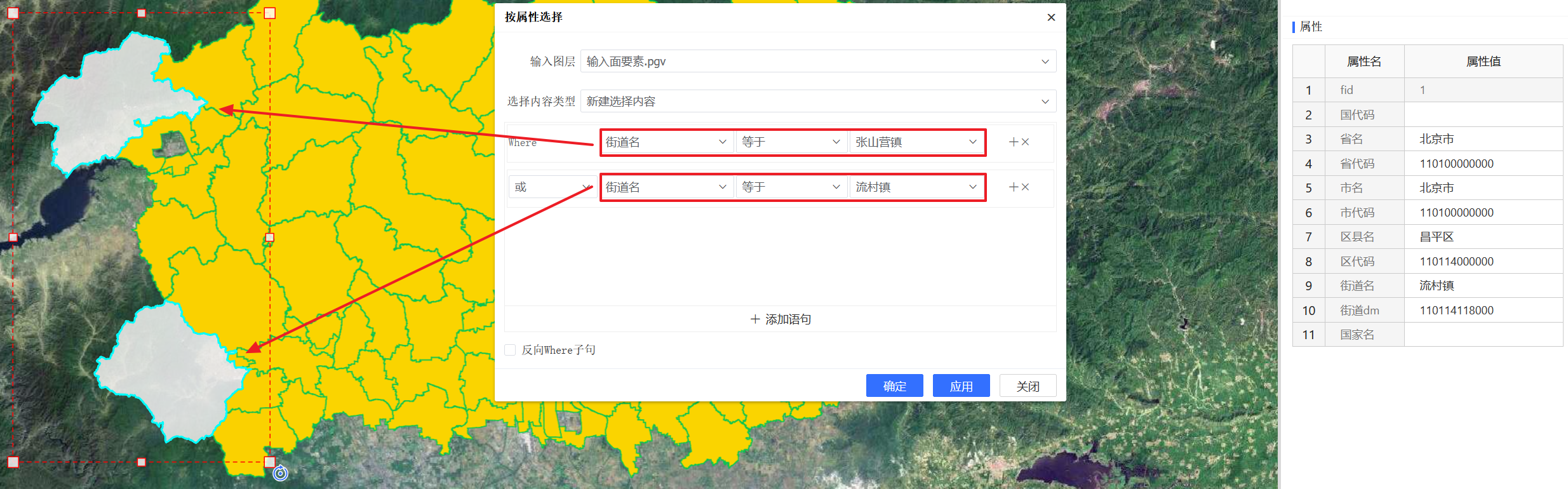
其中:
-
输入图层:从下拉菜单中选择要进行编辑的图层
-
选择内容类型:指定应如何选择内容,支持以下类型:
- 新建选择内容:生成的选择内容替换当前选择内容;若当前没有选择内容,则只会生成选择内容
- 添加到当前选择内容:将生成的选择内容添加到已选择的内容中;若当前没有选择,则只会生成选择内容
- 从当前选择内容中移除:将从当前已选择内容中移除将要生成的选择内容;若当前没有选择内容,则该项不起作用
- 选择当前选择内容中的子集:选取生成的选择内容与当前已选择内容的共有记录;若当前没有选择内容,则该项不起作用
-
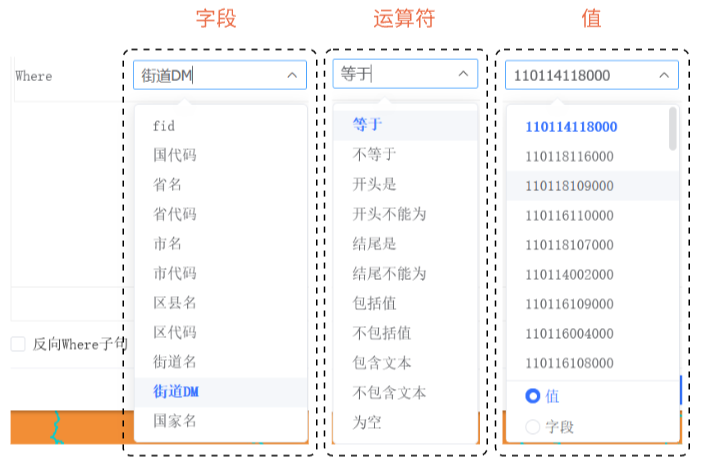
输入 SQL 查询条件:
-
字段:被查询的数据列名称
-
运算符:执行特定运算或逻辑判断的符号
-
值:用于与字段(列)进行比较或计算的具体数据
注意: SQL 查询条件中的值也可以用字段来代替,此时,字段要与值选项中的字段一致,可实现全选的效果
-
-
添加 SQL 语句:可以添加多个 SQL 语句来实现用户的多条件查询也可以使用一条 SQL 语句来实现,有以下两种方式:
-
添加多个 SQL 查询条件
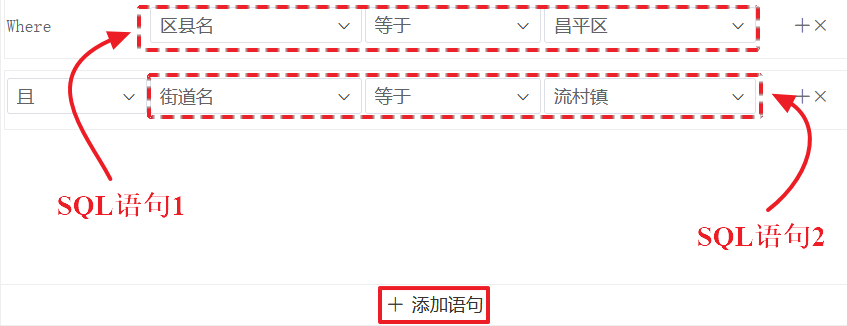
点击 【添加语句】 按钮,即可添加多条 SQL 查询语句
-
使用一个 SQL 查询条件
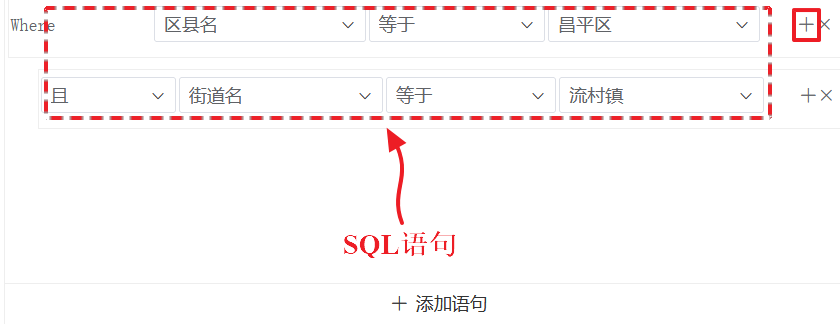
首先,需要先创建一条语句,然后点击其右侧的 【+】 按钮,即可为当前 SQL 语句再添加一个查询条件
-
-
反向 Where 子句:勾选该选项,则在 SQL 查询中使用 NOT 运算符来排除满足特定条件的记录,而不是选择满足条件的记录
按位置选择
依据要素相对于源图层中的要素位置从一个或多个目标图层中选择要素,支持同时对多图层进行选择操作
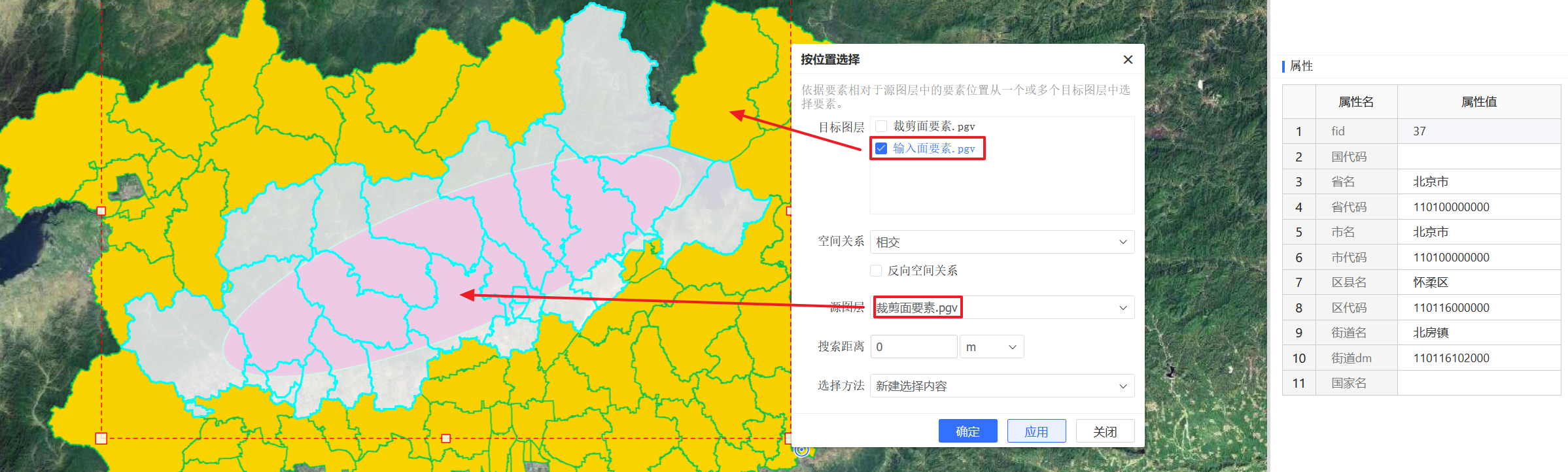
其中:
- 目标图层:要进行选择要素的图层
- 空间关系:定义选择条件的空间关系类型,支持以下类型:
- 相交:若目标图层中的要素与源图层中的要素相交,则选择相交的要素
- 在某一距离范围内:若目标图层中的要素在源图层中要素的指定欧式距离内,则选择这些要素
- 在某一测地线距离范围内:若目标图层中的要素在源图层中要素的指定测地线距离内,则选择这些要素
- 包含:若目标图层中的要素包含(边界可以接触)源图层中的要素,则选择这些要素
- 完全包含:若目标图层中的要素完全包(边界不可以接触)含源图层中的要素,则选择这些要素
- 位于:若目标图层中的要素在源图层要素中(边界可以接触),则选择这些要素
- 完全位于:若目标图层中的要素在源图层要素中(边界不可以接触),则选择这些要素
- 与其他要素相同:若目标图层中的要素与源图层中的要素相同,则选择这些要素
- 边界接触:若目标图层中的要素边界与源图层中的要素有接触,则选择这些要素
- 与其他要素共线:若目标图层中的要素与源图层中得要素共享边界,则选择这些要素
- 与轮廓交叉:若目标图层中的要素与源图层中的要素存在轮廓交叉,则选择这些要素
- 中心在要素范围内:若目标图层中要素的几何质心/中心位于源图层要素内,则选择这些要素
- 反向空间关系:勾选上,则将常规空间关系条件反转,选择不满足特定空间关系的要素
- 源图层:用作选择条件的参考要素图层
- 搜索距离:为某些空间关系指定缓冲距离
- 选择方法:指定应如何选择内容,支持以下类型:
- 新建选择内容:生成的选择内容替换当前选择内容;若当前没有选择内容,则只会生成选择内容
- 添加到当前选择内容:将生成的选择内容添加到已选择的内容中;若当前没有选择,则只会生成选择内容
- 从当前选择内容中移除:将从当前已选择内容中移除将要生成的选择内容;若当前没有选择内容,则该项不起作用
- 选择当前选择内容中的子集:选取生成的选择内容与当前已选择内容的共有记录;若当前没有选择内容,则该项不起作用
- 切换当前选择内容:将生成的选择内容进行反选
剪贴板模块
支持对图层中的要素进行复制、剪切以及粘贴
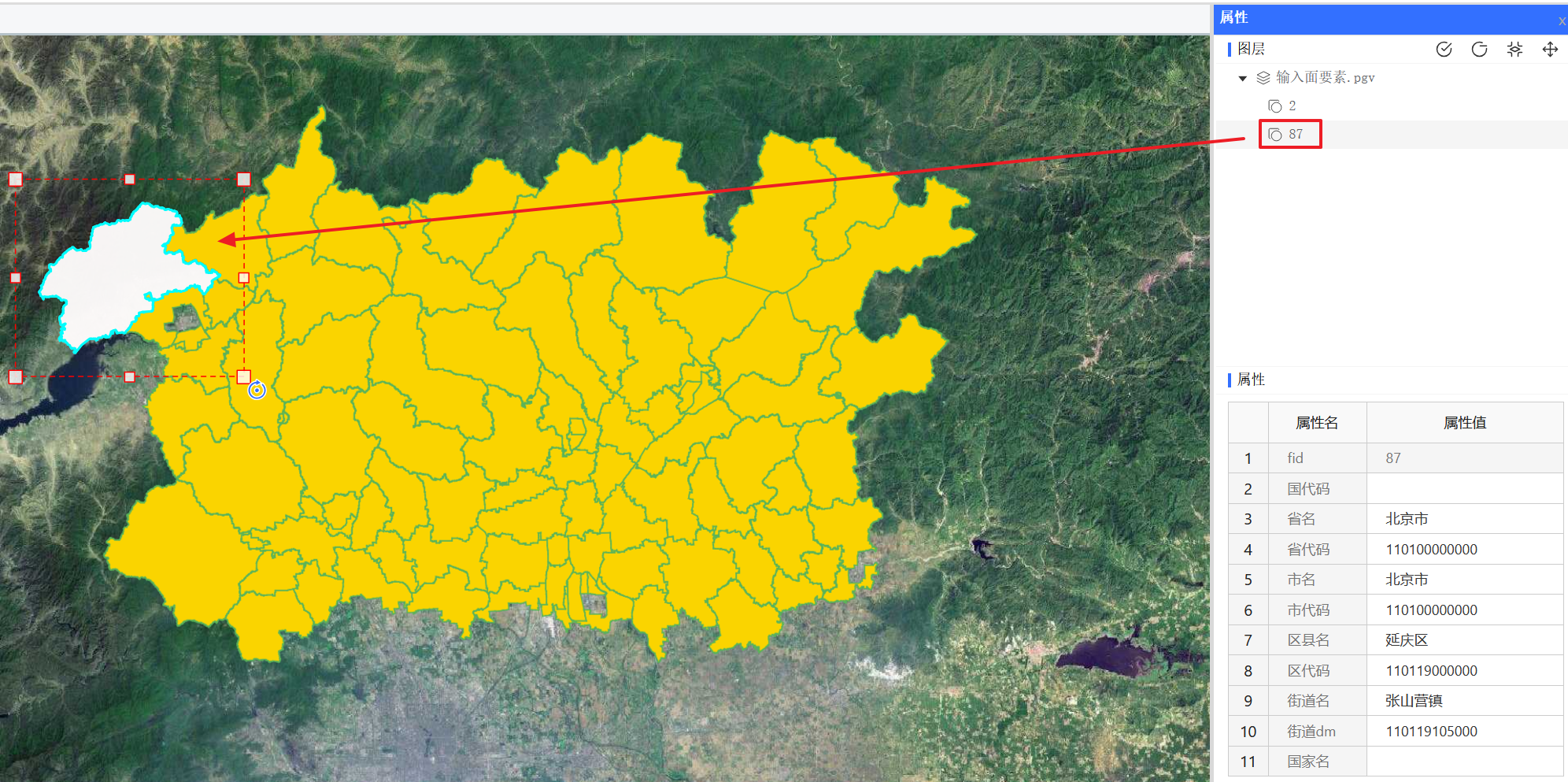
用户需要在当前图层选中想要复制/剪切的要素,点击 【复制】 或 【剪切】 按钮,然后再点击 【粘贴】 按钮即可实现复制粘贴的功能,此时用户可在右侧的属性界面查看已复制粘贴的要素信息;如图所示,id = 2 为选中的原始要素,复制粘贴后,新要素的id = 87
拓扑模块
通过定义和管理要素之间的空间关系规则,确保数据在编辑过程中保持几何完整性和逻辑一致性
-
开启拓扑编辑
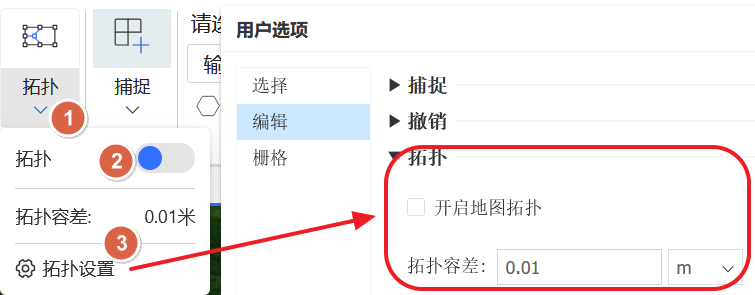
第一步:点击拓扑下拉按钮
第二步:开启拓扑编辑
第三步:拓扑编辑默认容差为 0.01 米,若当前不能满足用户的需求,可以打开拓扑设置,在里面设置拓扑容差
-
拓扑编辑效果
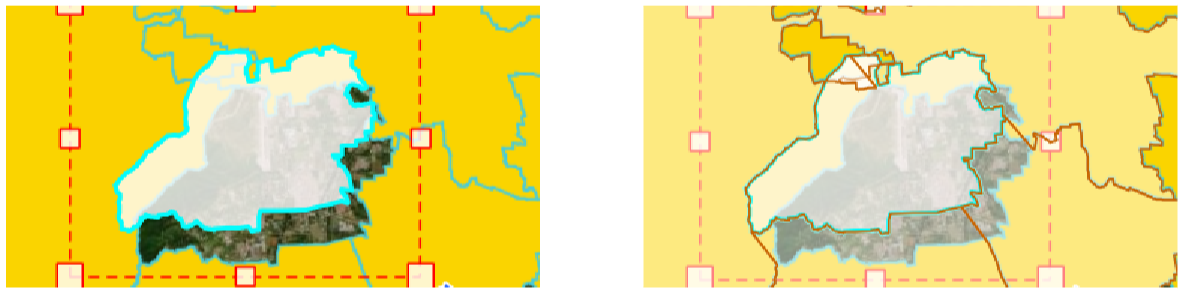
用户在编辑几何要素时(移动、放大、缩小、翻转、修改),若没有开启拓扑编辑功能,则编辑的当前要素与其周围的要素是没有关联的,此时移动该要素效果如左一图示,会出现空洞;若开启拓扑编辑功能,则与当前编辑要素有接触的要素也会做出相应的图形调整,此时移动该要素效果如右一图示,不会出现空洞
矢量工具模块
对现有要素进行精确编辑和几何调整,共分为以下四个部分:
对齐

对齐要素
将选定要素与参考要素对齐,改善要素间的拓扑关系**
该功能暂时无法使用
移动至
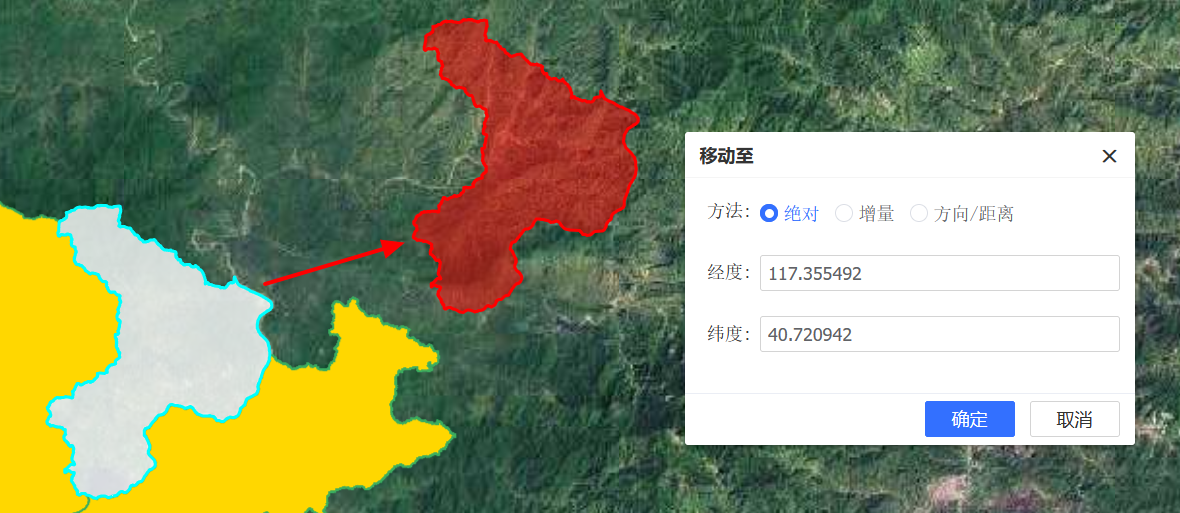
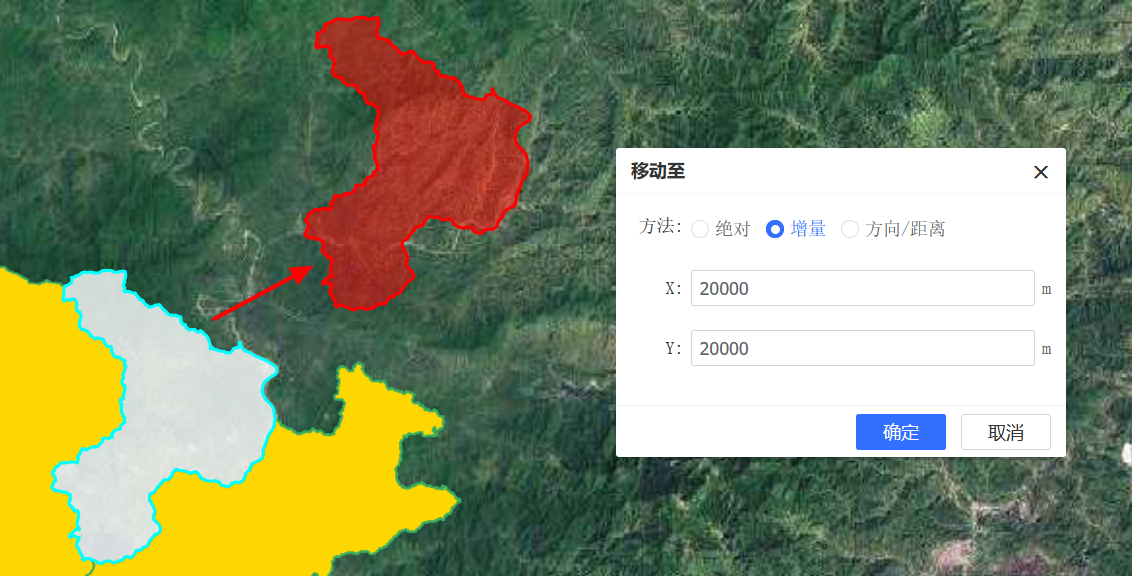
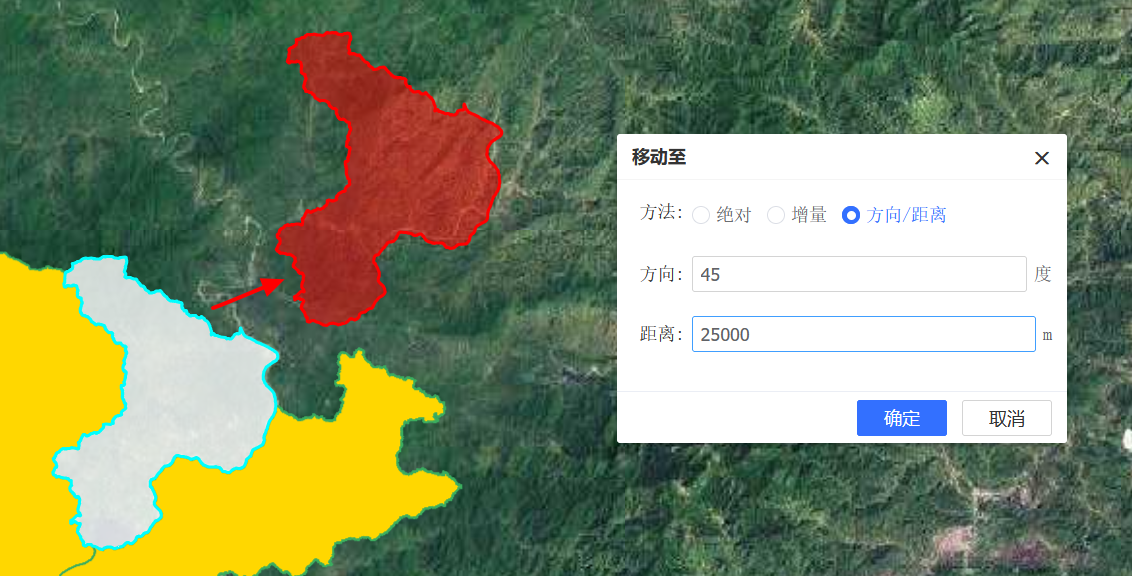
用于将选定要素精确移动到指定坐标位置,支持以下三种方式
-
绝对:直接更改要素的几何中心来实现绝对移动
-
增量:从要素的当前位置移动指定的距离(米)来实现增量移动
-
方向/距离:以指定的方向和距离来移动当前要素
修整
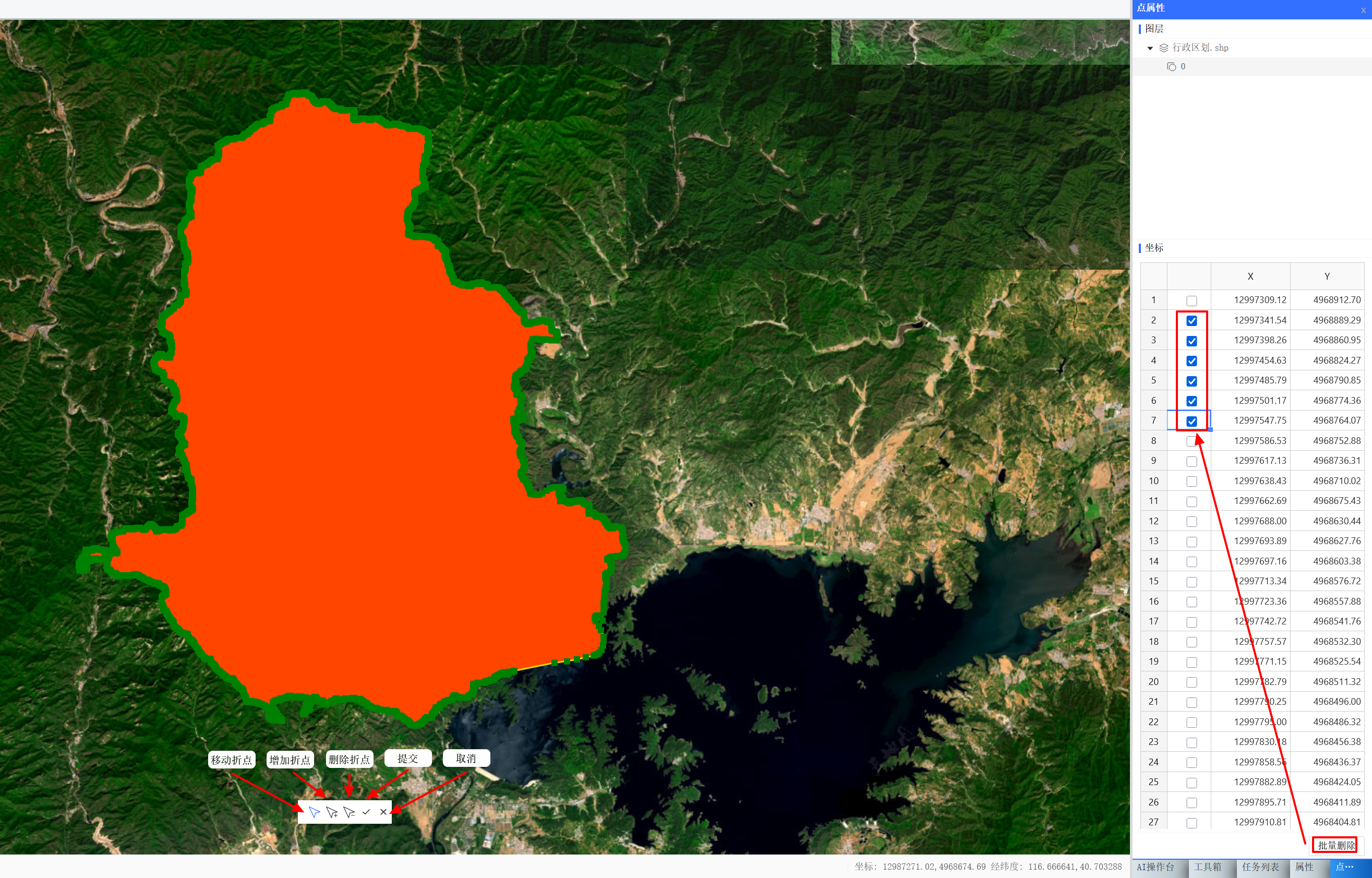
编辑折点
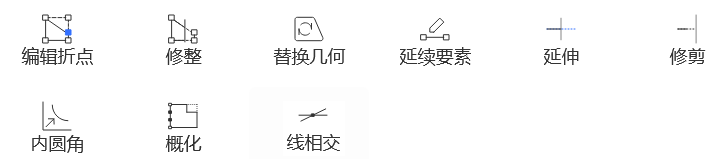
用于调整(移动、添加、删除)所选矢量要素(线、面)的折点,从而优化要素的空间结构。
修整
用于精确调整线/面要素。
-
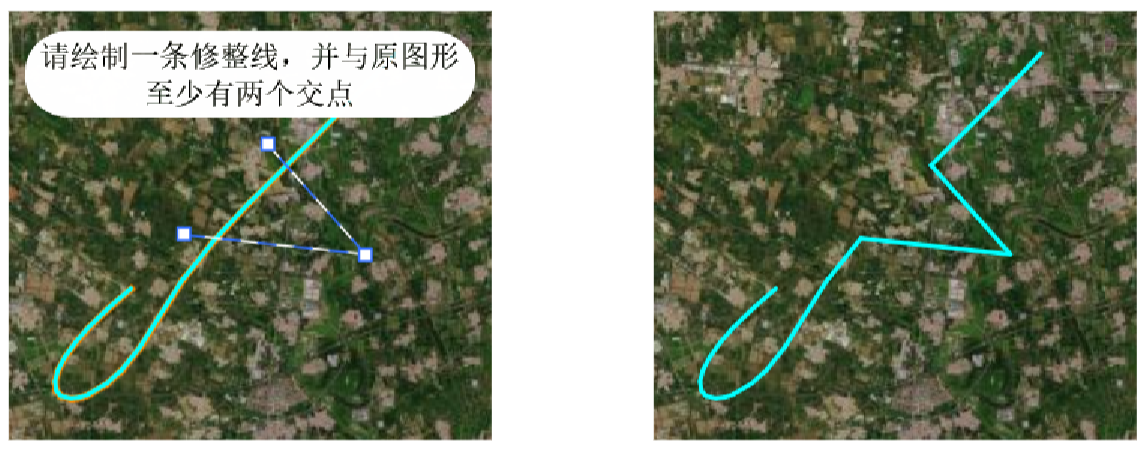
线修整:计算修整线与当前线要素交点,记录第一个交点和最后一个交点,第一个交点之前和最后一个交点之后的线取自当前线要素,第一个交点和最后一个交点之间的线取自修整线要素,将上述截取的线要素组合起来,形成最终的结果。
-
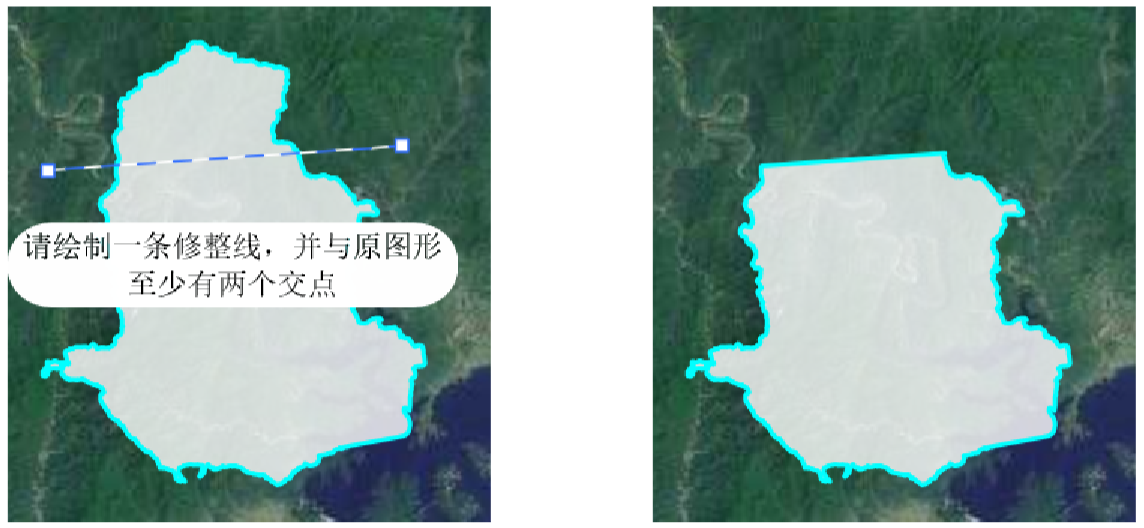
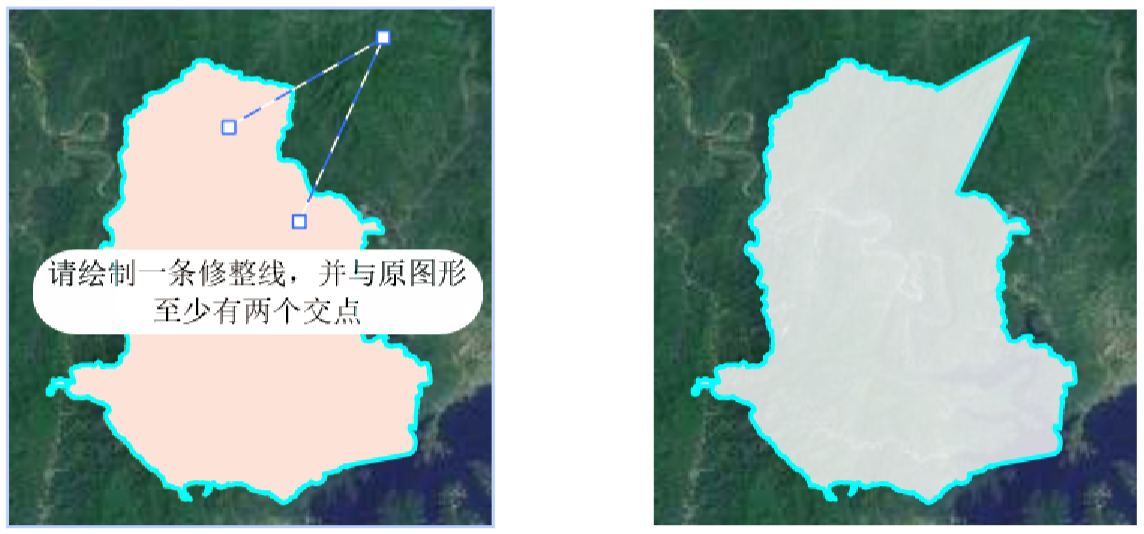
面修整:计算修整线将当前面要素边界分割的周长,保留周长最长的那段边界,然后将其与修整线围成一个封闭区域,填充形成最终的结果。
-
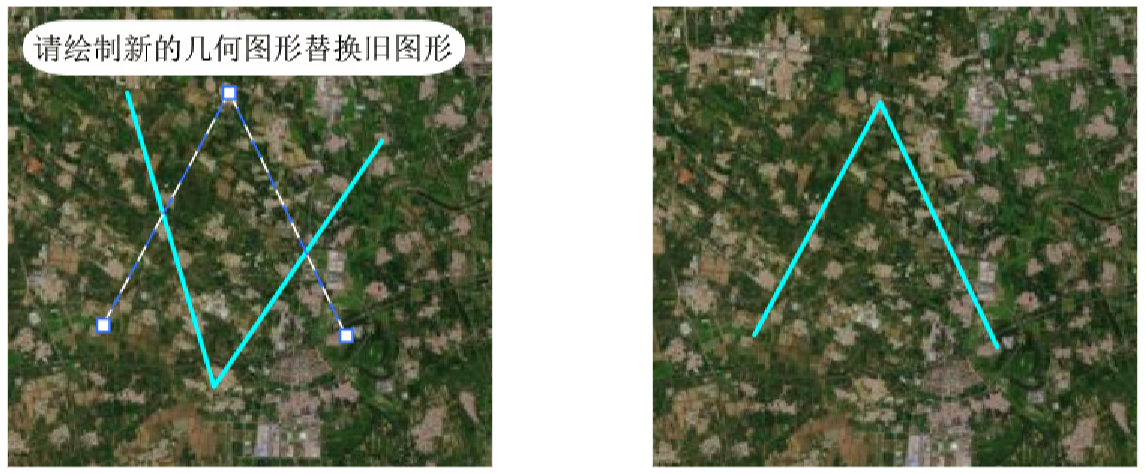
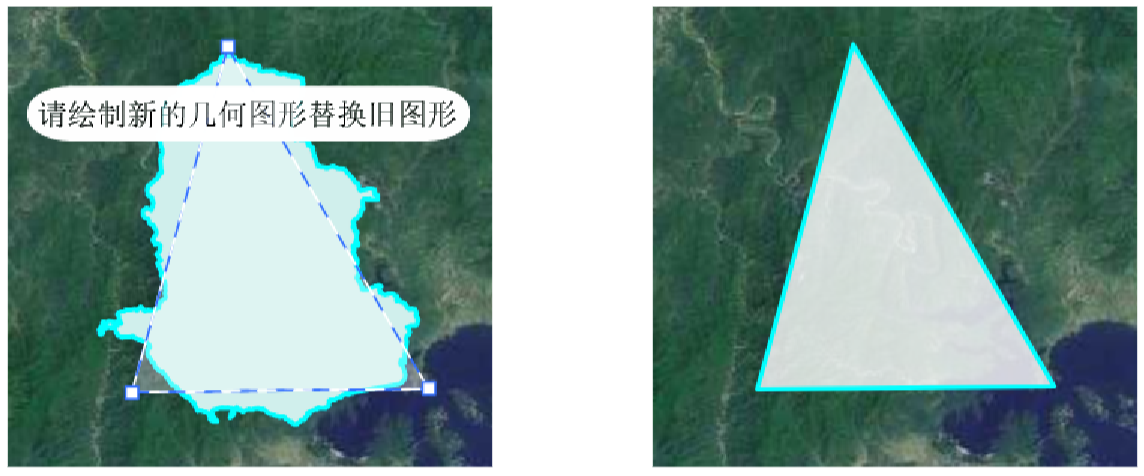
替换几何:用绘制的新要素完全替换当前要素,同时保留该要素的所有属性信息不变。
延续要素
在现有要素基础上继续绘制,新绘制的部分继承现有要素全部属性**
-
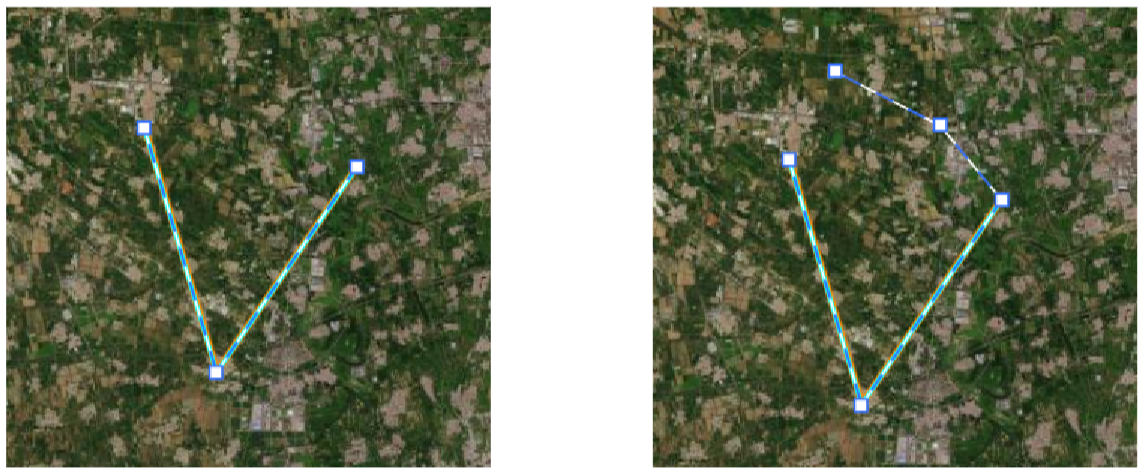
**延续线要素:**自动从线要素的结束端点处继续绘制
-
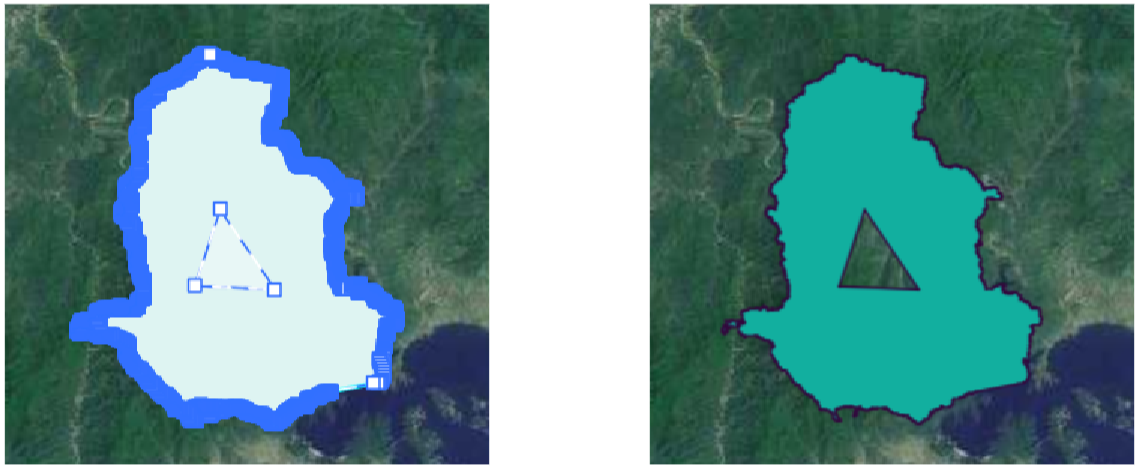
**延续面要素:**可能会扩展或缩减现有面要素
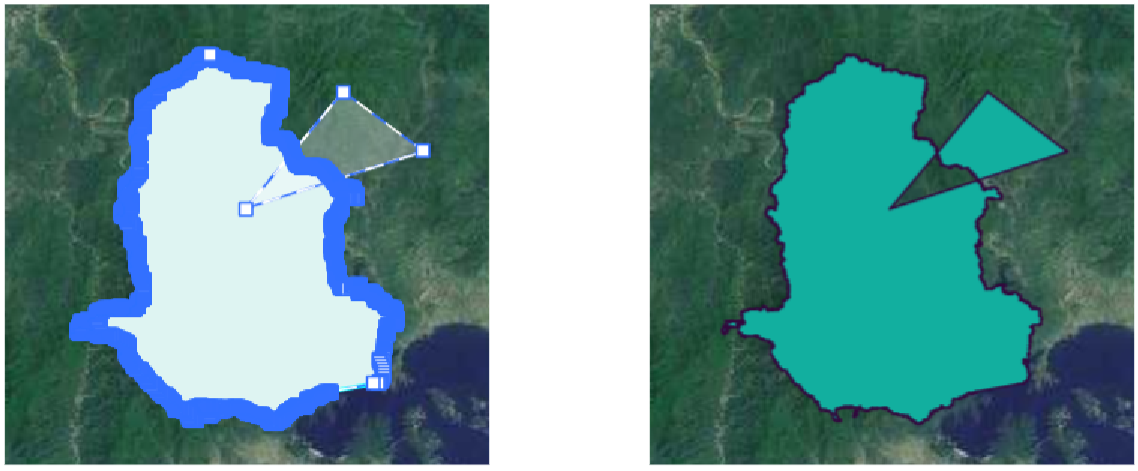
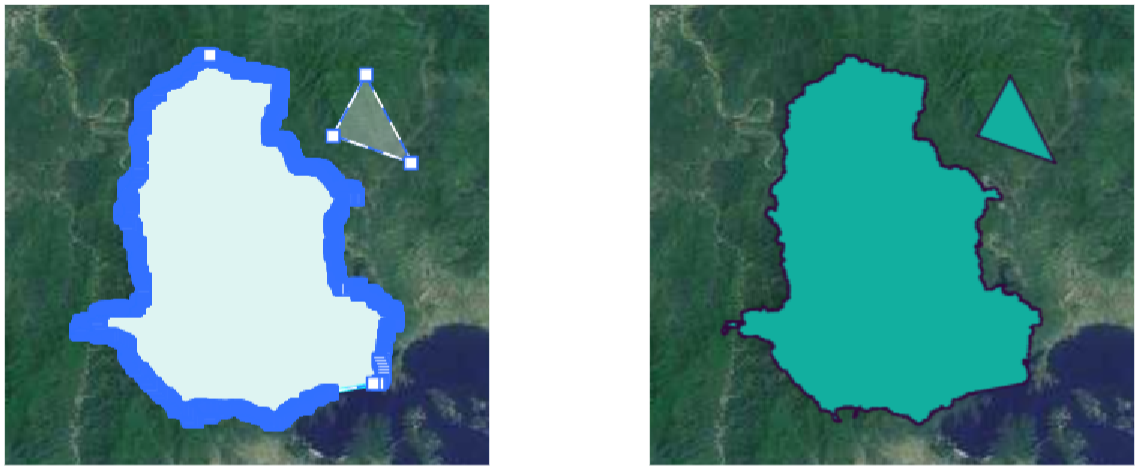
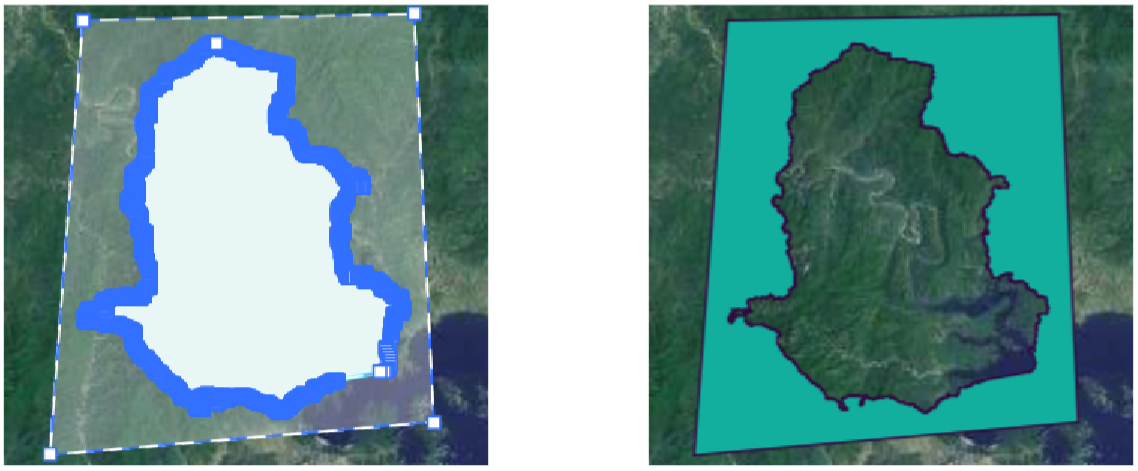
延伸
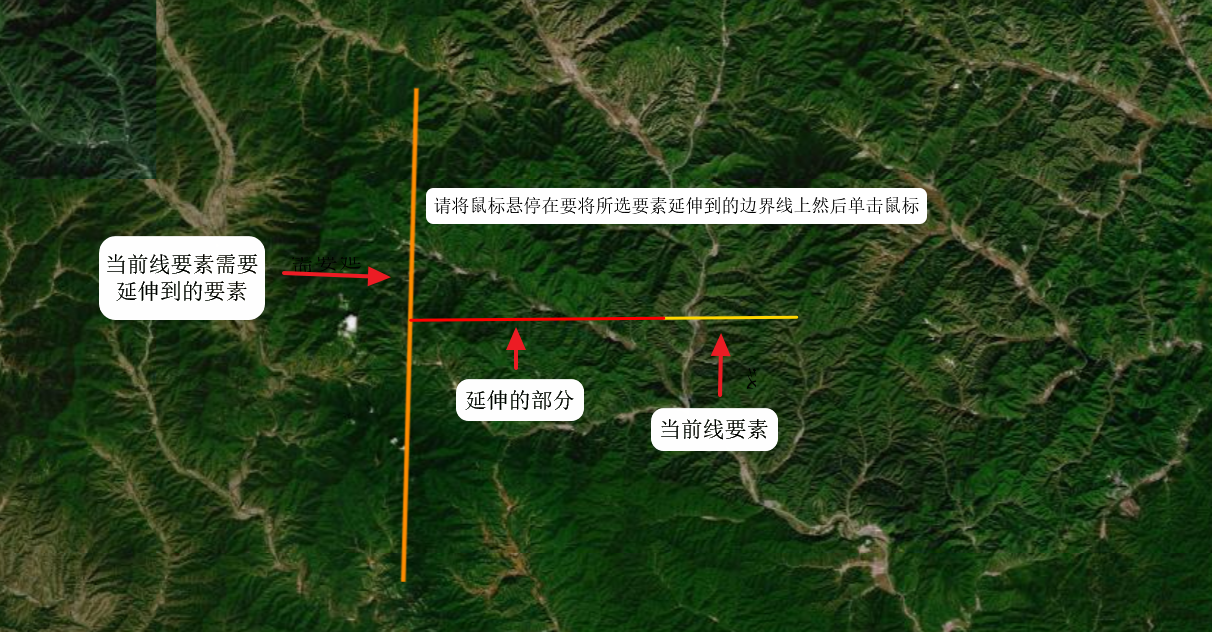
将现有线要素进行延伸,即将选定的线要素延伸到与另一要素(边界线)相交的位置,延伸方向取决于离边界线一侧的线要素的绘制方向。
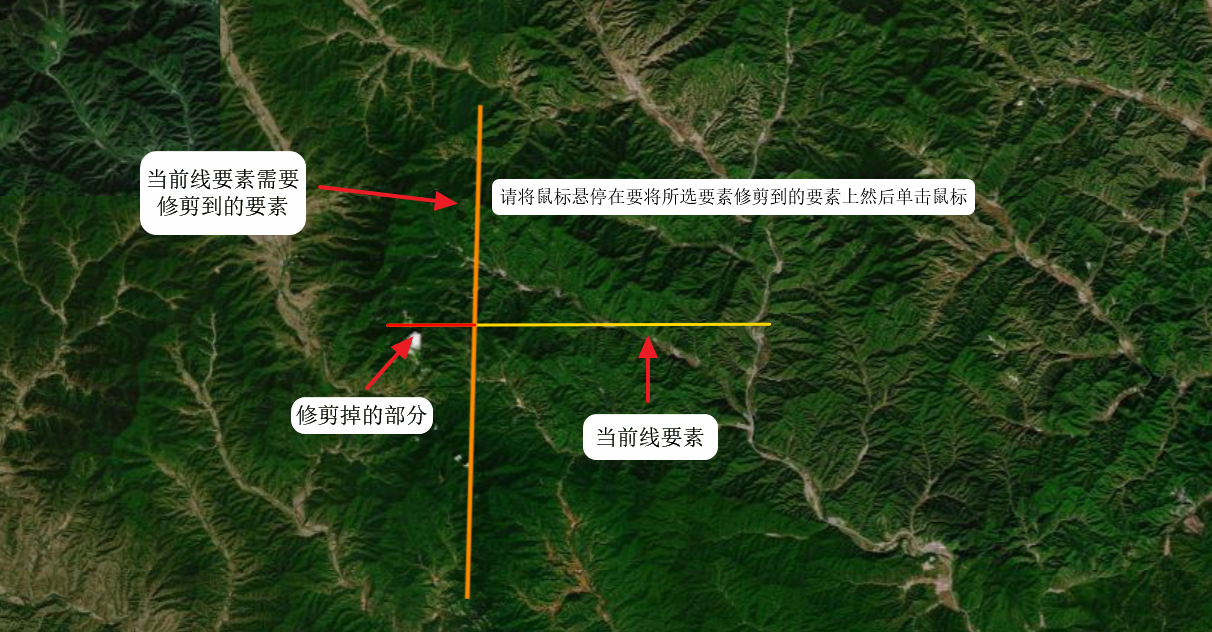
修剪
将现有要素进行修剪,即将线要素从与另一要素相交的位置剪掉其长度较短的部分**
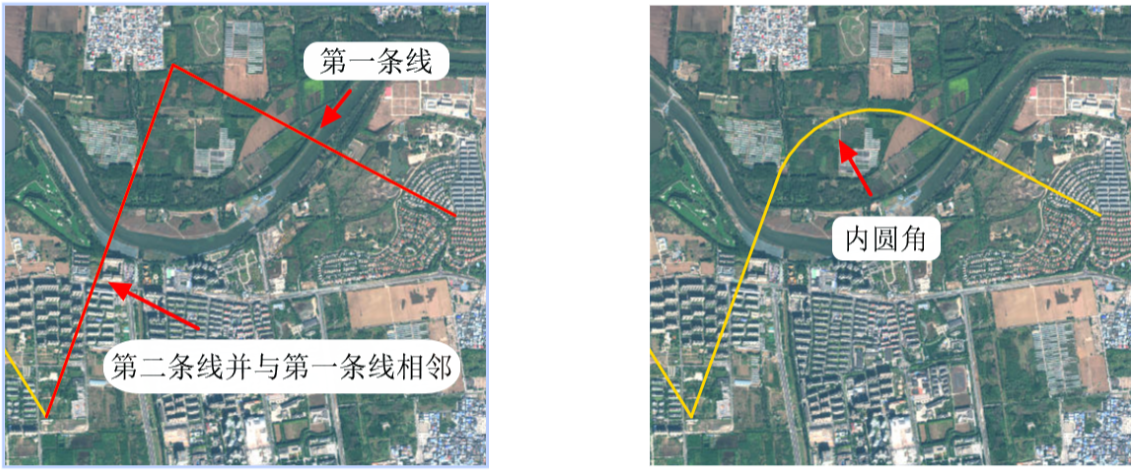
内圆角
用于在两条相交或延伸相交的线要素之间创建正切曲线**
概化
通过简化、平滑或增密操作优化矢量要素的几何形状,在保留关键特征的同时,调整数据精度以适应不同应用需求。
-
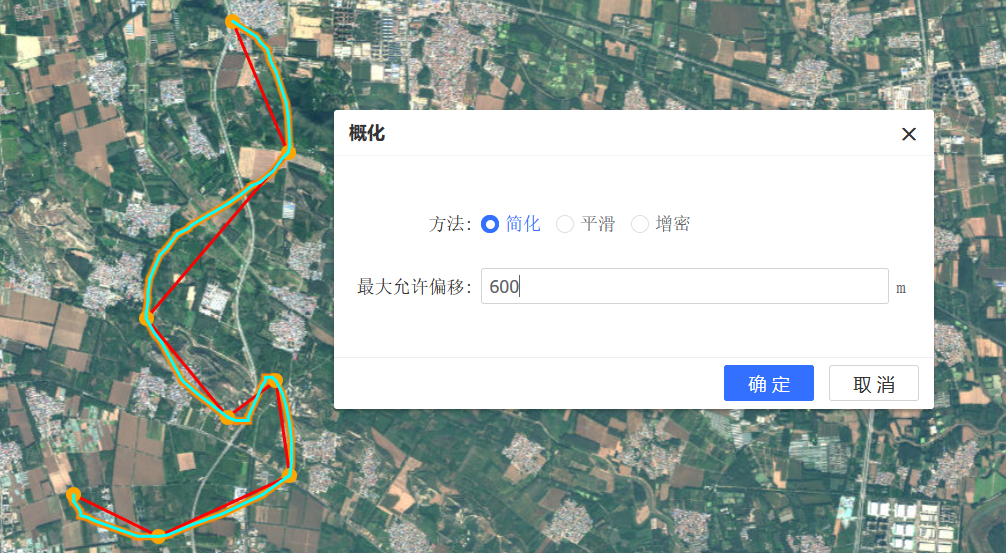
简化:通过减少线或面要素的节点数量来简化几何形状,使用道格拉斯普克算法基于最大偏移容差保留关键节点,其中最大偏移容差为允许保留的节点与简化后线段之间的最大垂直距离。
-
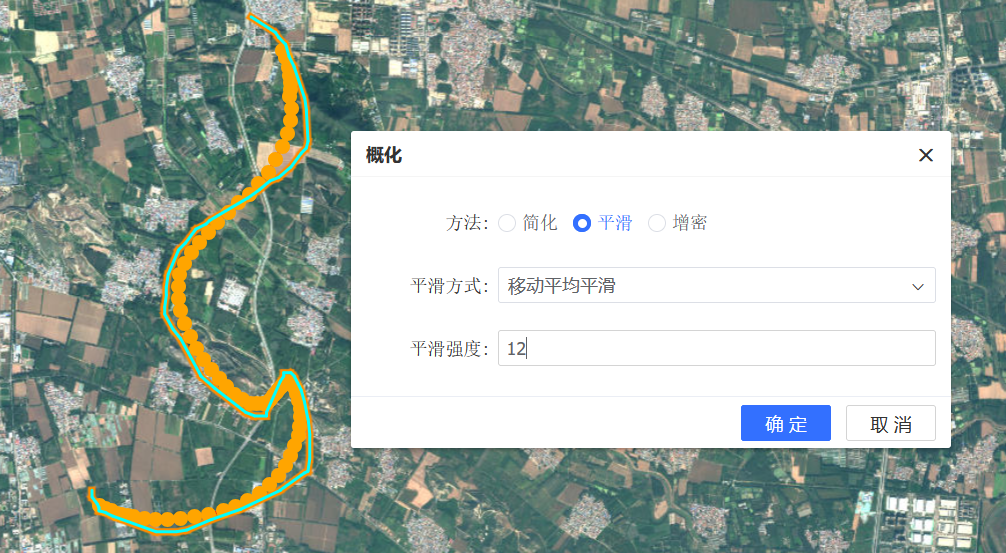
平滑:通过插值算法使线或面要素的边缘变得平滑,支持移动平均平滑、高斯平滑、贝塞尔平滑和指数平滑。
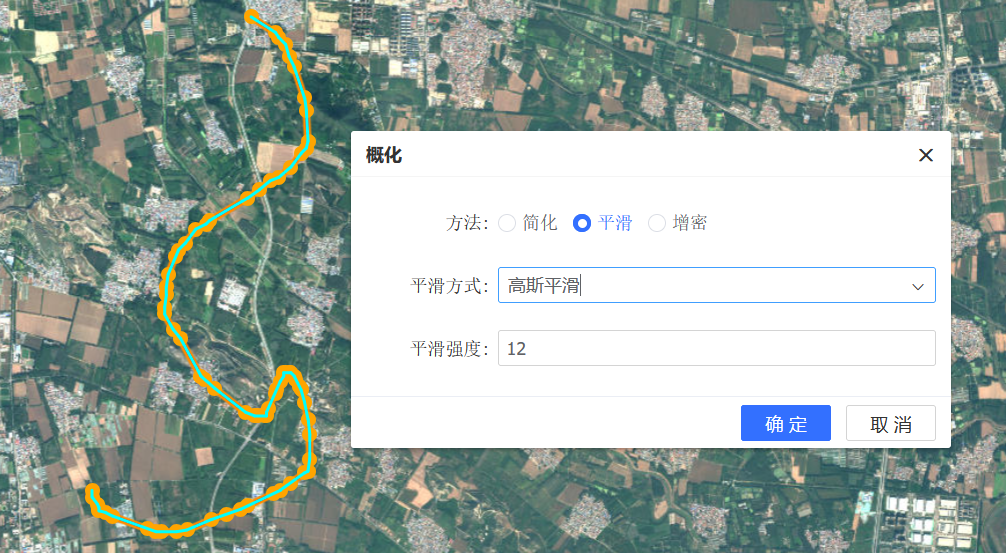
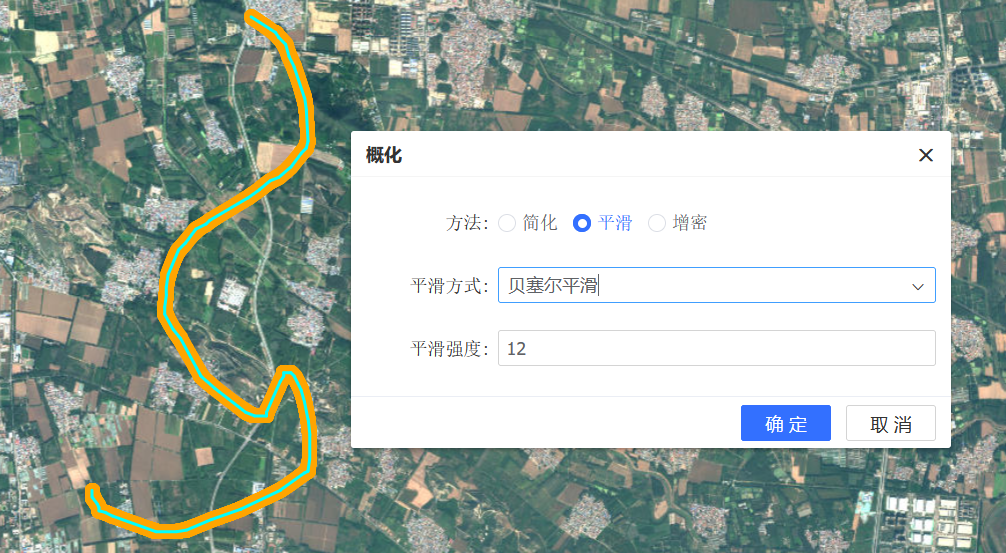
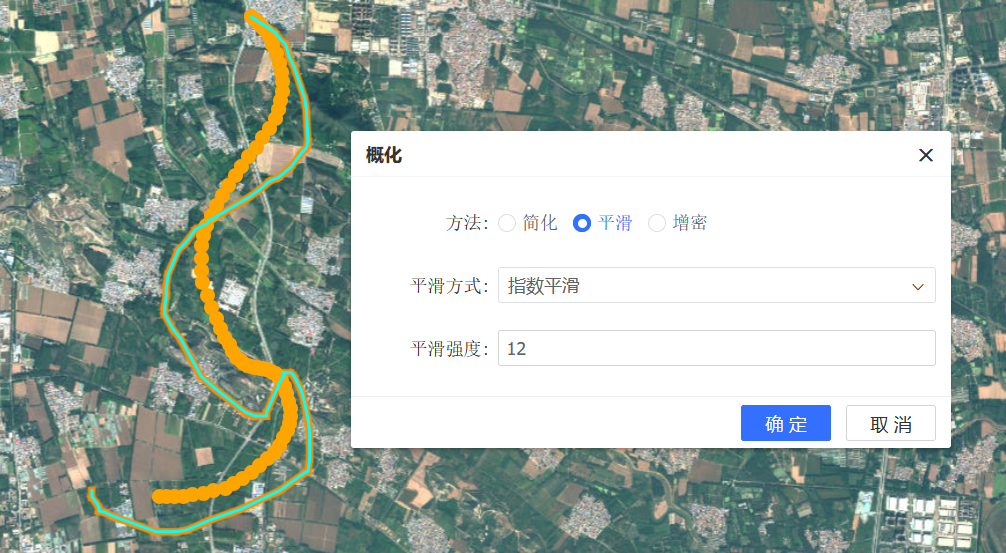
-
增密:在现有线或面要素中添加更多节点,使直线段变成由多个小段组成的"伪曲线"。
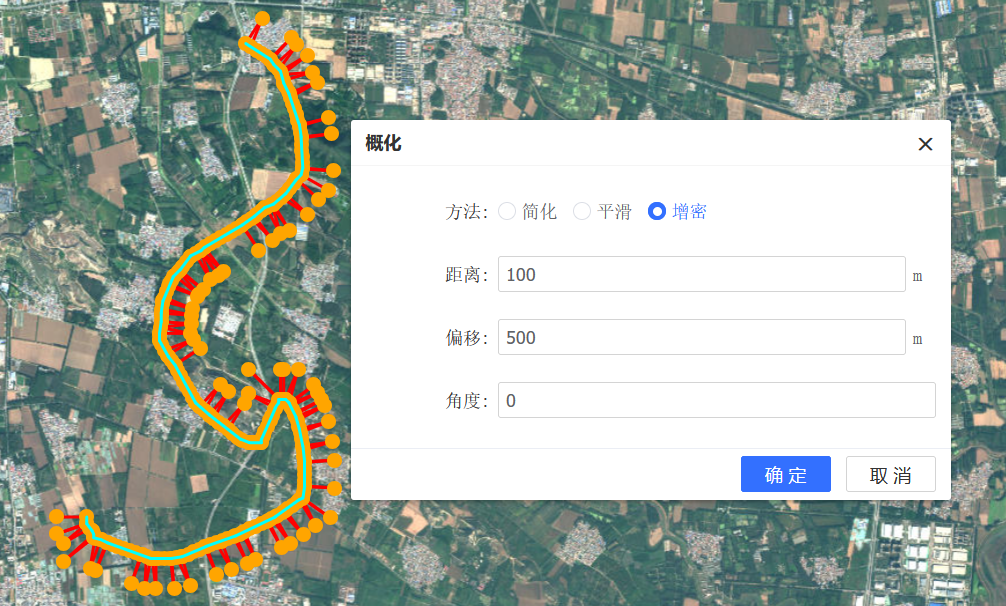
距离指定新增折点之间的最大允许距离,偏移指定新增折点与当前位置折线的最大偏移距离,角度目前尚不清楚其作用
线相交
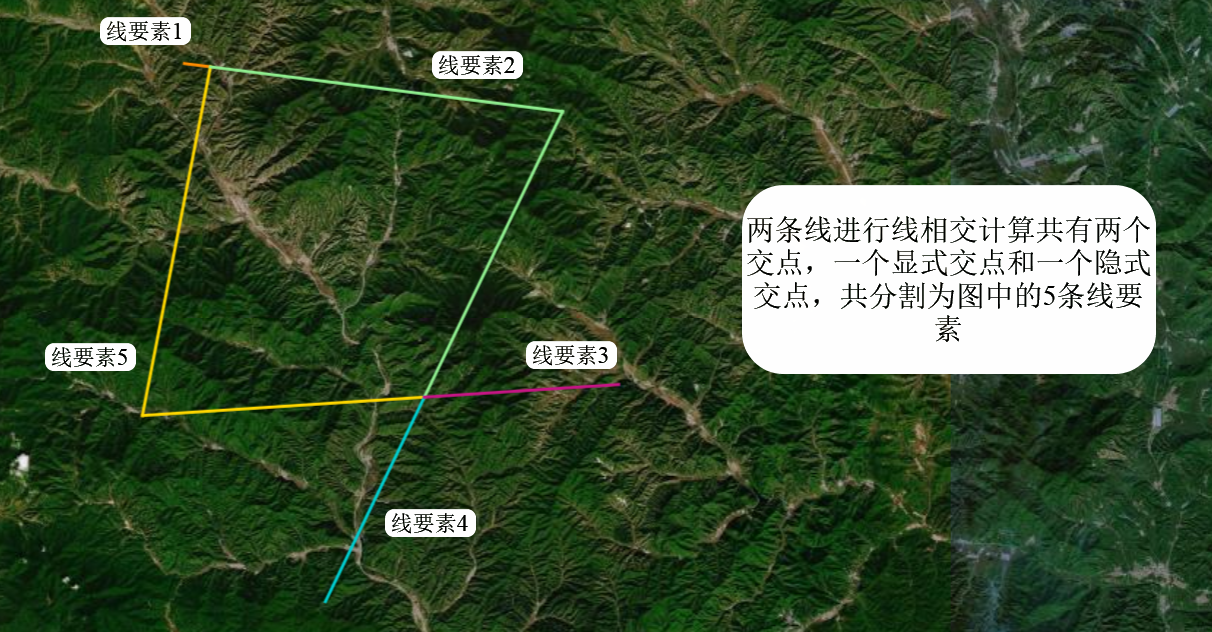
在相交处分割线。
其中交点类型包括隐式交点和显式交点,隐式交点表示两条线不直接相交,交点位于两条线的延伸处;显式交点表示两条线直接相交。
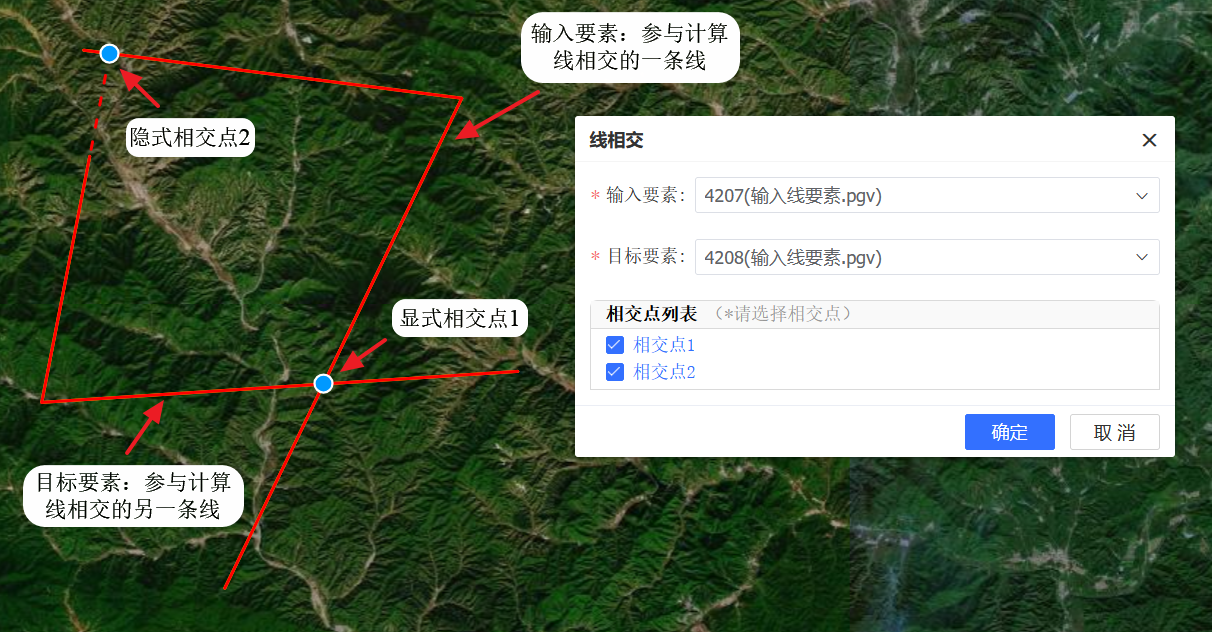
其中,输入要素为参与计算线相交的一条线,目标要素为参与计算线相交的另一条线
拆分

打断
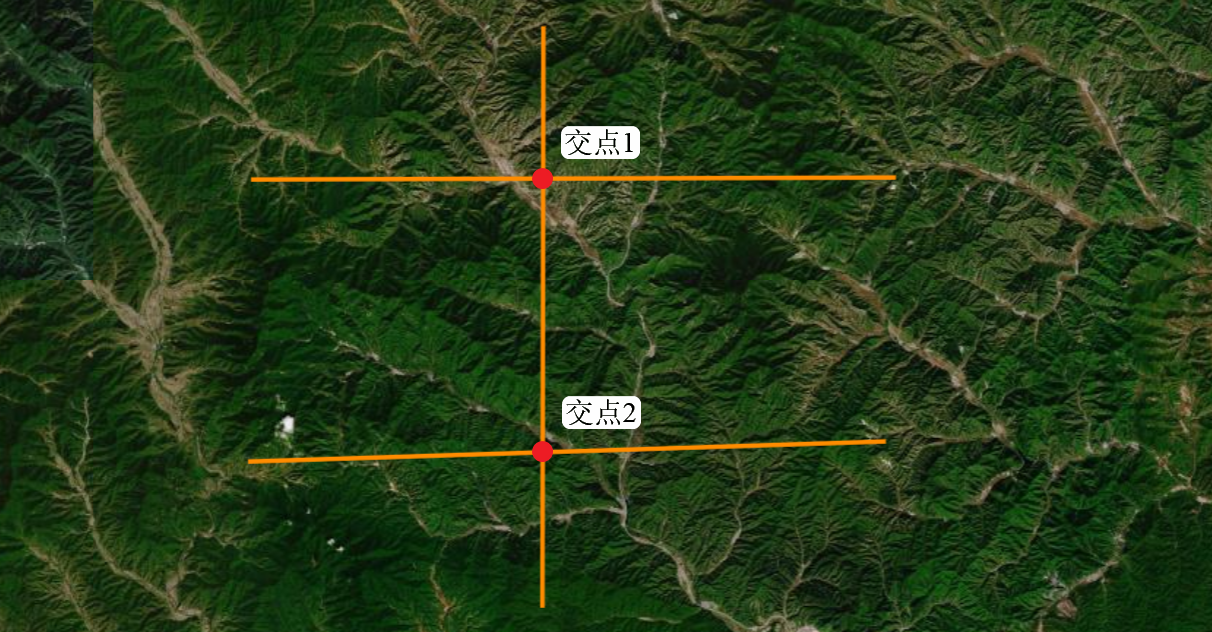
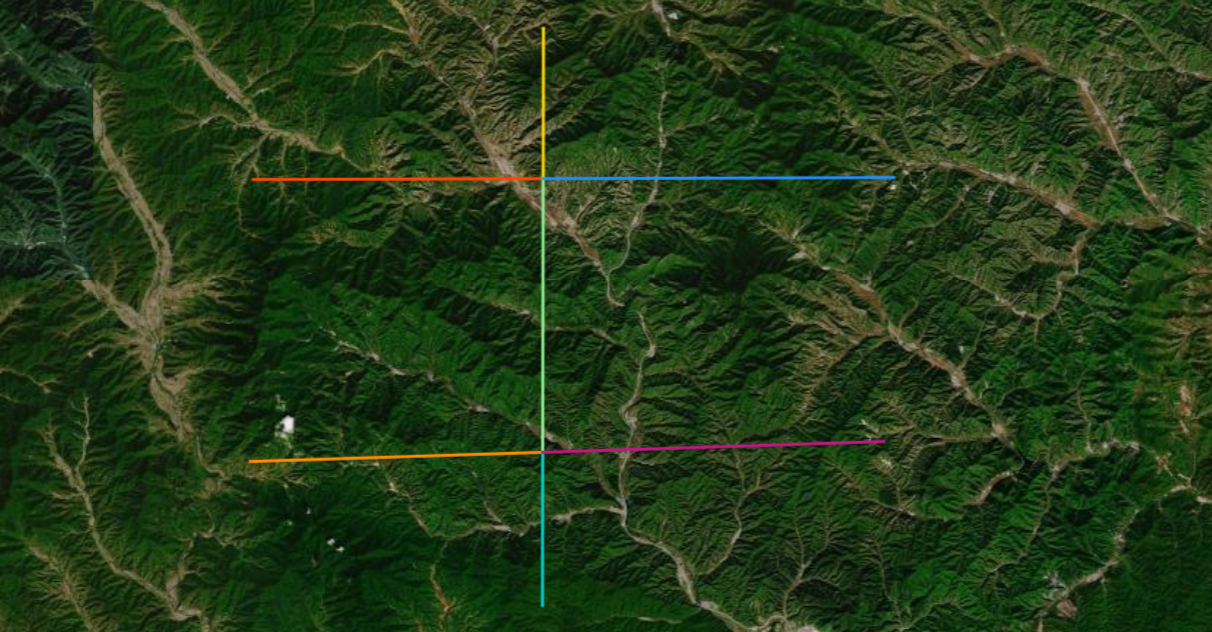
在所选要素的每个交点处,将线要素进行分割。
裁剪
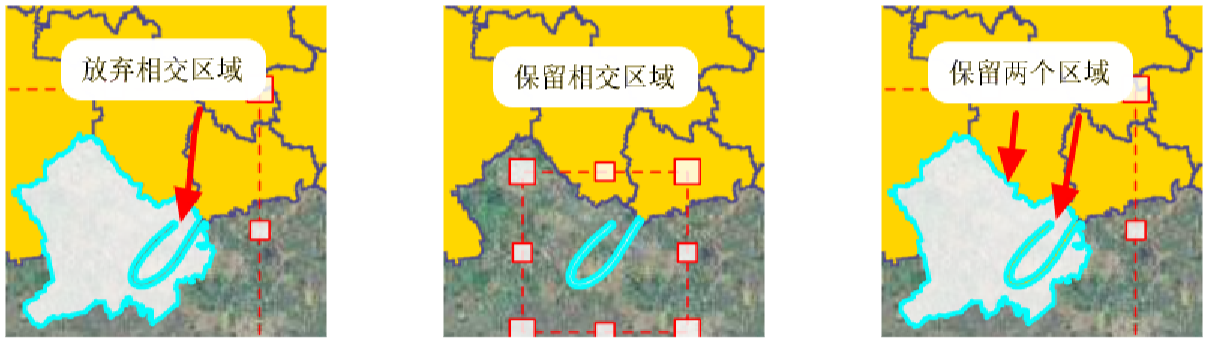
对输入要素构建缓冲区然后再对目标要素进行裁剪。
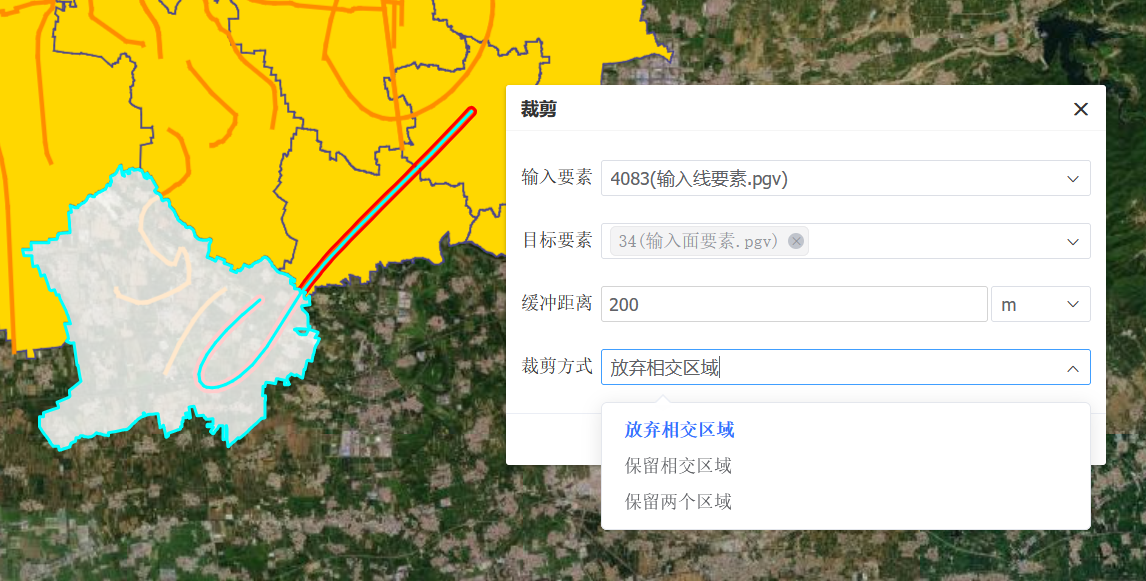
其中,输入要素(裁剪要素)可以是点、线、面,但目标要素(被裁剪要素)必须是线、面;缓冲距离只对输入要素起作用
支持以下三种裁剪方式(放弃相交区域、保留相交区域和保留两个区域)
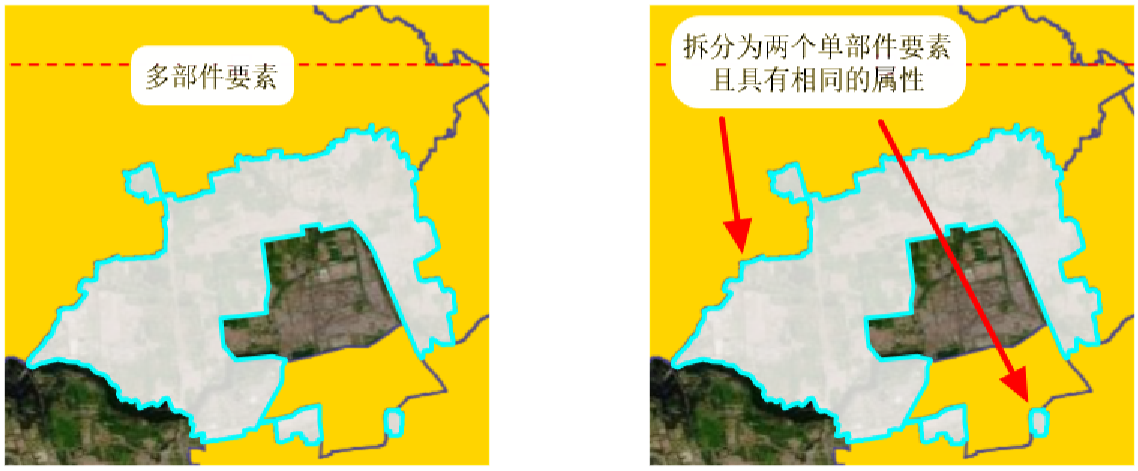
拆分
将多部件要素拆分为单部件要素,拆分后的单部件要素属性继承自多部件要素
分割-交互式
通过绘制分割线将线/面进行分割。
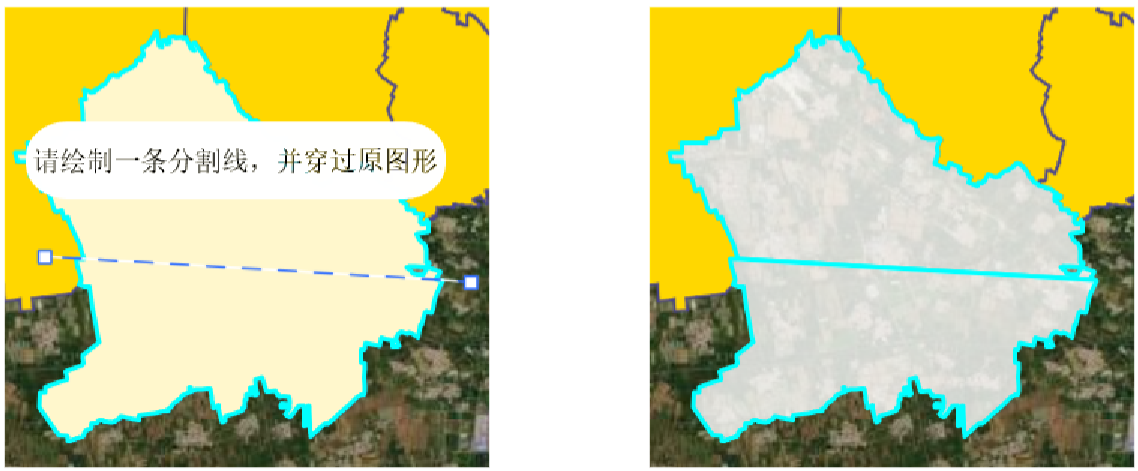
根据提示,绘制一条分割线并穿过原图形,双击鼠标左键完成一次分割;重复当前操作可进行重复分割,最后点击鼠标右键选择完成即可结束分割。
分割-按要素
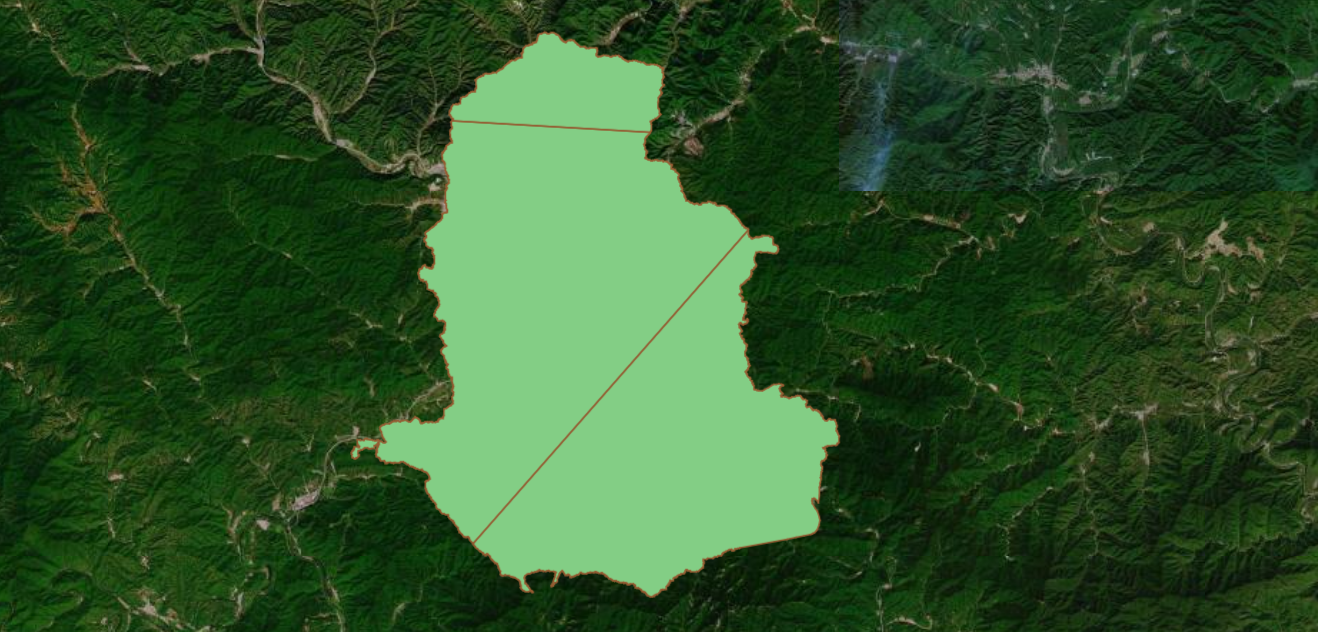
通过现有要素(线)对线/面进行分割。
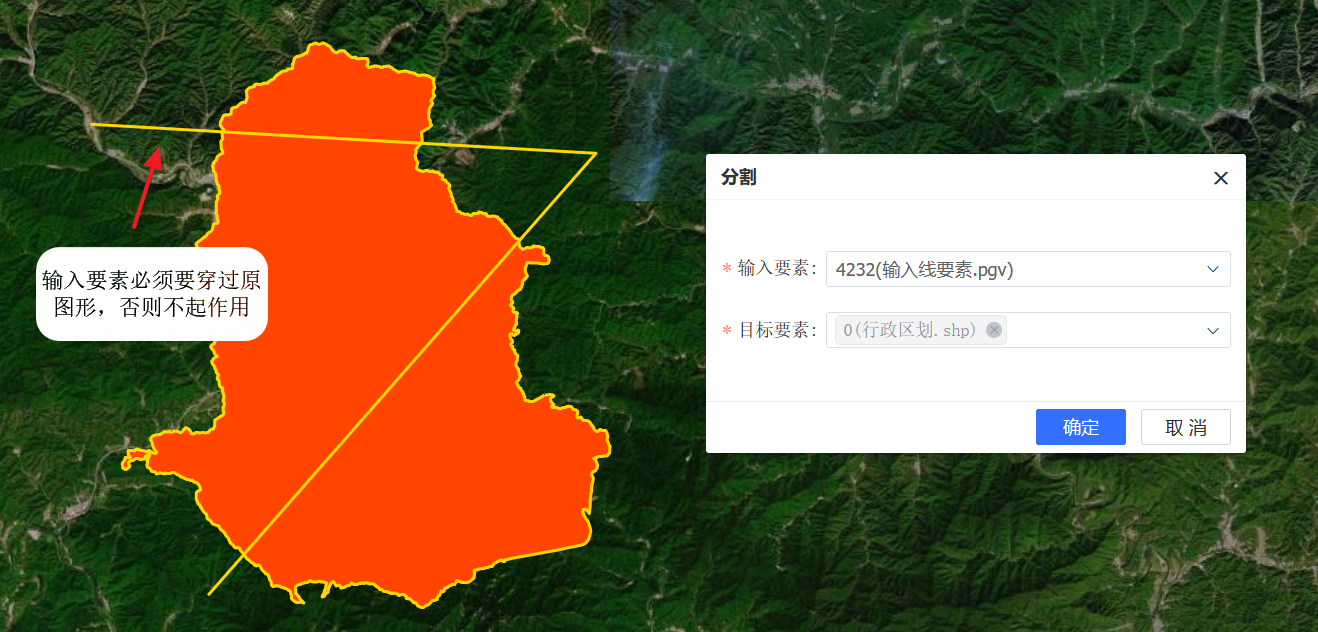
其中,输入要素(用于分割的要素)必须为线,目标要素(将要被分割的要素)可以为线、面
划分
将线/面要素按照某种方法进行划分。对于线要素的划分支持相等部分、距离和百分比方法;对于面要素的划分支持成比例面积、相等面积和相等宽度方法。
-
线要素划分
-
相等部分:划分后的线要素长度相等
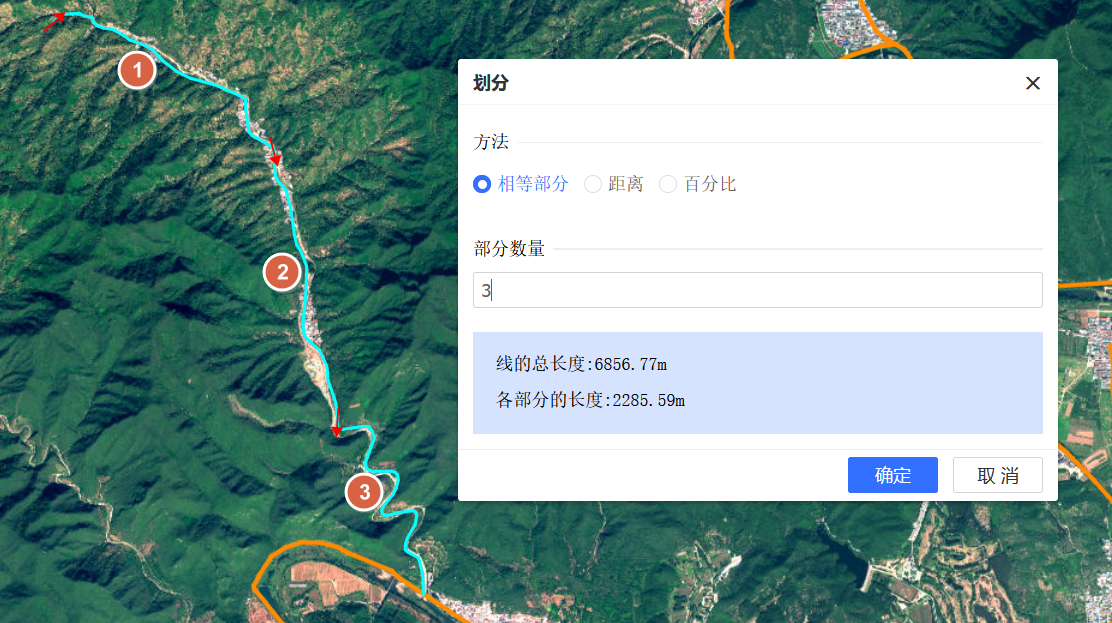
-
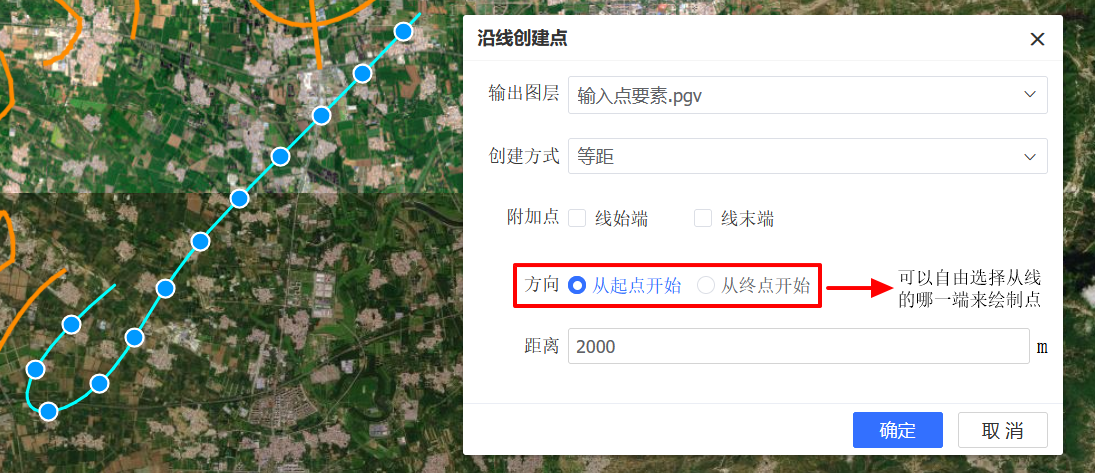
距离:根据距离来划分线要素,支持单一距离、等距和可变距离;此外还支持对划分方向的更
改即从起点开始和从终点开始
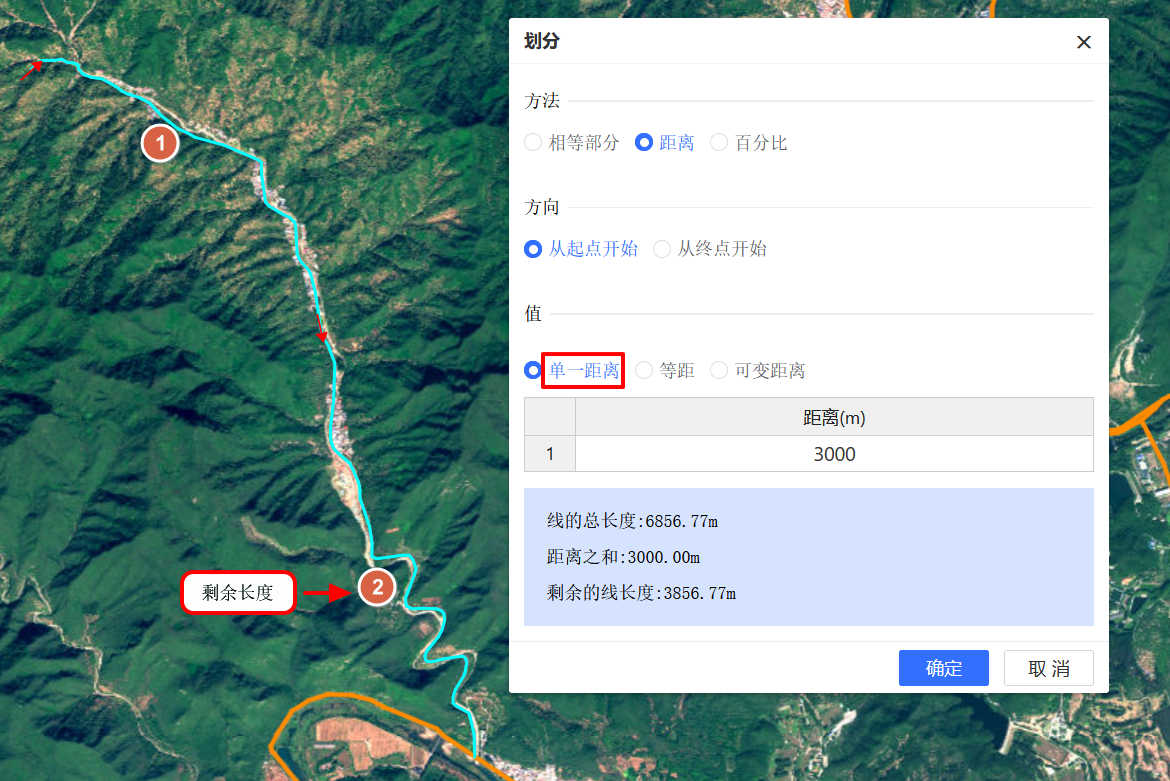
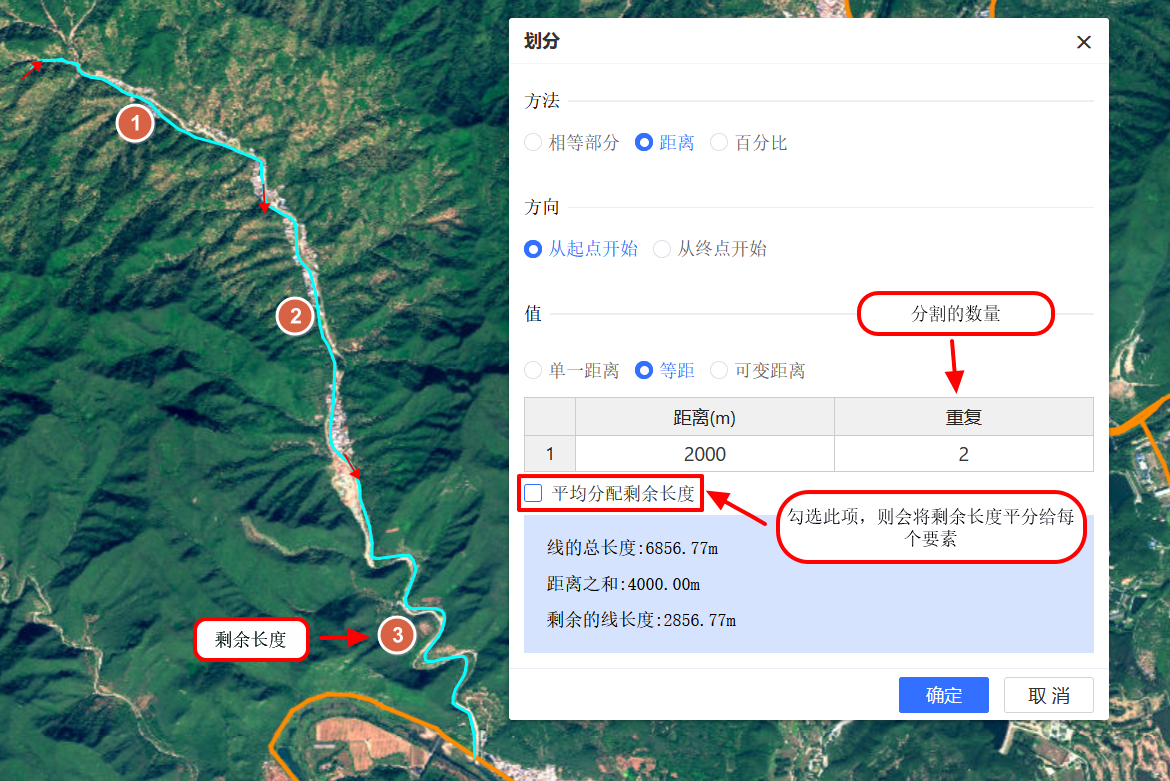
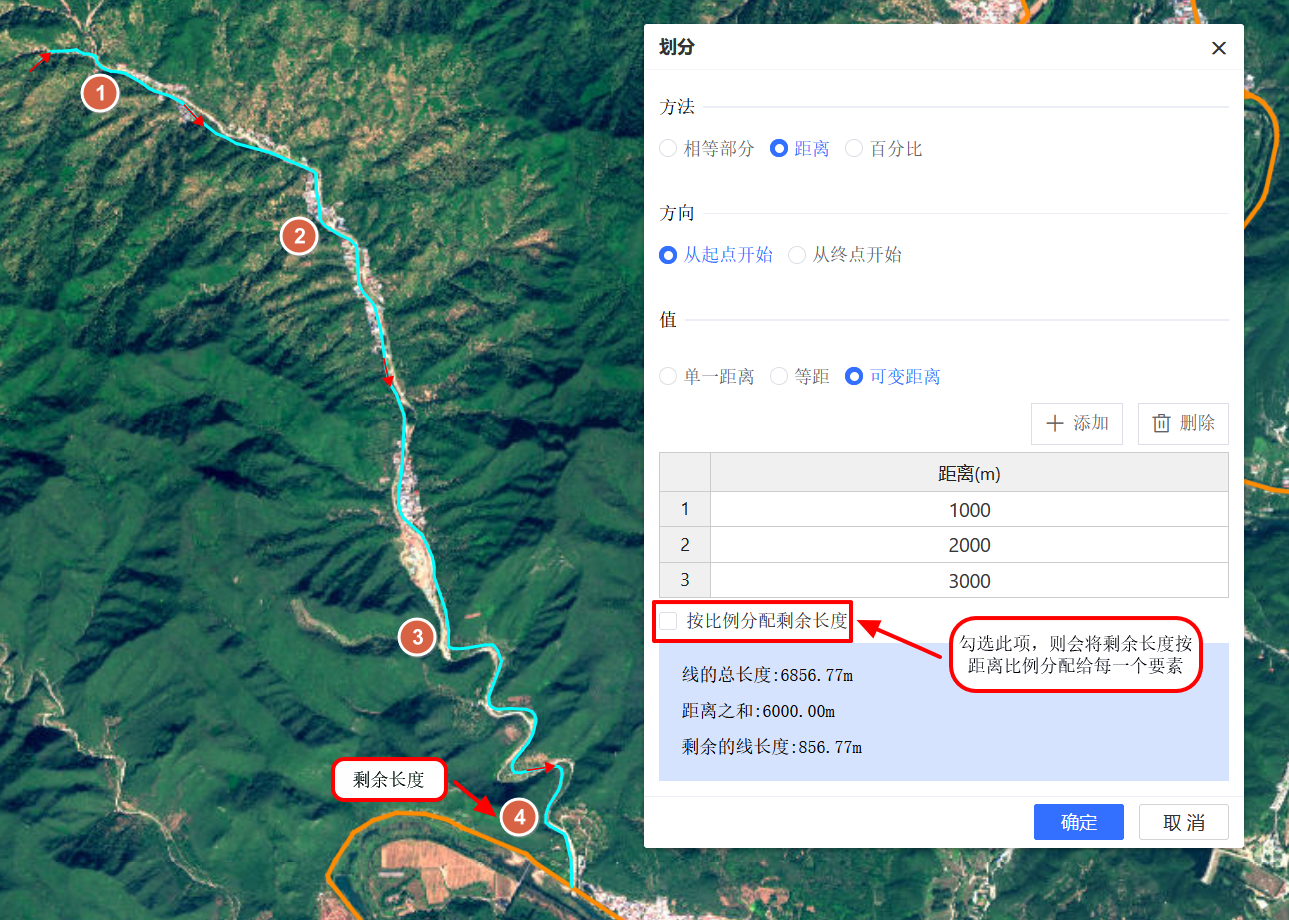
-
百分比:根据第一条折线长度占线要素总长度的百分比来进行划分
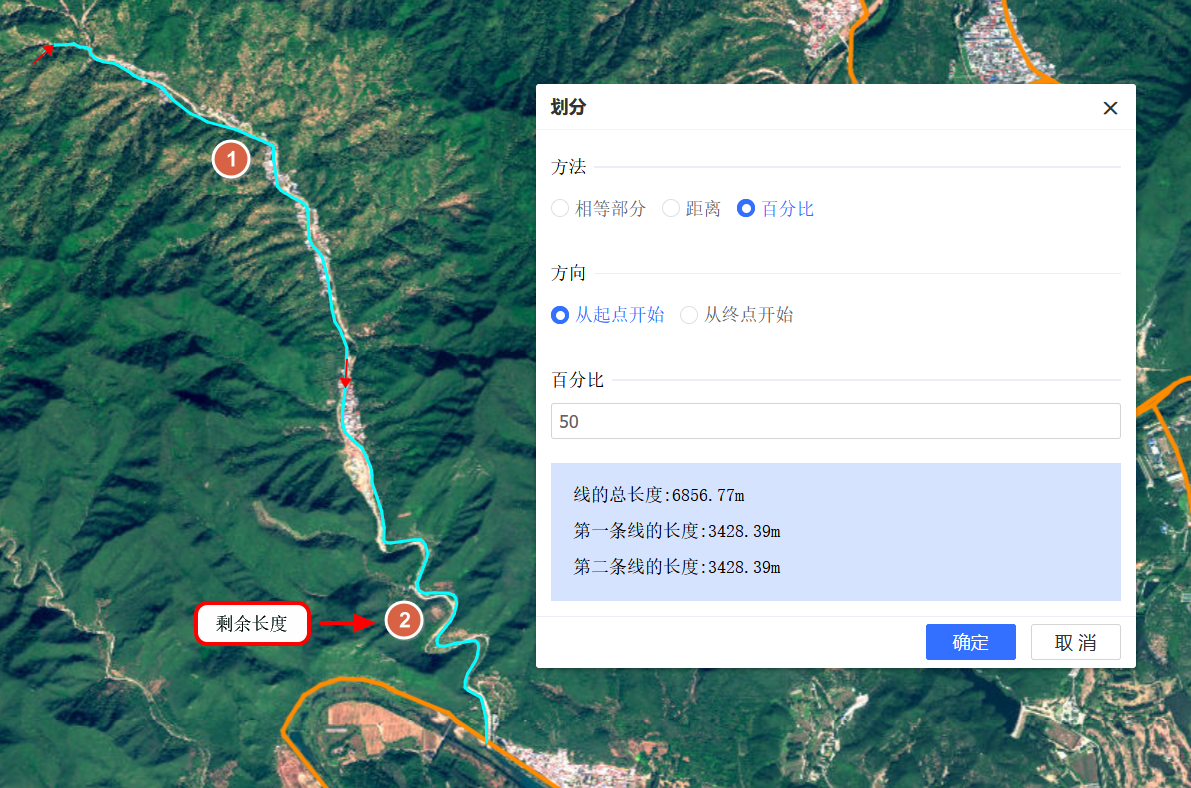
-
-
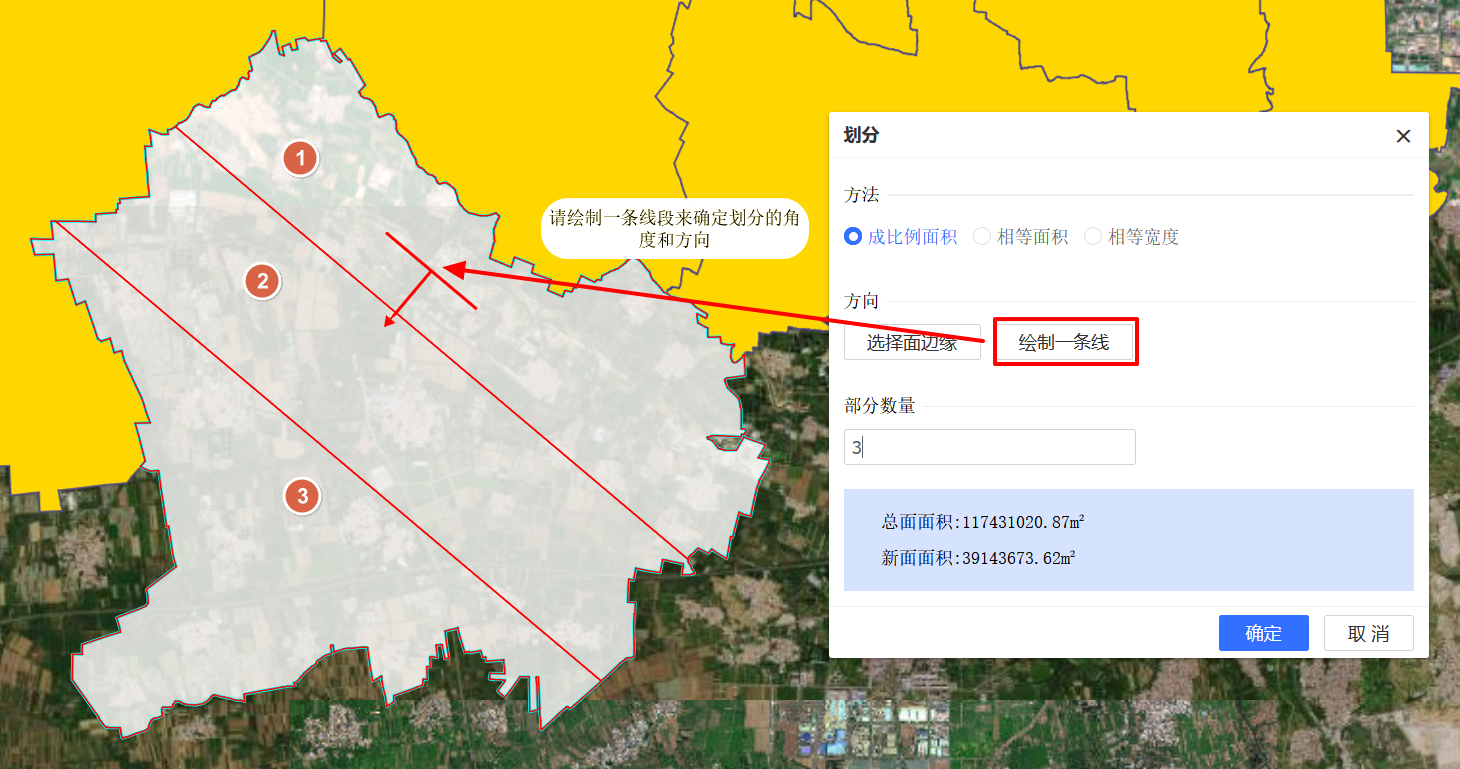
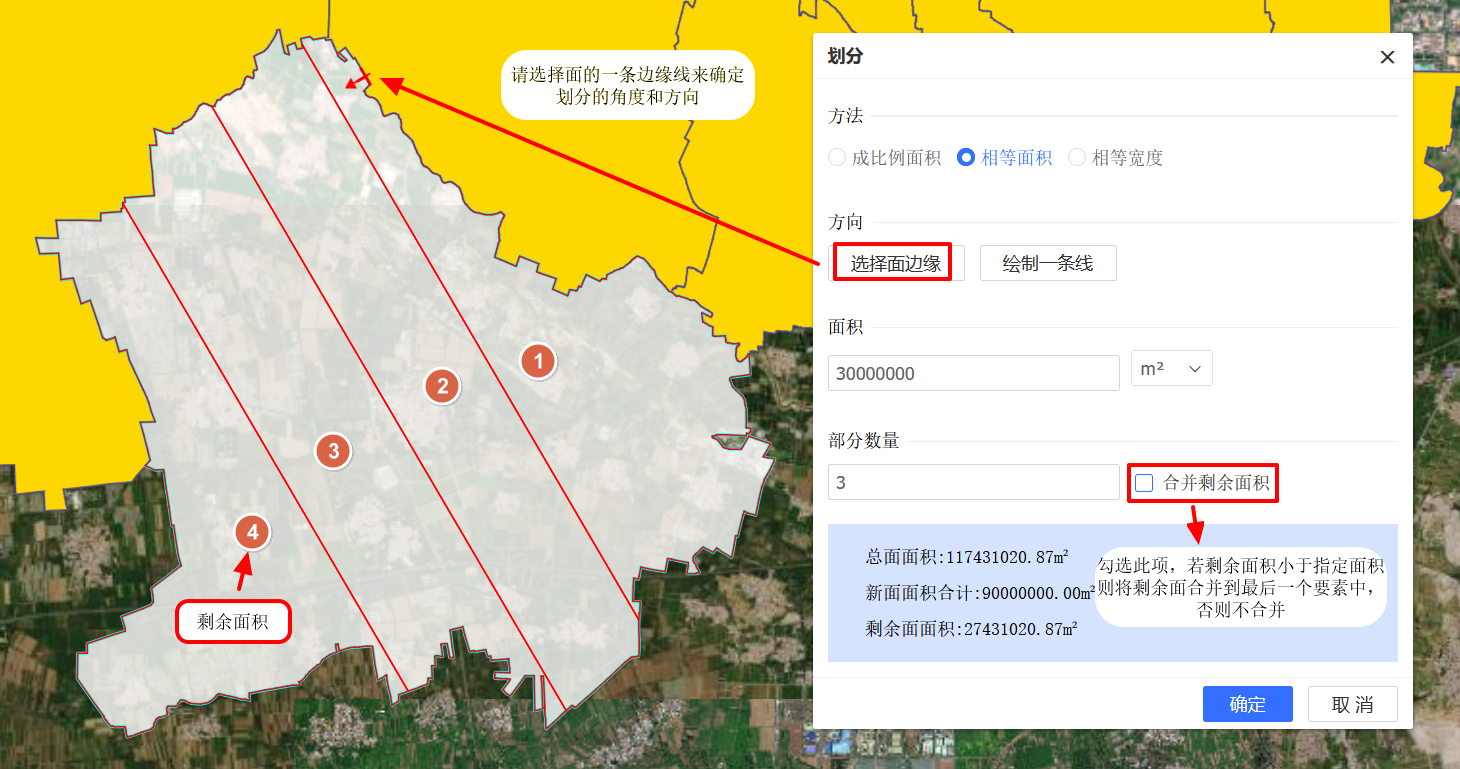
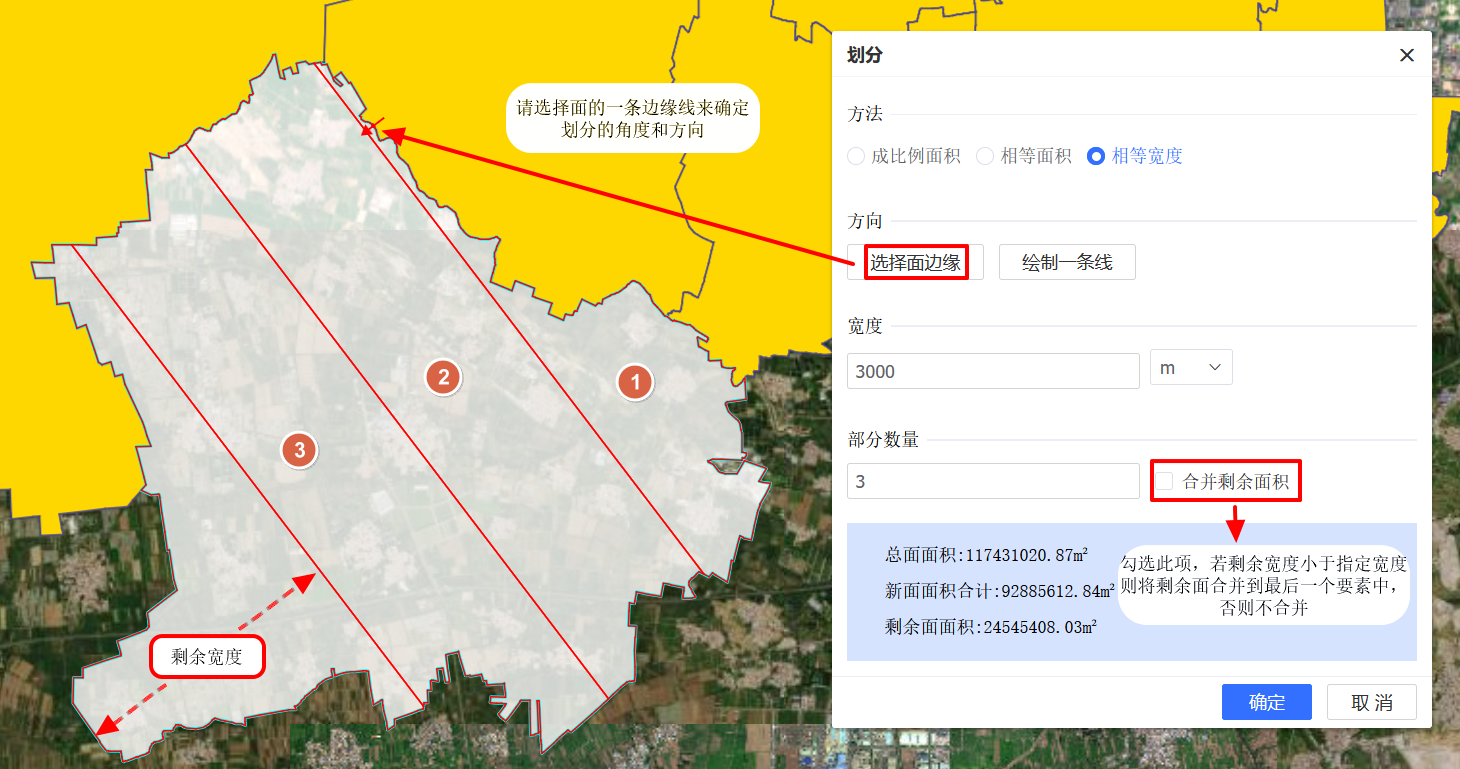
面要素划分
-
成比例面积:将面要素划分为指定数量的面
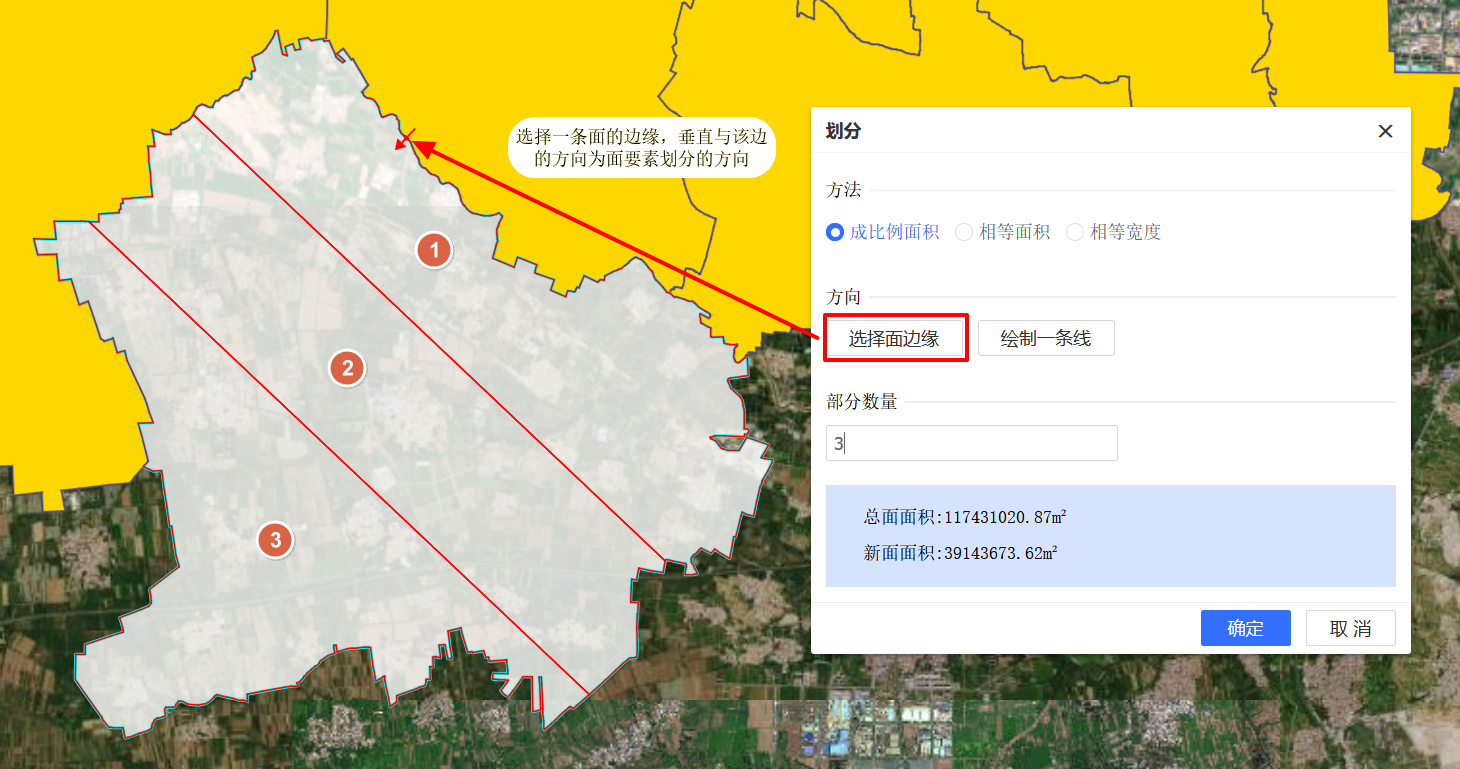
-
相等面积:将面要素划分为多个面积相等的面
-
相等宽度:将面要素划分为多个宽度相同的面
-
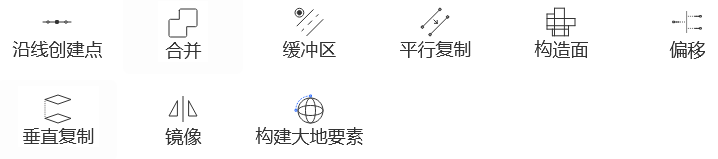
构建部
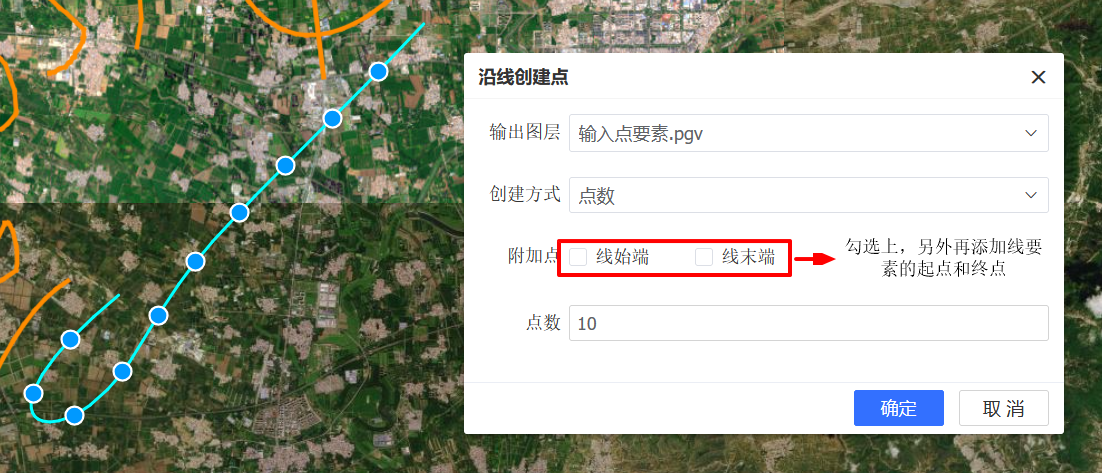
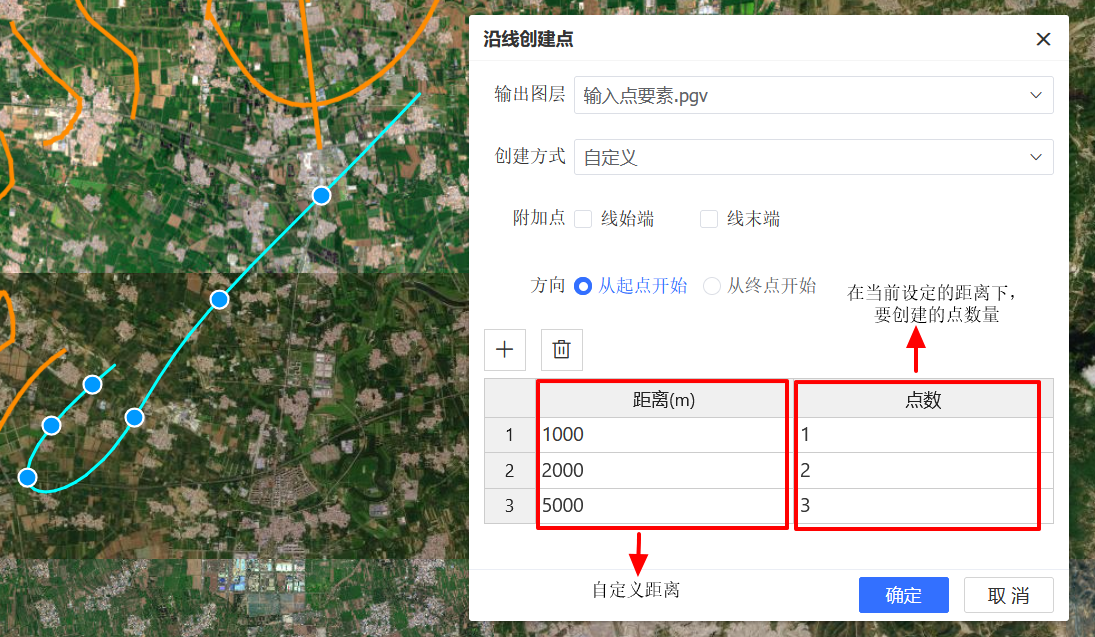
沿线创建点
根据现有线要素来创建点,提供按点数、等距和自定义三种创建方式。
合并
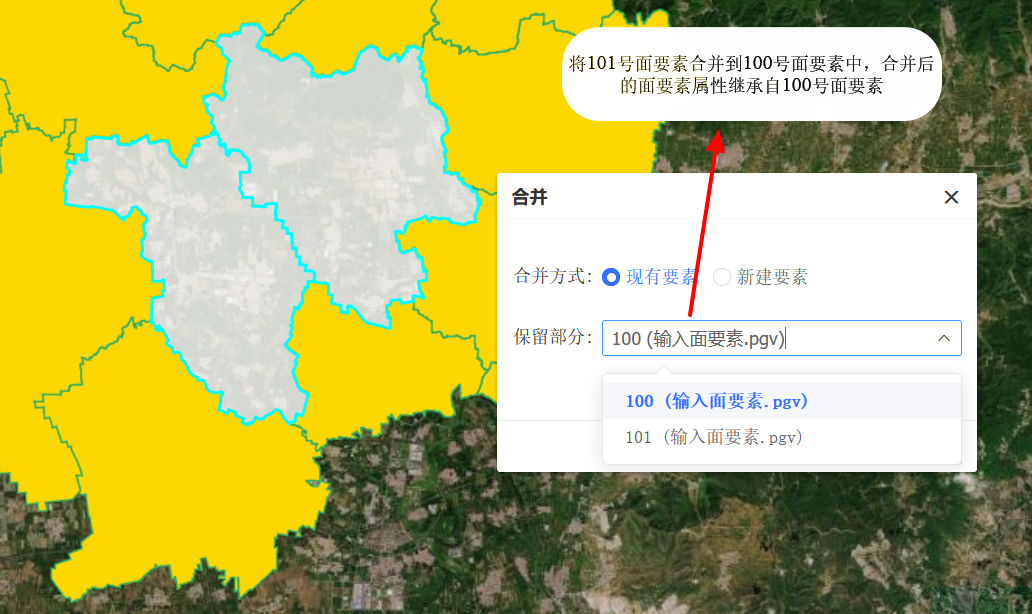
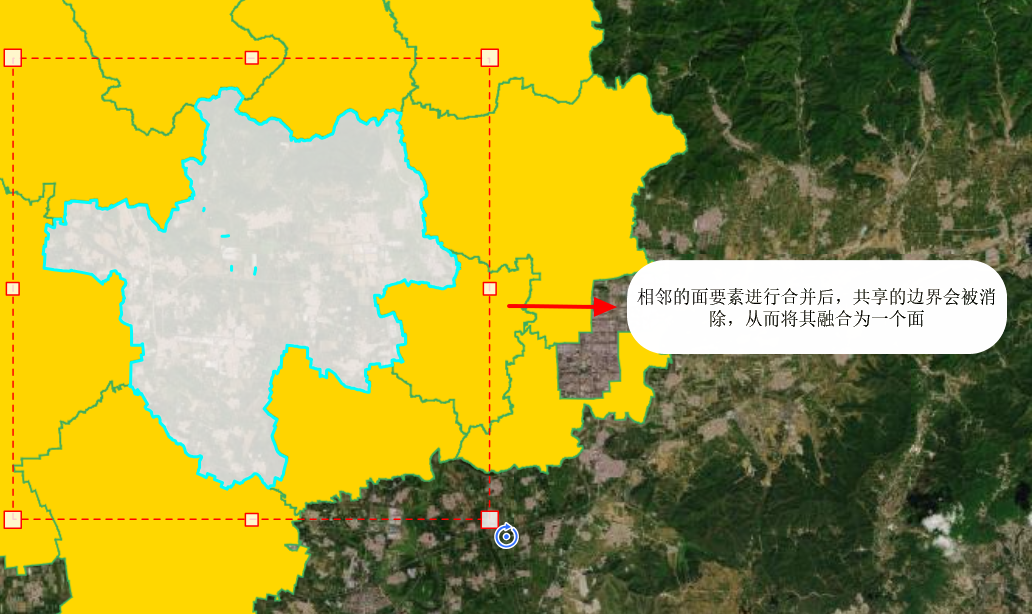
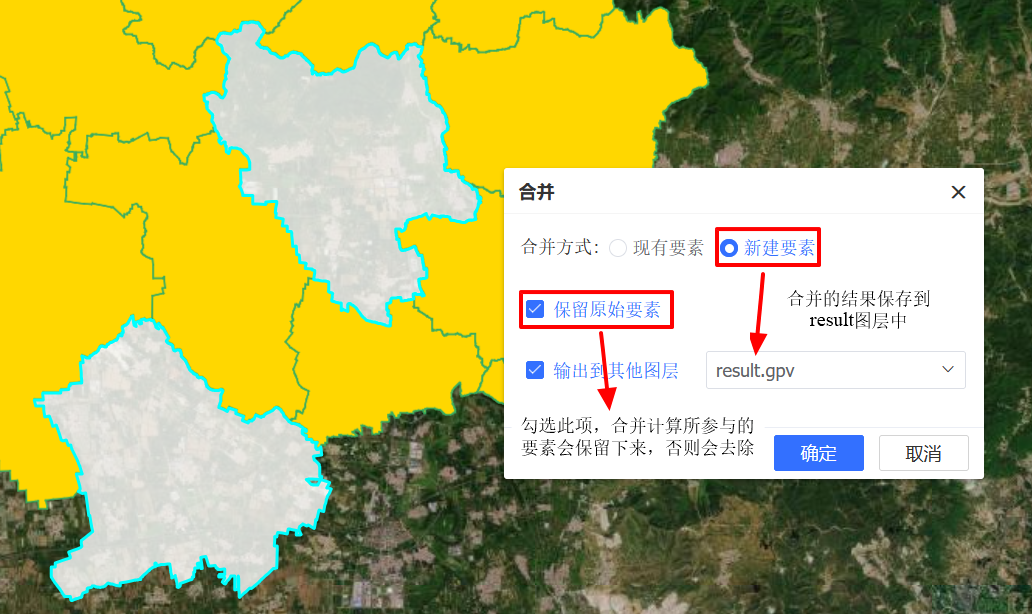
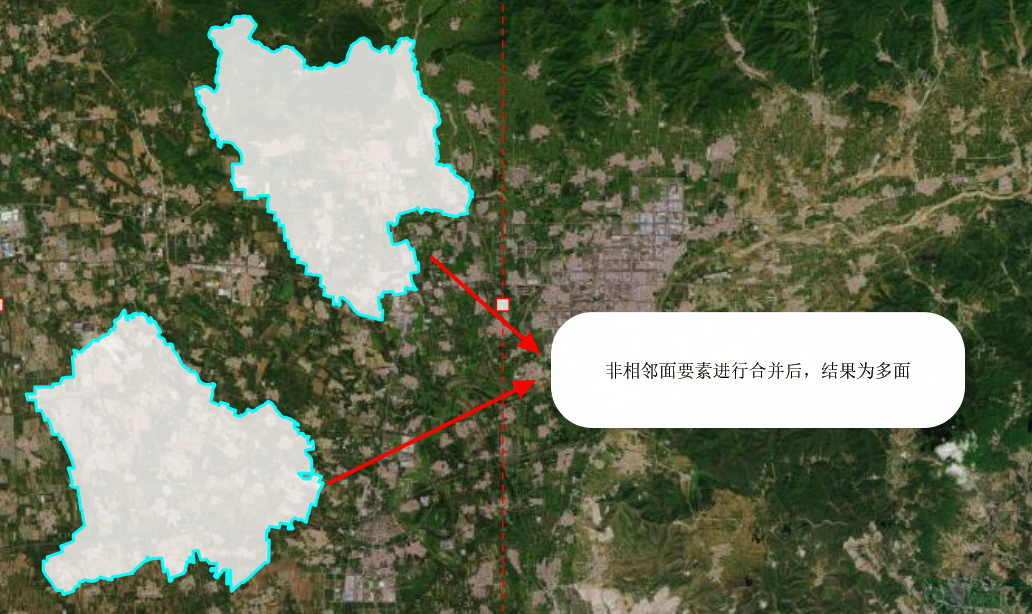
将同一个图层中的多个要素合并成一个要素。
支持两种合并方式,一种是直接在当前图层将一个或多个要素合并到另一个要素中去,合并后的结果属性继承自其中一个要素;另一种是将多个要素的合并结果保存到另一个图层中。
缓冲区
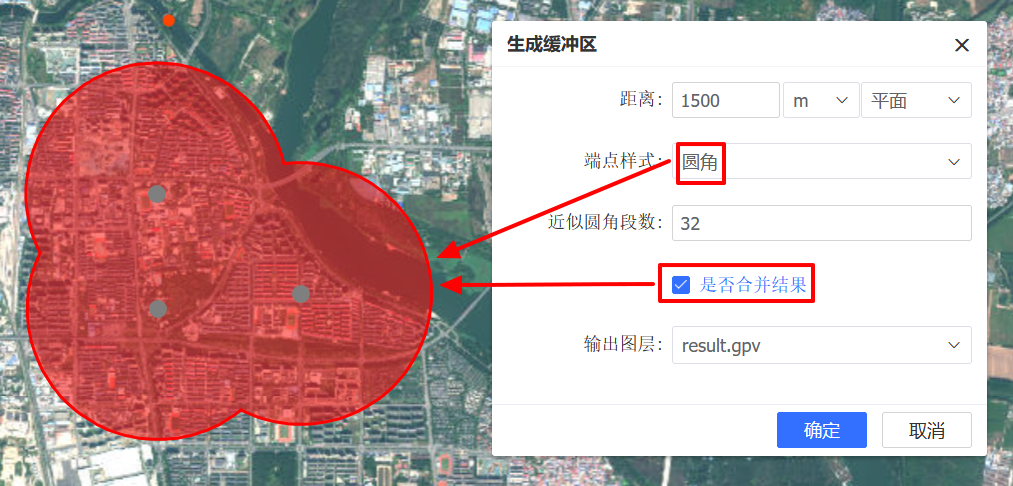
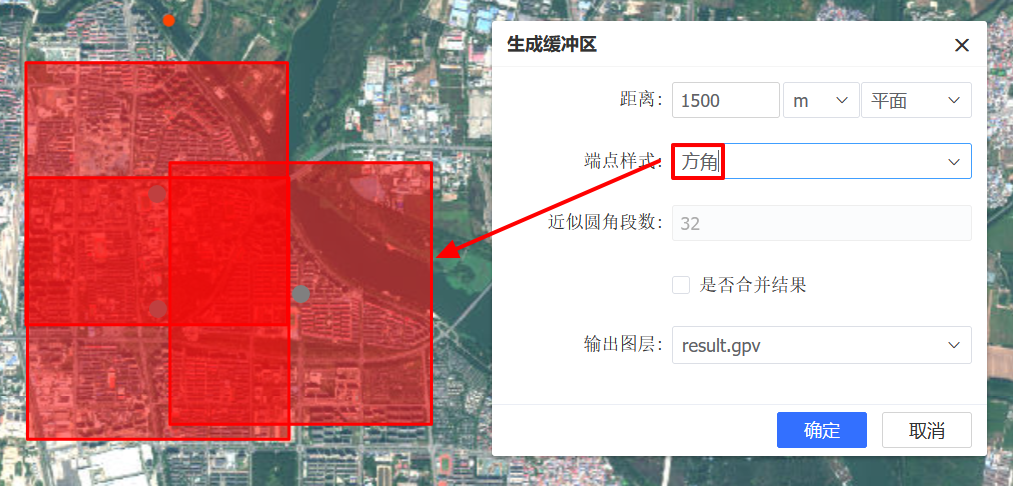
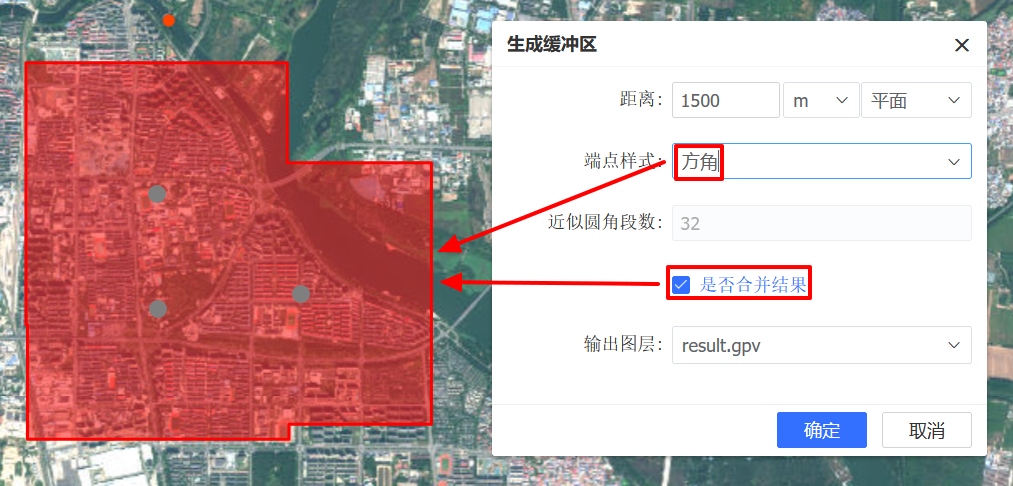
为点、线、面要素创建一个新的区域,区域内的所有位置到最近的原始要素的距离不超过一个指定的阈值距离。支持平面缓冲(投影坐标)和测地线缓冲(地理坐标)。
-
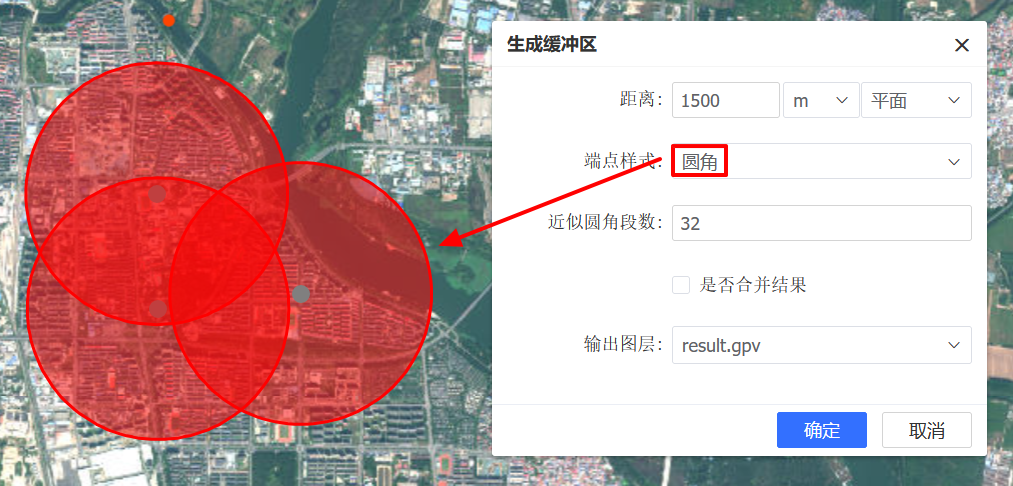
点缓冲区
近似圆角段数指的是在对拐角进行圆化处理时,用于近似表示圆角的线段数量
-
线缓冲区
-
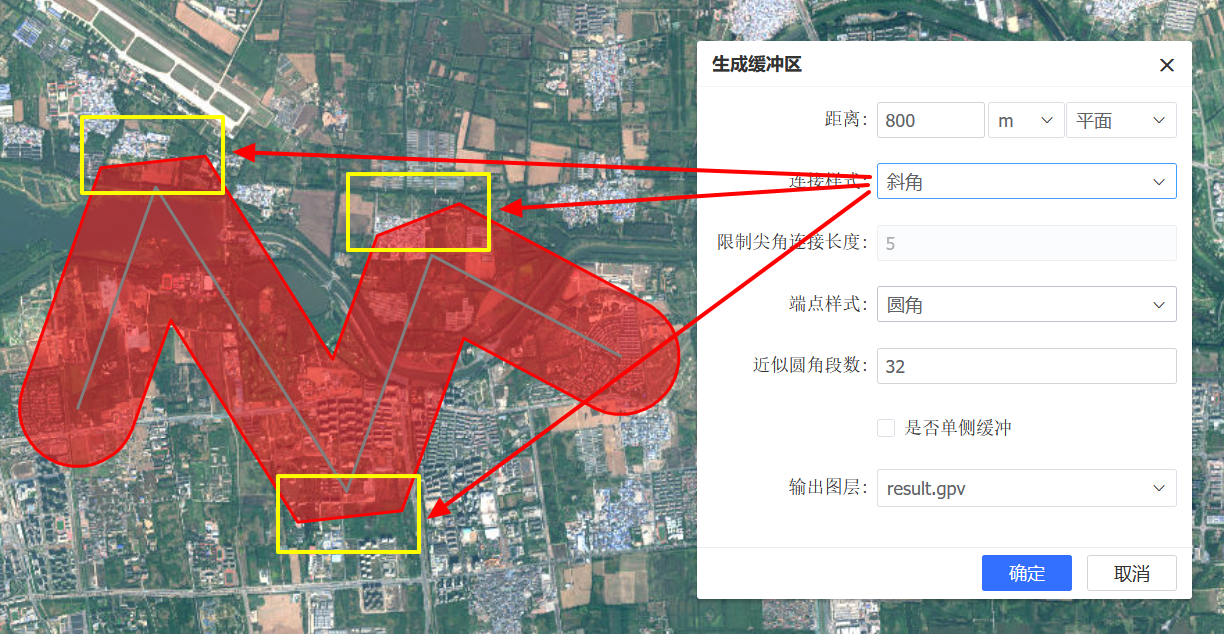
连接样式:线段连接处(折点)凸侧缓冲区的样式,提供圆角、尖角和斜角三种样式,如下图所示:
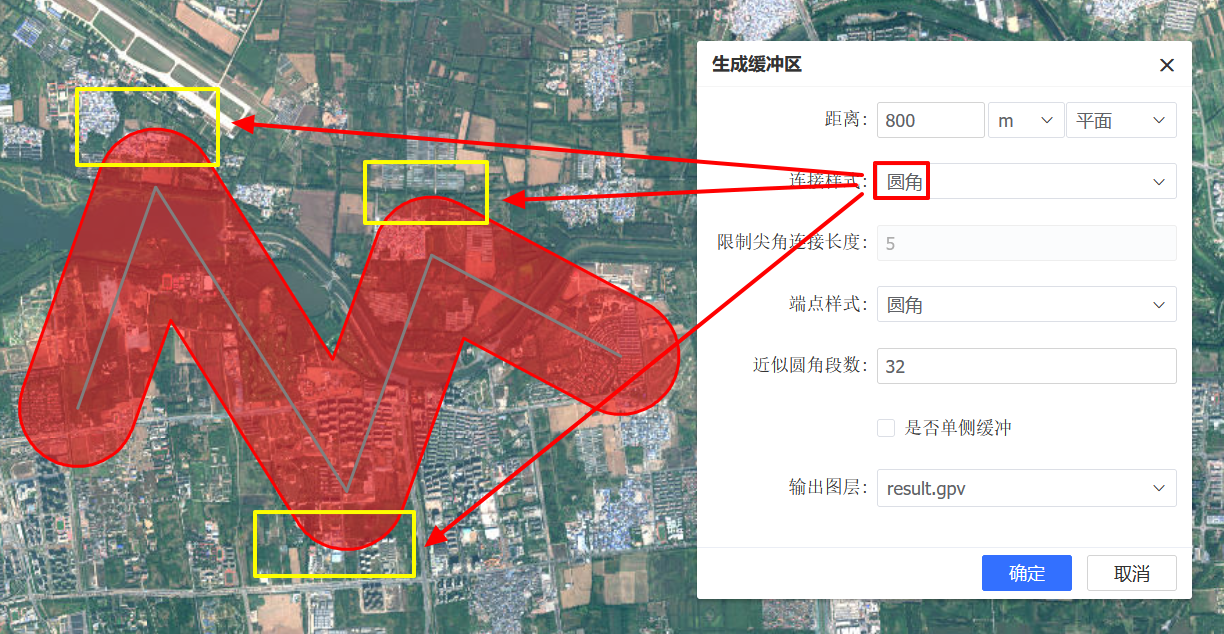
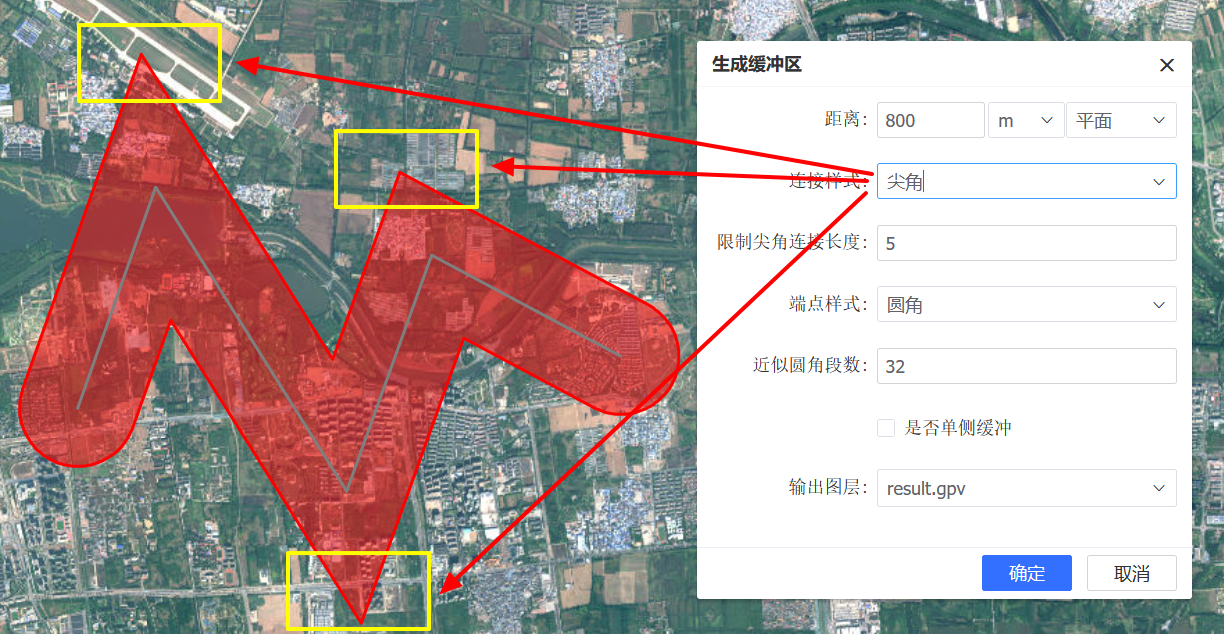
限制尖角连接长度:指定一个最大长度值,若计算出的尖角连接长度超过了设定的限制长度,则会按照设定的限制长度进行裁剪,从而避免了缓冲区在尖角处产生过长的突起或不必要的复杂形状
-
端点样式:线要素端点缓冲区的样式,提供圆角、平角和方角三种样式,如下图所示:
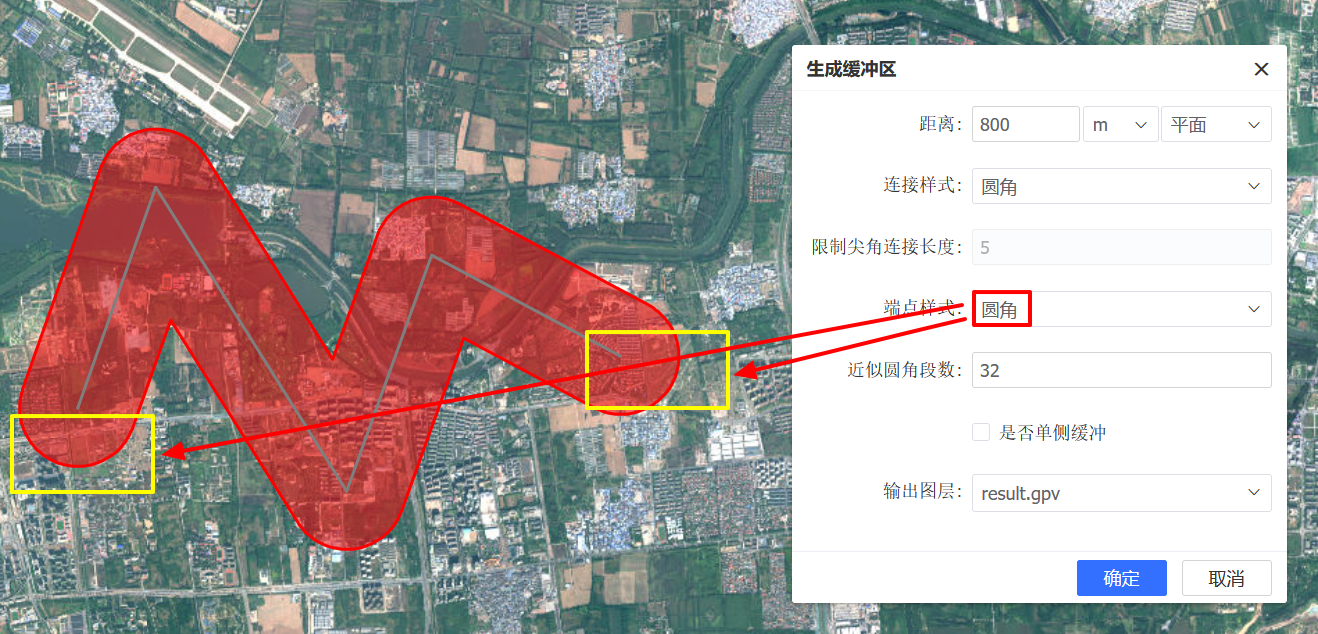
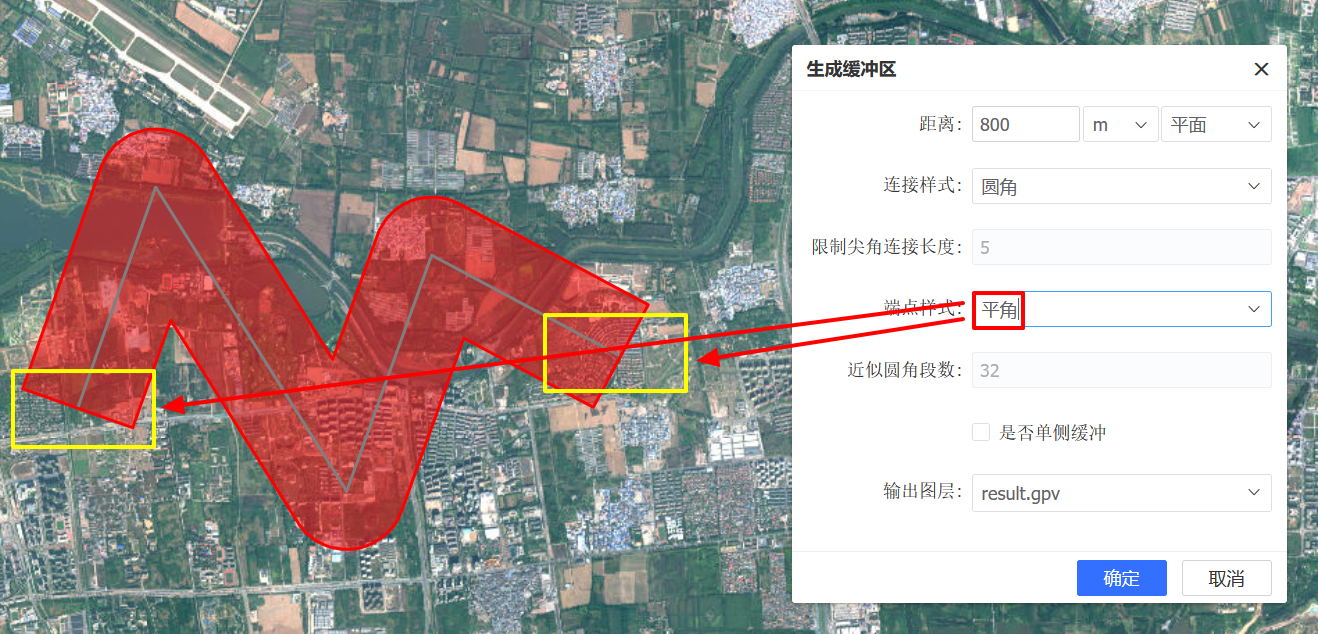
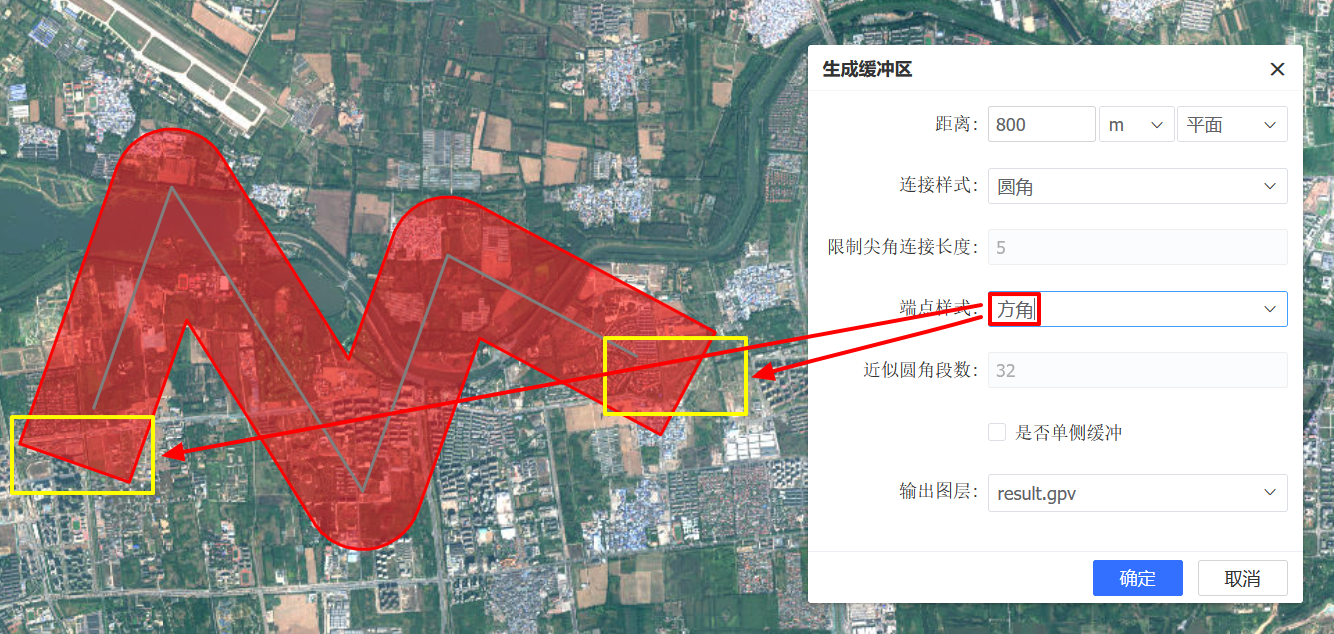
注意:使用平角样式,线要素端点无缓冲区;使用方角样式,线要素端点有缓冲区。同时也支持单侧缓冲,默认对线要素构建左缓冲区
-
-
面缓冲区
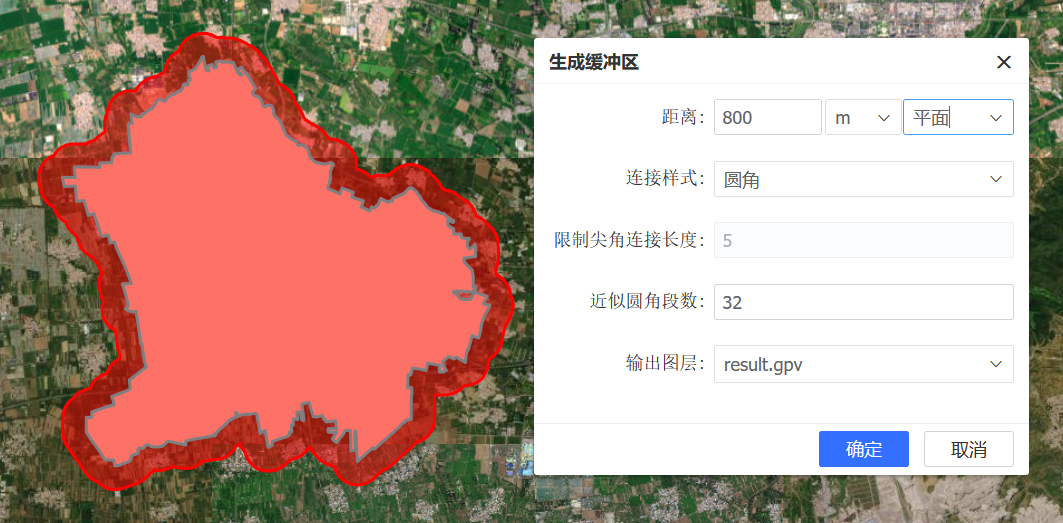
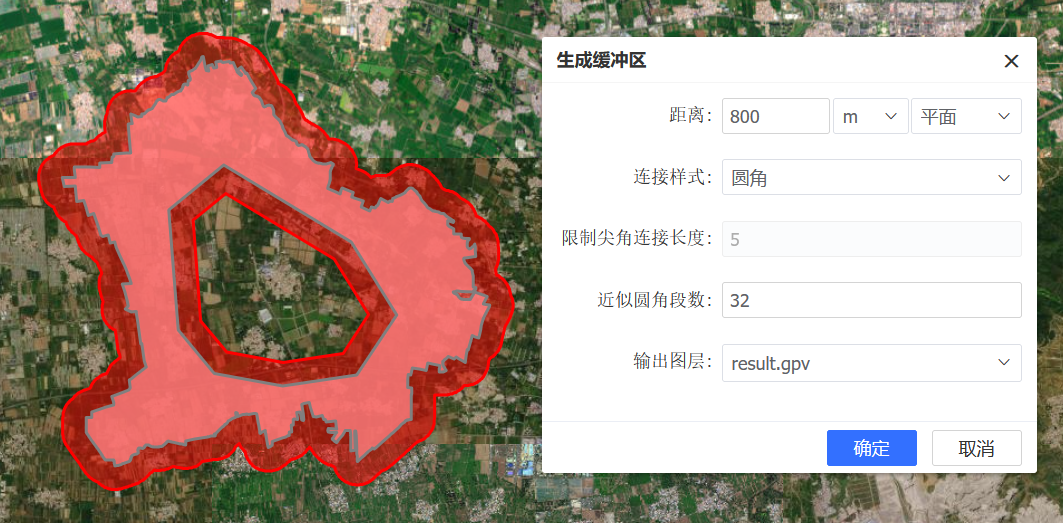
当面要素有洞时,随着缓冲距离的增大,内部的洞会逐渐被填满直至消失
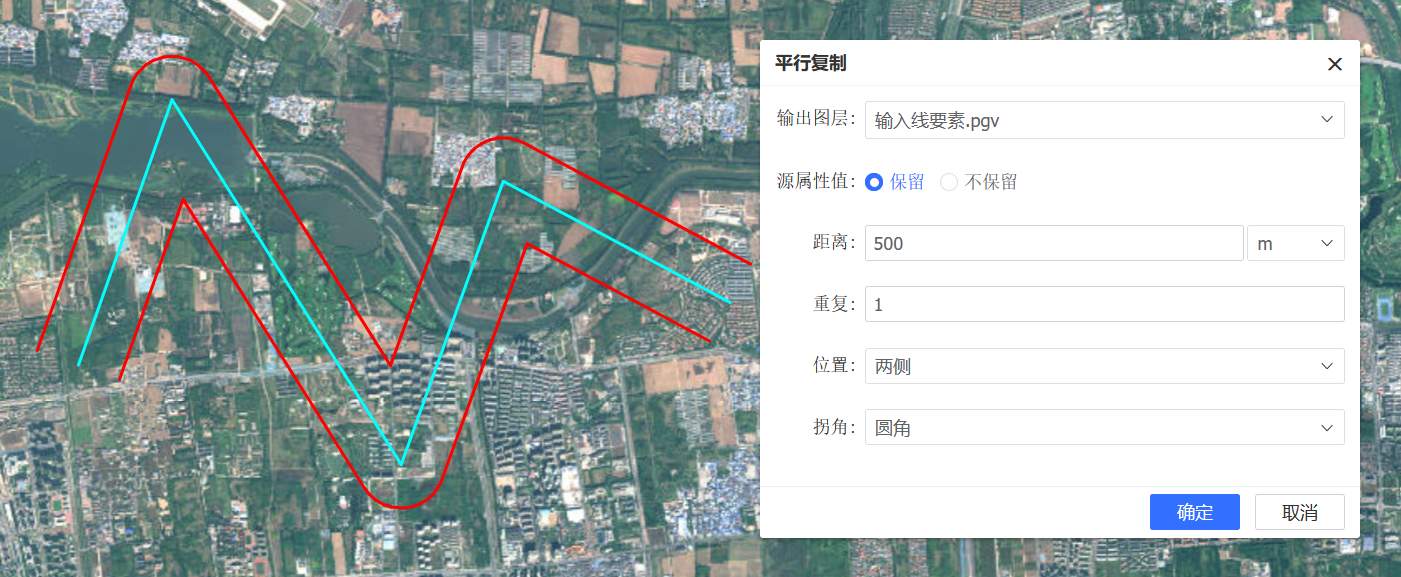
平行复制
创建与原始线要素平行且保持固定距离的复制线。
拐角提供圆角、尖角和斜角三种样式;可以多次重复创建复制线,同时也支持在两侧、左侧和右侧创建。
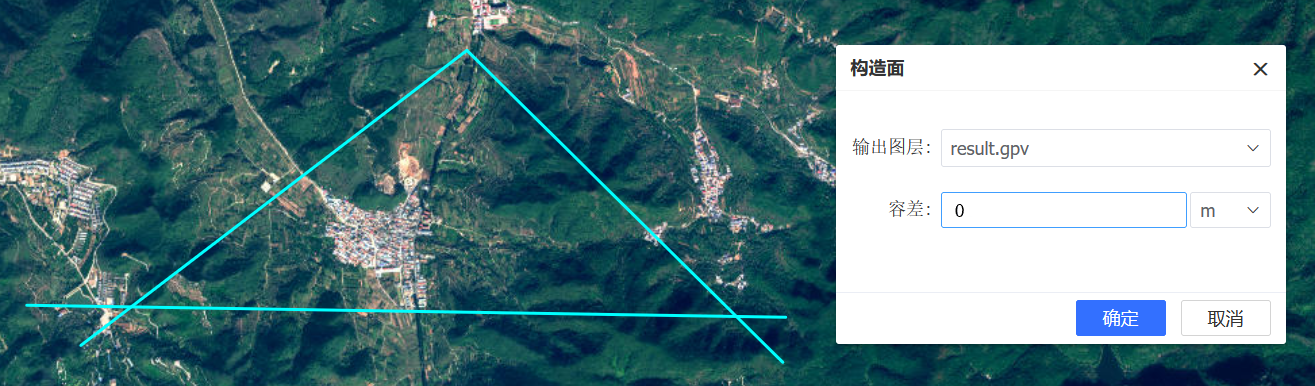
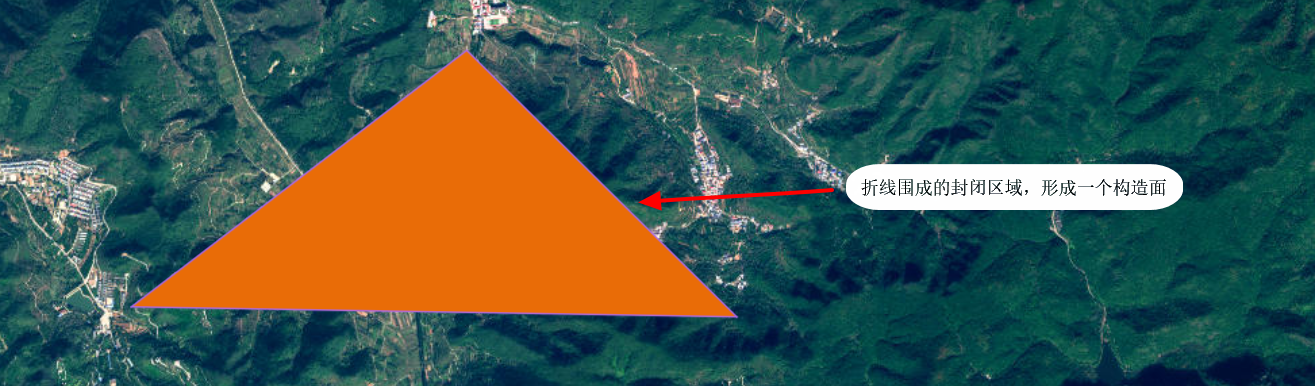
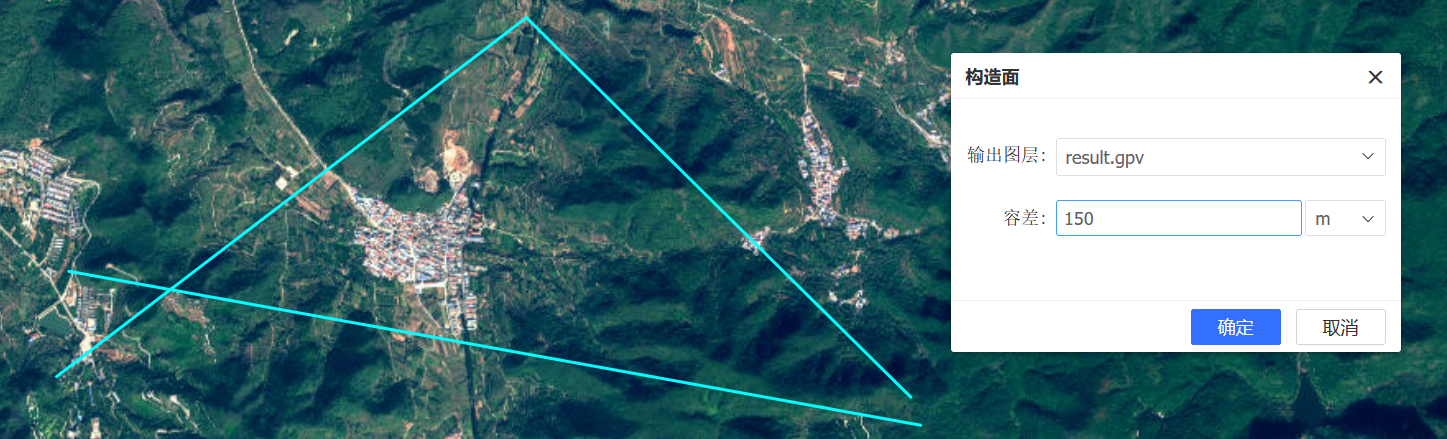
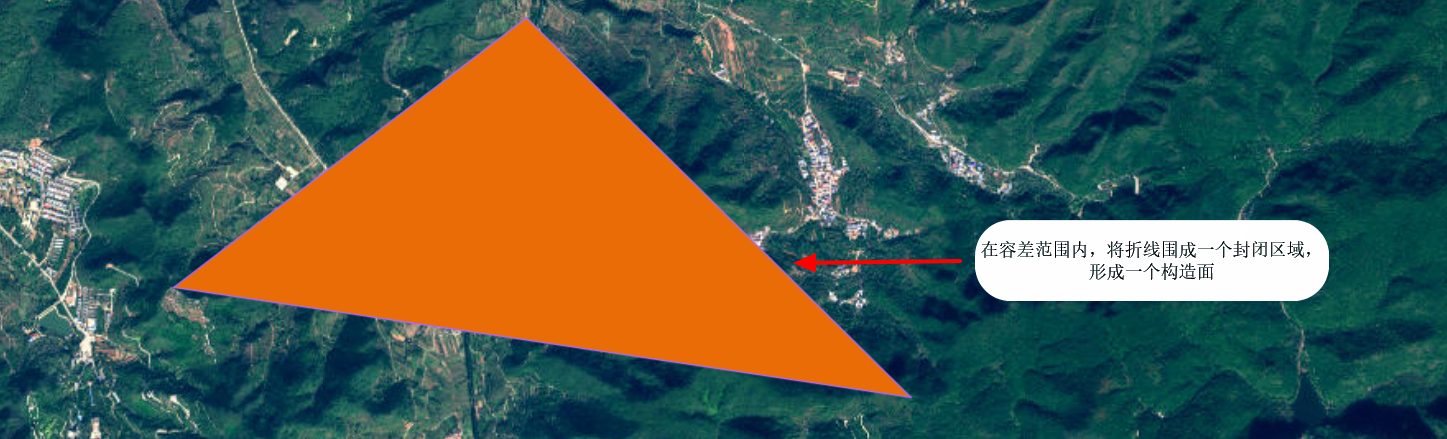
构造面
基于所选要素的形状并根据容差来创建新的面要素。
-
情况一:若所选要素能够围成一个封闭区域,则此时无需设置容差,也可以构造成一个面
-
情况二:若所选要素不能围成一个封闭区域,则此时需要设置容差,使其在该容差范围内,能形成封闭区域
偏移
**用于创建与现有要素平行或保持特定距离的新要素。
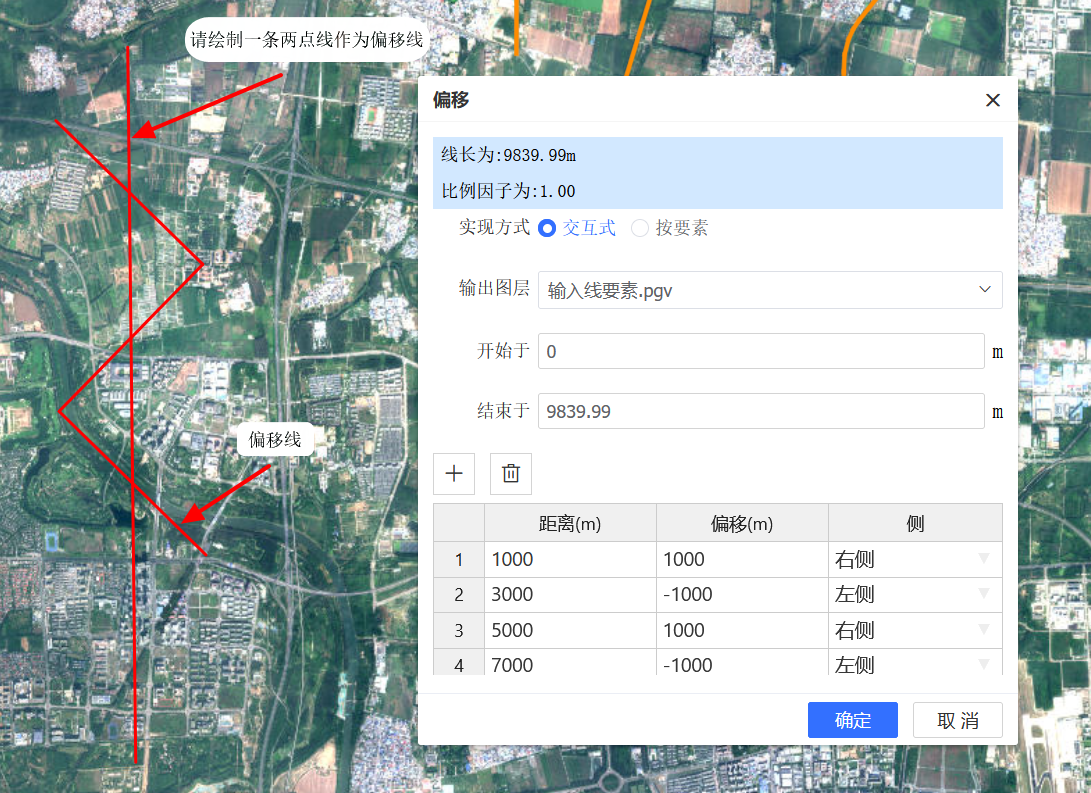
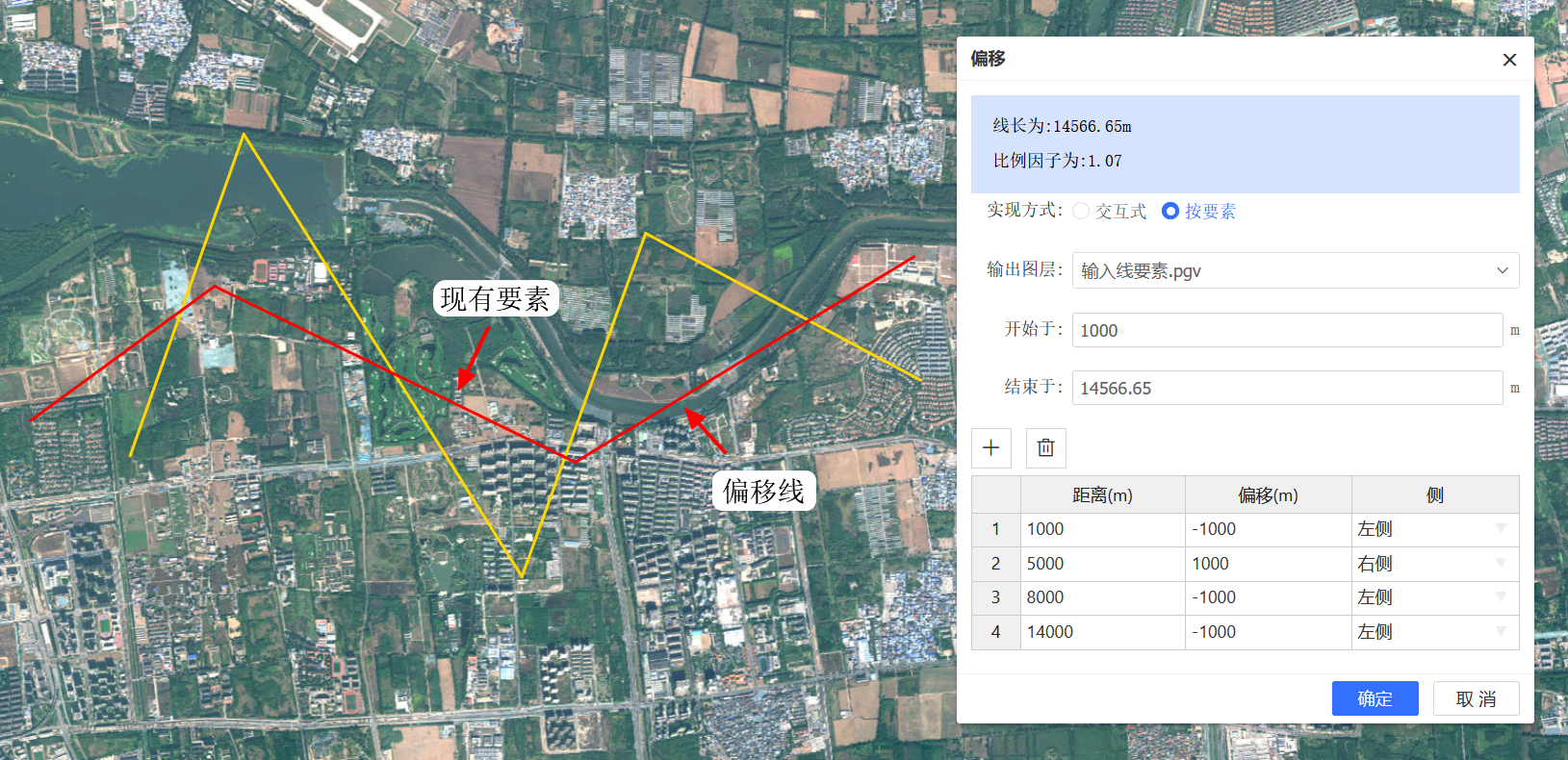
提供交互式和按要素两种偏移方式;距离指的是线上某点与起始点之间的距离;偏移指的是线上某点与线段的垂直偏移距离;侧指的是偏移点在线要素的哪一侧
-
交互式:基于用户绘制的一条线段来进行偏移
-
按要素:基于当前图层中的现有要素来进行偏移
垂直复制
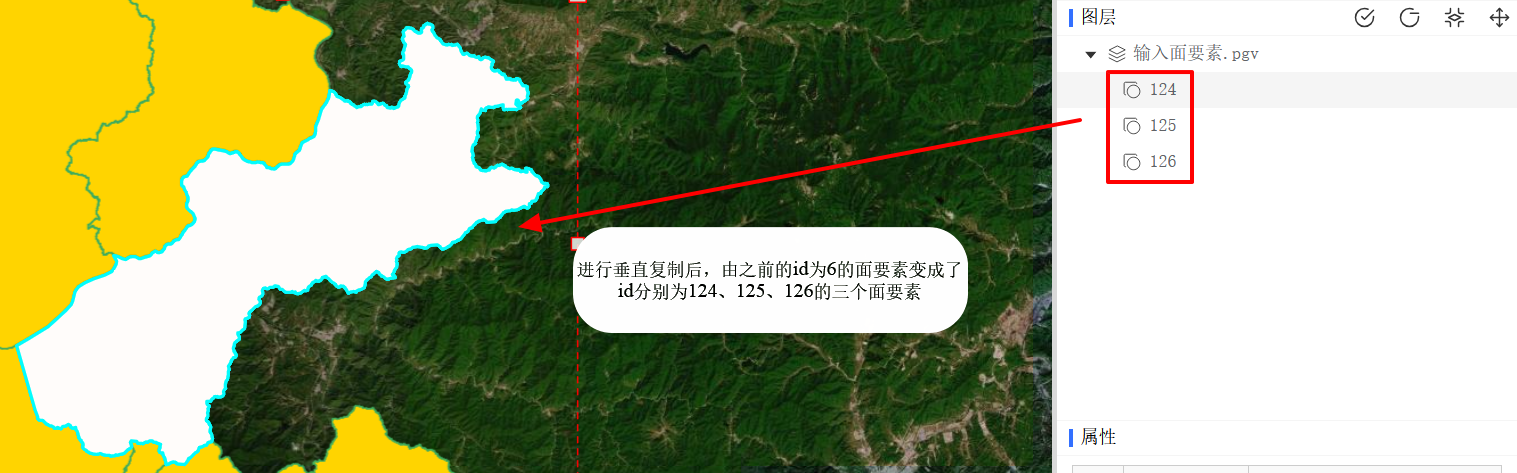
复制具有 Z 值的要素。
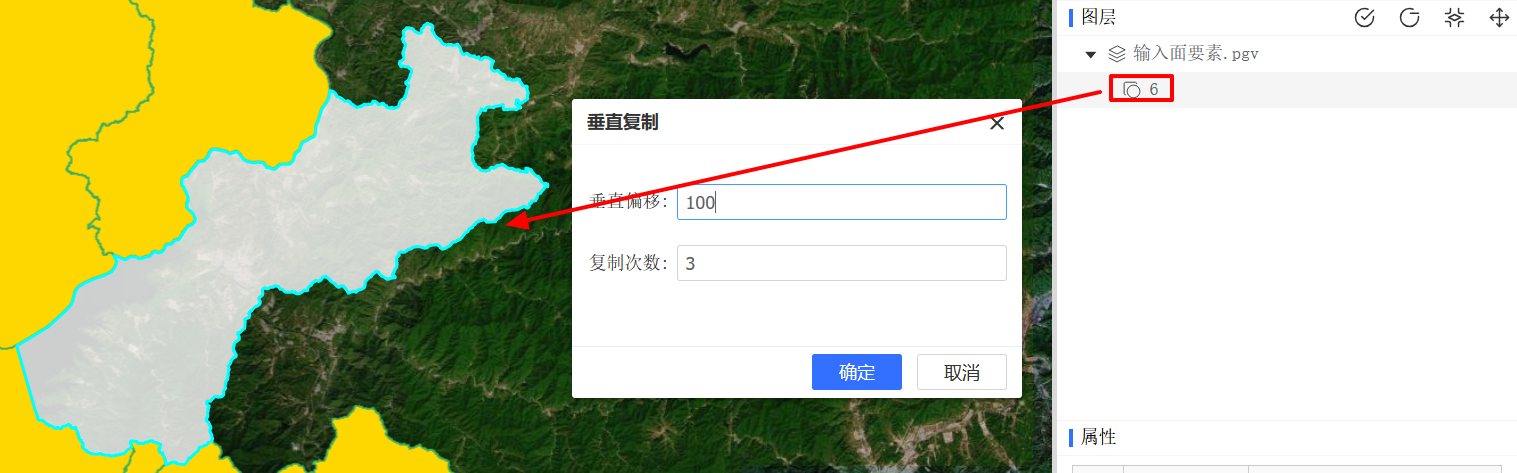
垂直偏移:复制的要素之间的垂直距离
复制次数:复制的要素的数量
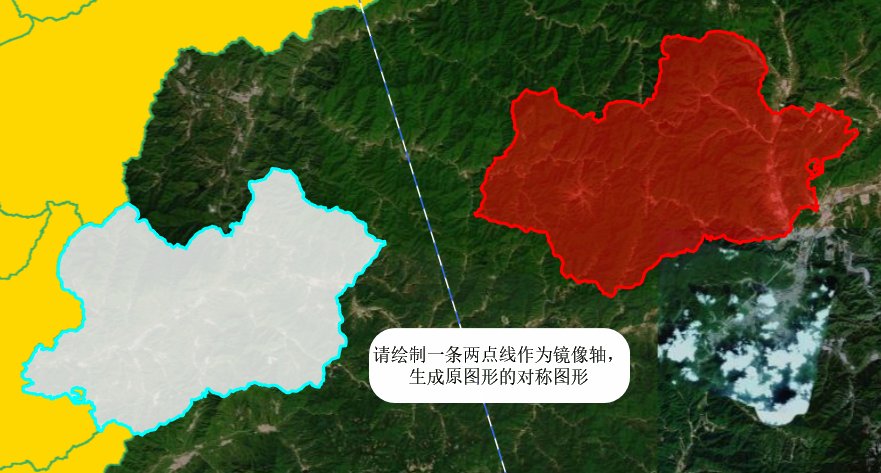
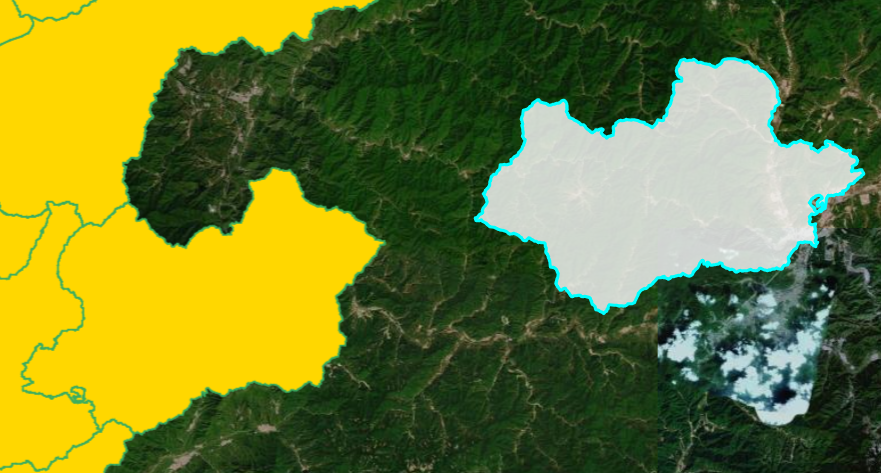
镜像
创建选定要素相对于指定对称轴的镜像副本,保持原始要素的所有几何特性,仅进行对称变换。
构建大地要素
创建基于地球曲率和大地测量学原理的要素,提供创建测地线、等角航线、大椭圆、大地测量圆以及大地测量椭圆等类型要素。
-
测地线:椭球体表面两点间的最短路径(考虑地球曲率)
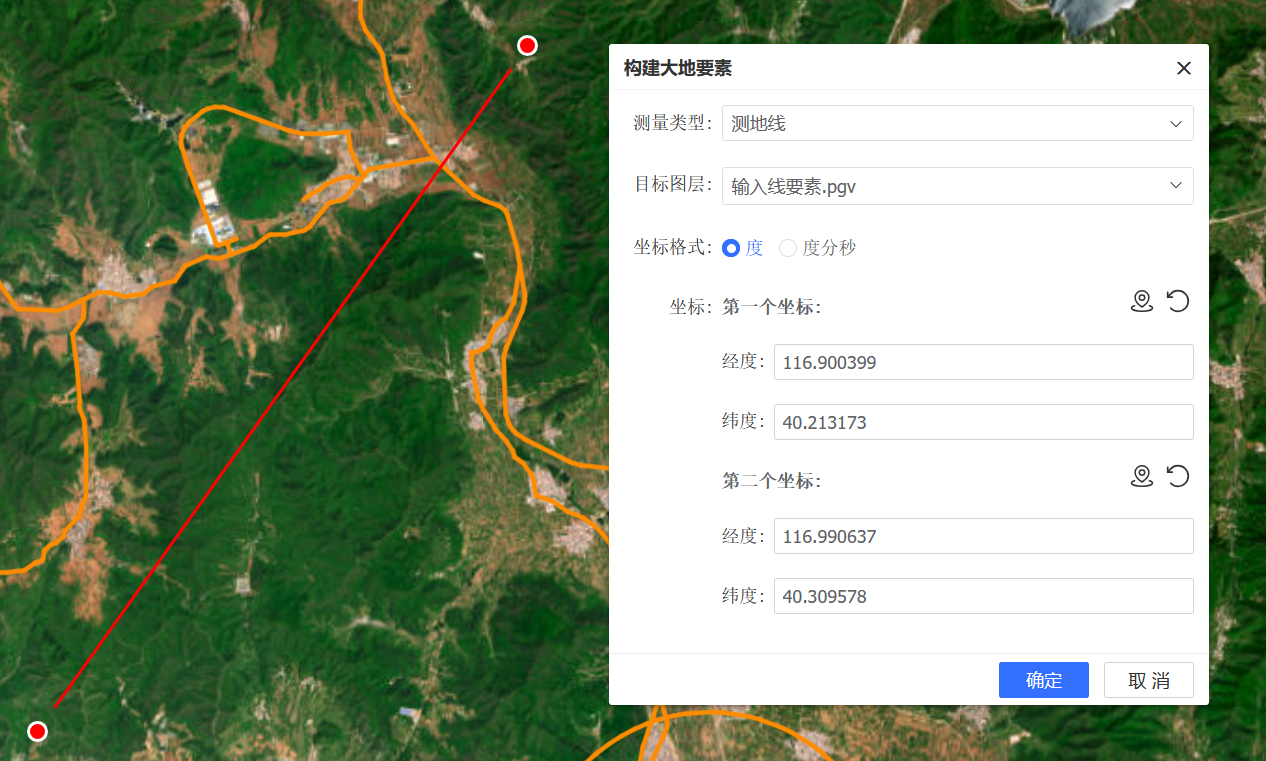
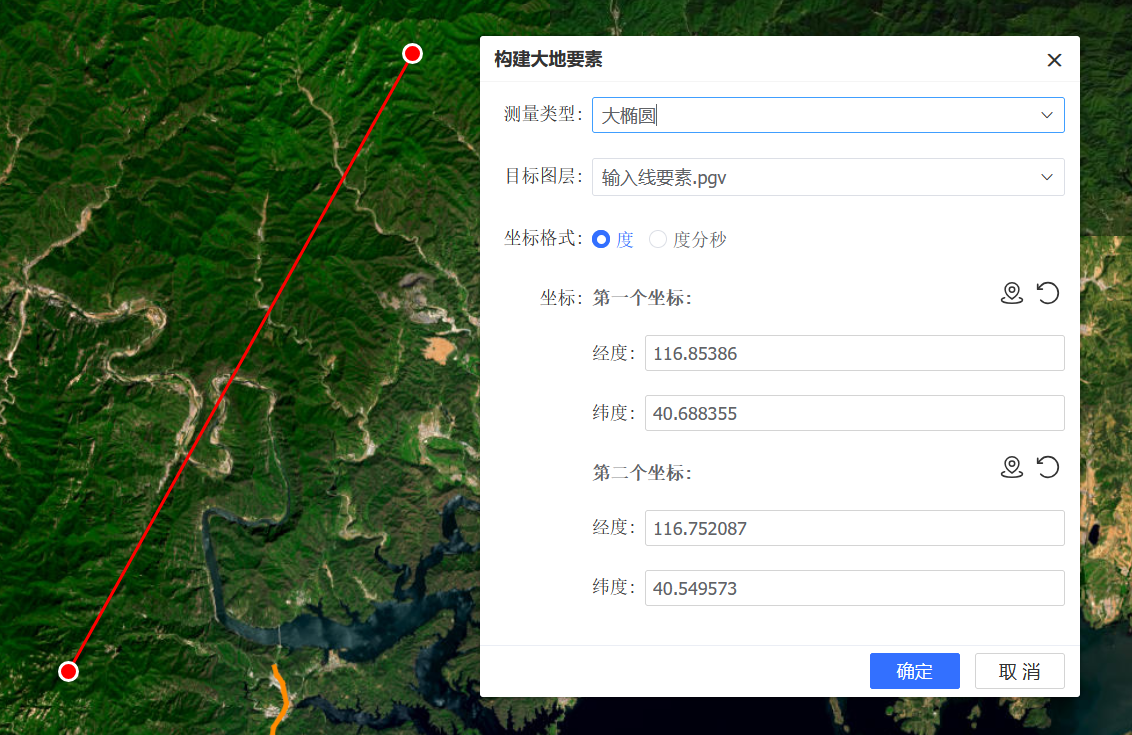
坐标格式:支持度和度分秒两种格式
设置两个点的坐标:支持用户手动输入和在地图上选点
-
等角航线:与所有经线保持相同角度的路径(方向恒定,非最短路径)
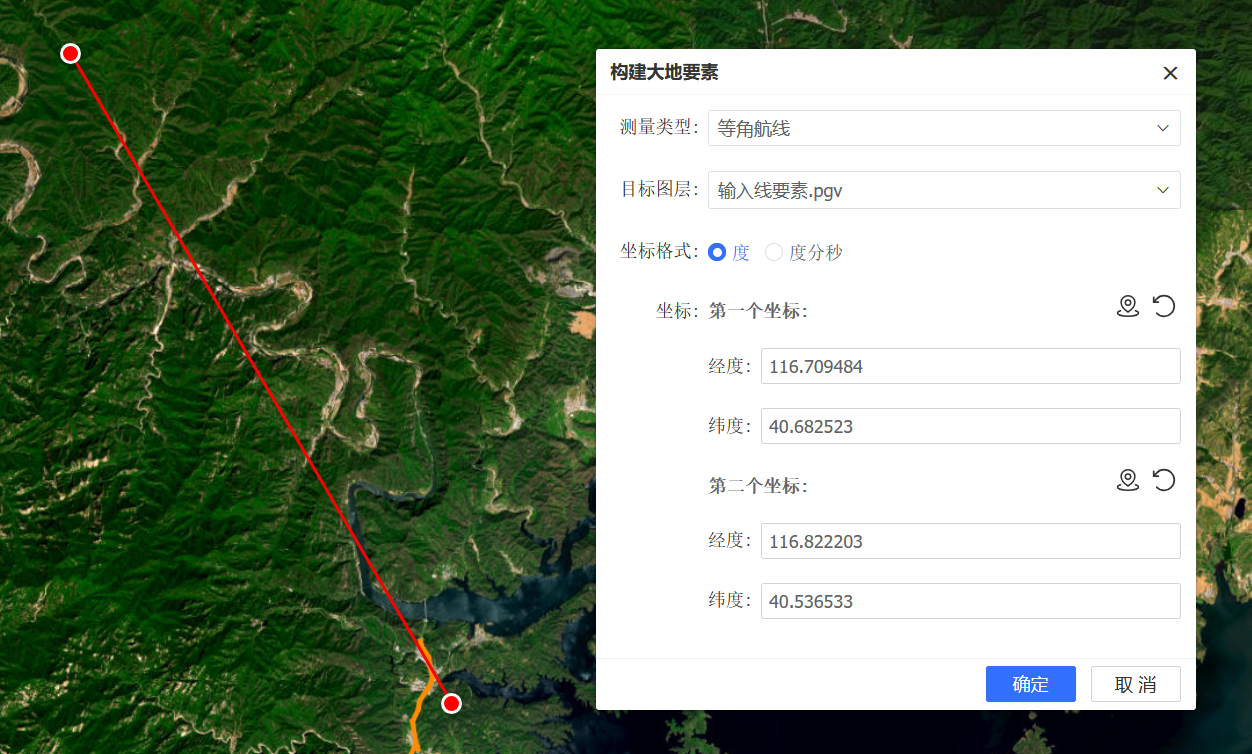
-
大椭圆:通过椭球体中心的平面与表面相交的曲线(测地线的近似)
-
大地测量圆:椭球体表面与中心点等测地距离的所有点集合
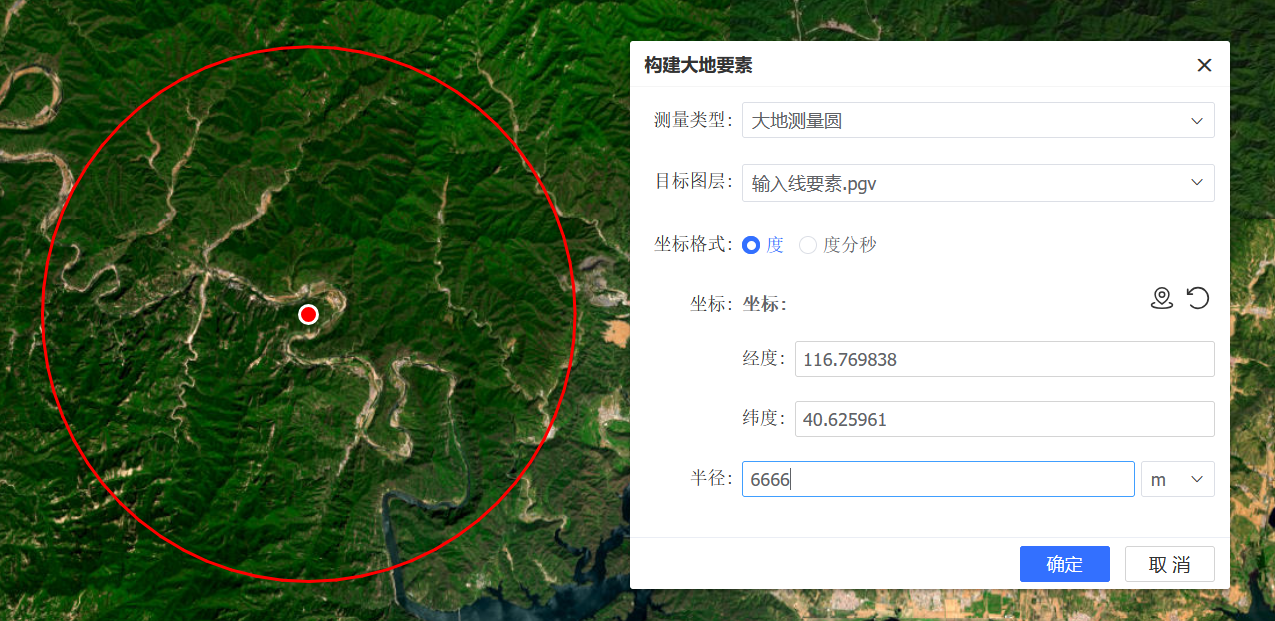
圆心:大地测量圆的圆心
圆半径:大地测量圆的半径
-
大地测量椭圆:椭球体表面到两焦点测地距离之和为定值的点集合
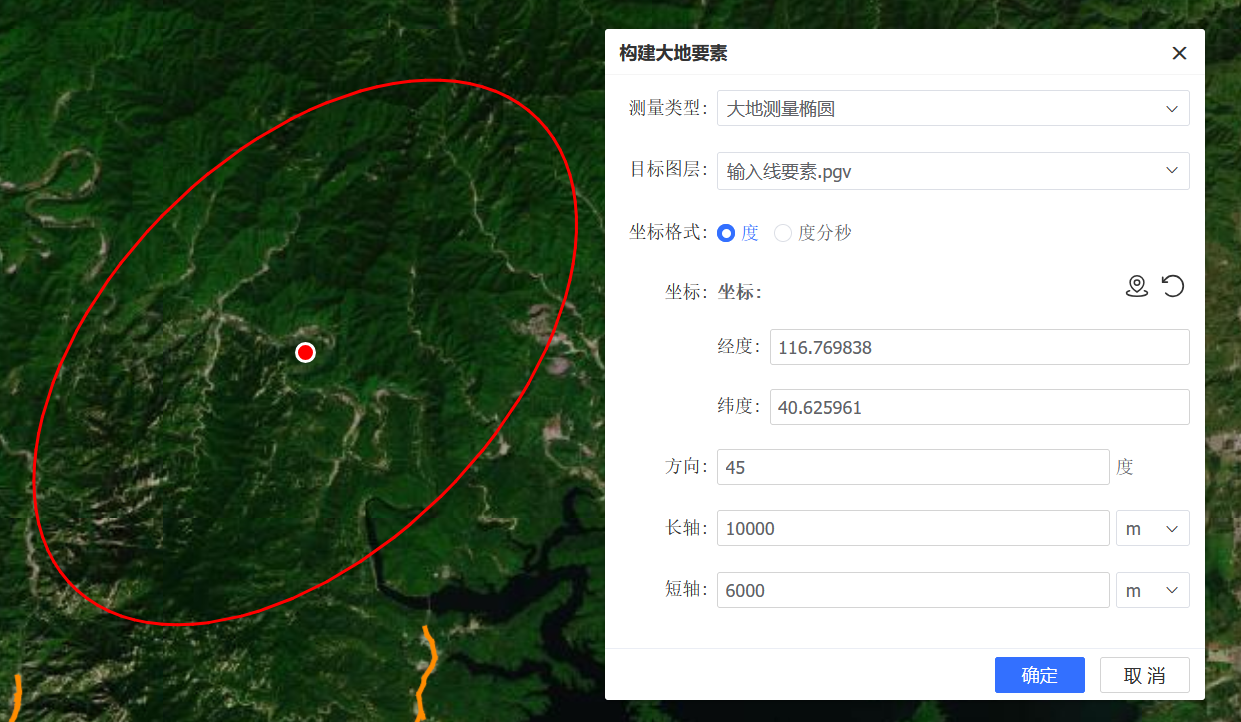
椭圆中心:大地测量椭圆的几何中心
方向:大地测量椭圆的方向
长轴:大地测量椭圆的长轴
短轴:大地测量椭圆的短轴