矢量数据要素绘制
提供了对点、线、面要素的全方位编辑能力,用户可在当前活动图层中进行要素创建、修改和管理等操作。
矢量编辑共分为以下六个模块

- 选择:精准定位和筛选需要编辑的要素
- 剪贴板:跨图层或跨文档复制粘贴要素及属性
- 拓扑:检查和维护要素间的空间关系与规则
- 捕捉:确保编辑时精确对齐现有要素的几何特征
- 创建:绘制和生成新的点、线、面要素
- 工具:提供高级编辑功能(如分割、合并、缓冲区等)
本章主要介绍创建工具栏,说明要素的各种绘制方式。
创建要素步骤
主要用于交互式绘制点、线、面等基础矢量要素,支持从简单的单点标记到复杂多边形轮廓的精确绘制;通常在使用时要开启拓扑编辑和捕捉功能。
选择图层
绘制的要素要保存的位置,即在那个图层中创建要素。
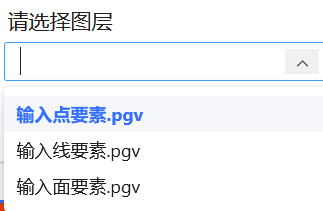
用户需要根据实际需求,选择将要进行编辑的图层(点、 线、面)即可。
绘制要素
绘制点、线、面要素。
绘制点要素
点
直接创建点,为默认方式。
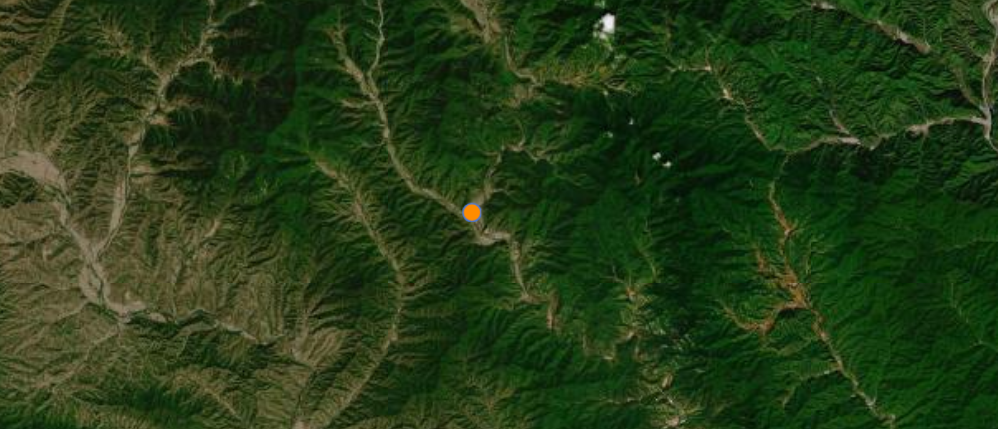
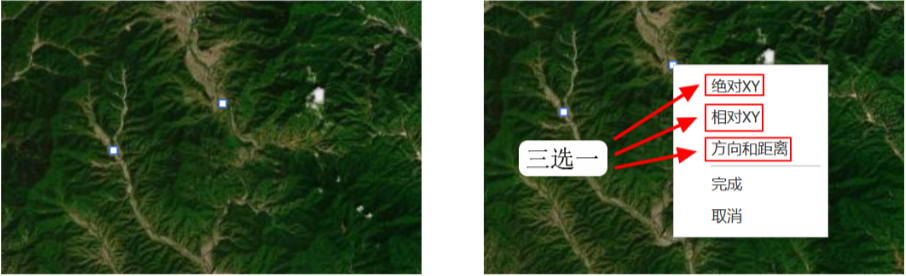
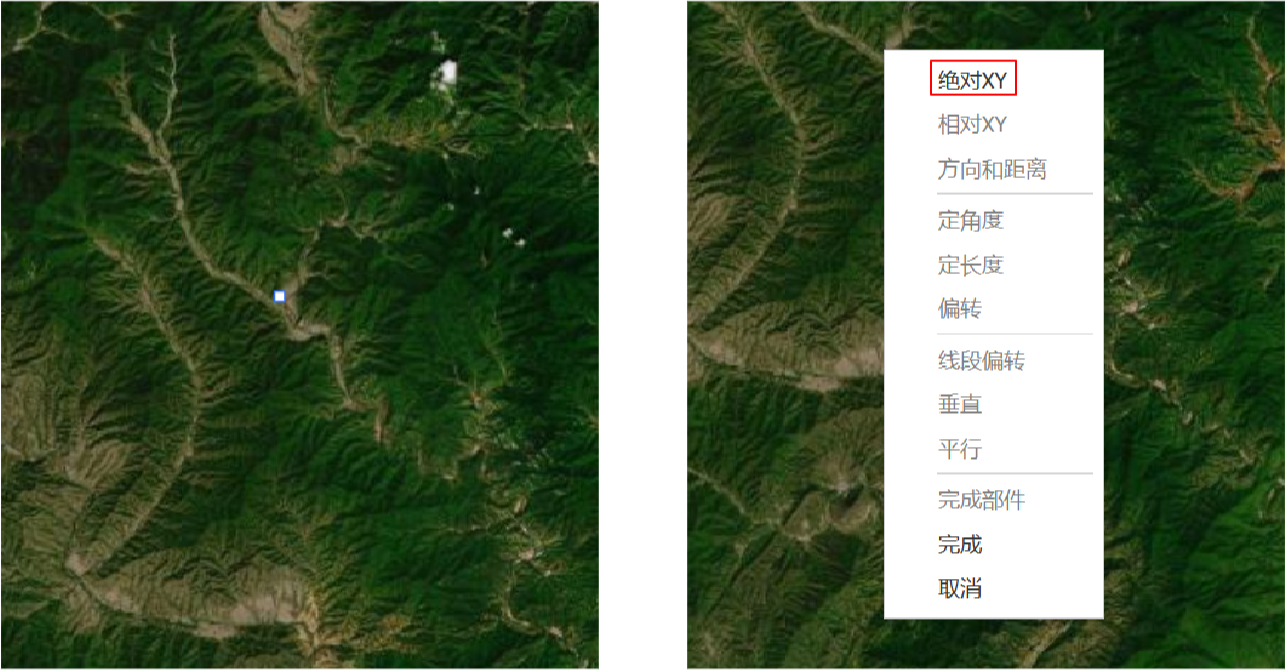
绘制步骤:在图层某个位置处点击鼠标左键创建一个点或者点击鼠标右键打开设置选项,通过设置【绝对XY】选项来创建一个点。
线末端点
在当前绘制的现有线末端点处创建点。

绘制步骤如下:
第一步:在图层某个位置处点击鼠标左键创建一个点(左一)或者点击鼠标右键打开设置选项,通过参数(红框框起来的部分)设置来创建一个点(右一)。
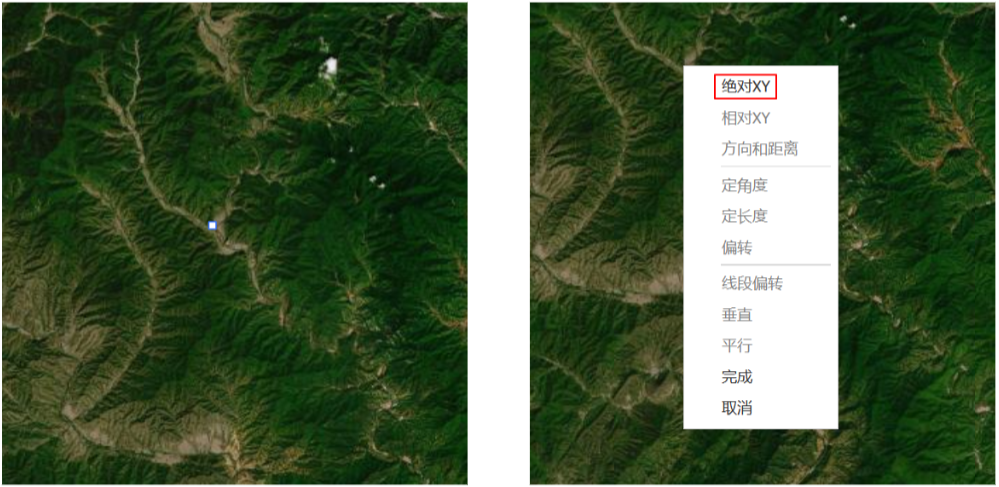
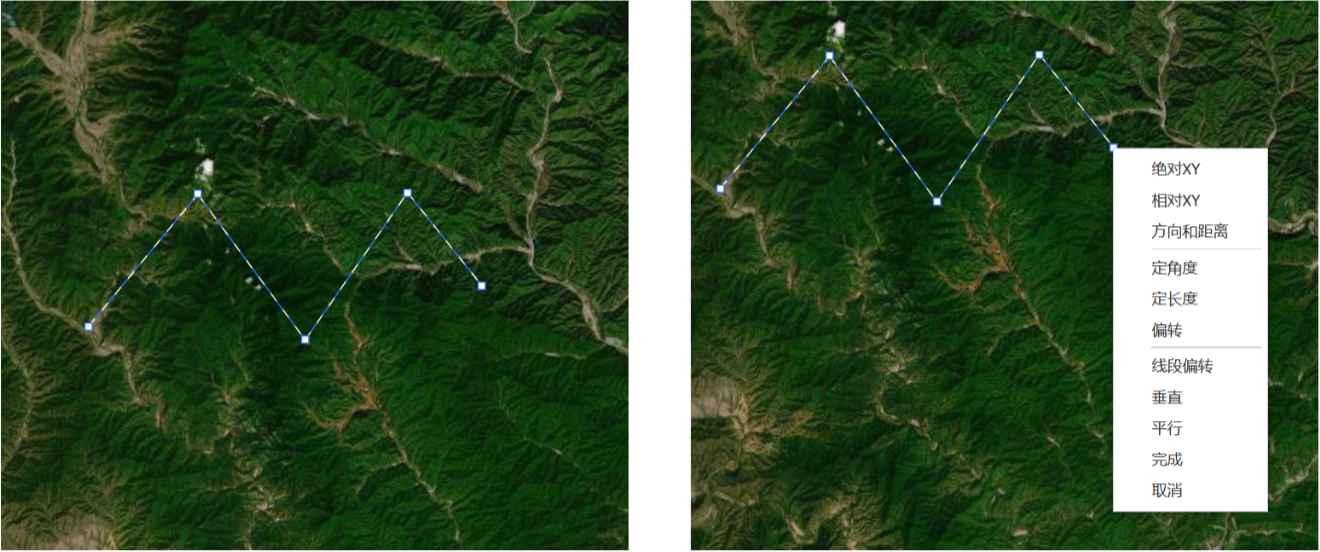
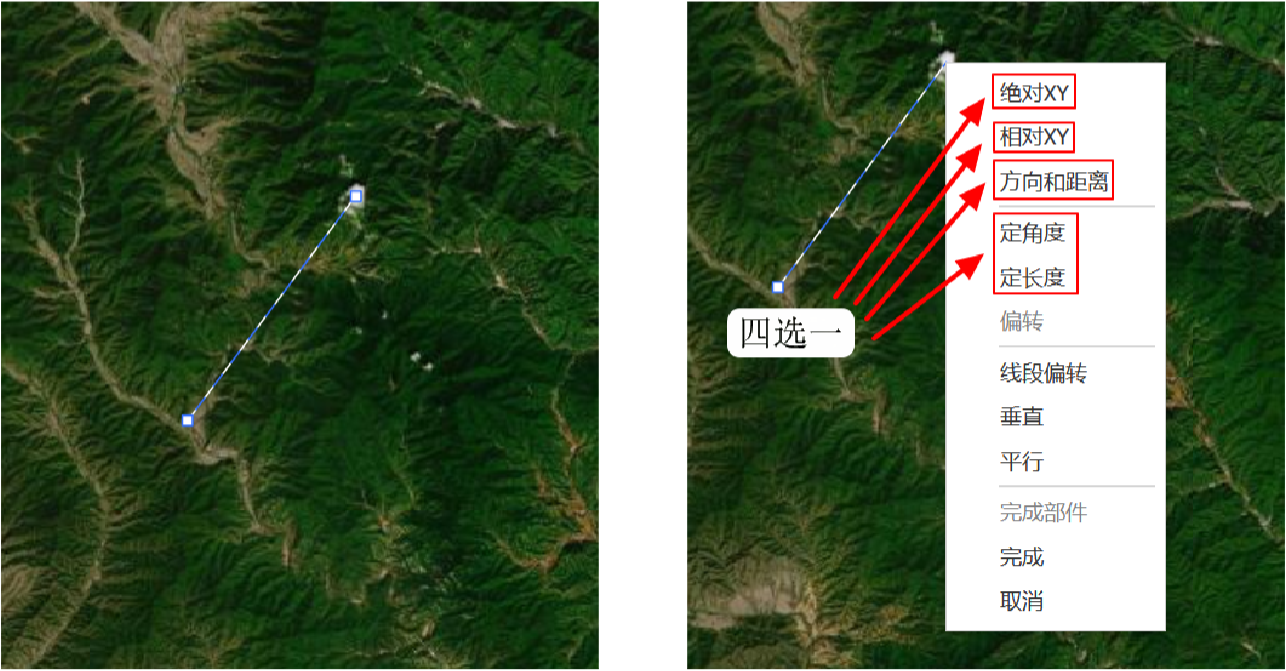
第二步:移动鼠标在图层另一个位置处点击鼠标左键创建一个点(左一)或者点击鼠标右键打开设置选项,通过参数(红框框起来的部分,二选一)设置来创建一个点(右一)。
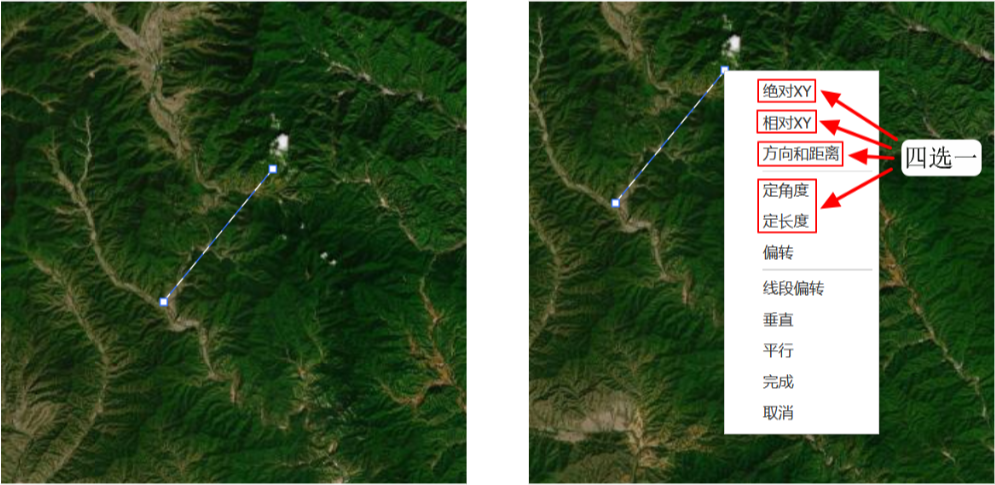
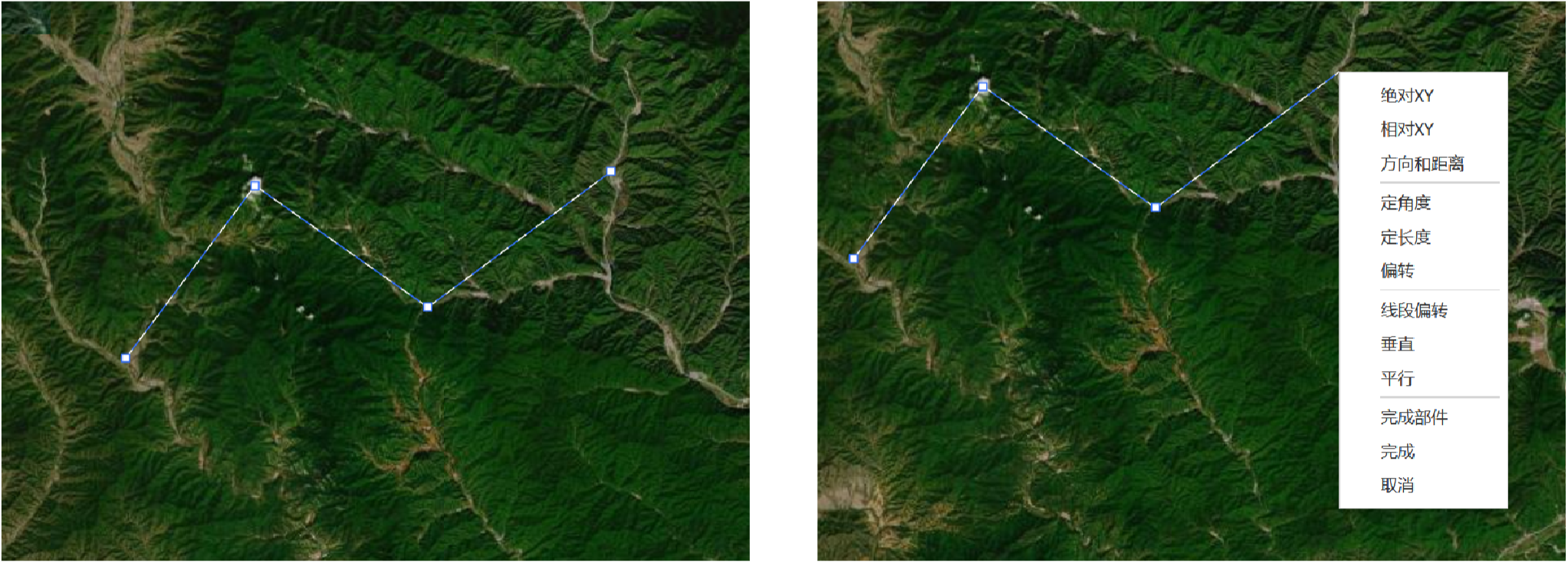
第三步:重复第二步,直至满足图形绘制的需求;此时双击鼠标左键即可完成绘制(左一)或者点击鼠标右键打开设置选项,点击【完成】选项即可完成绘制。
多点
创建多点要素。
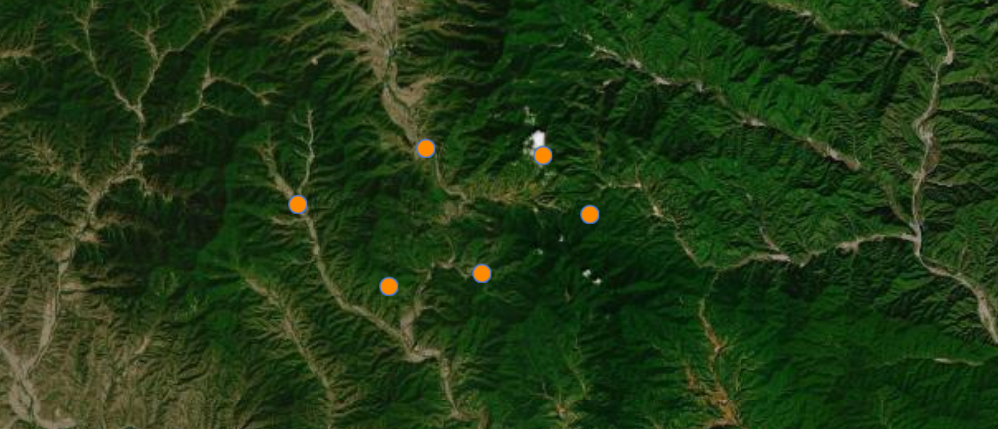
绘制步骤如下:
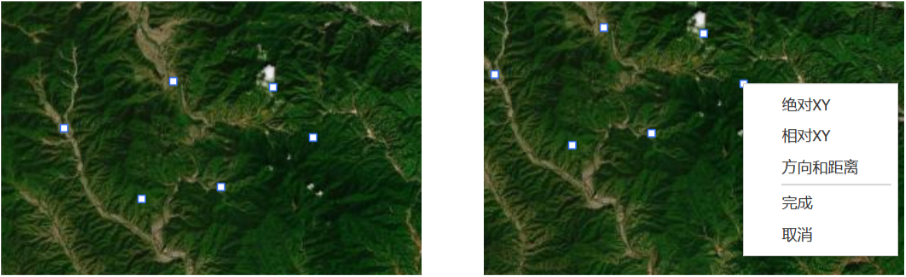
第一步:在图层某个位置处点击鼠标左键创建一个点(左一)或者点击鼠标右键打开设置选项,通过参数(红框框起来的部分)设置来创建一个点(右一)。
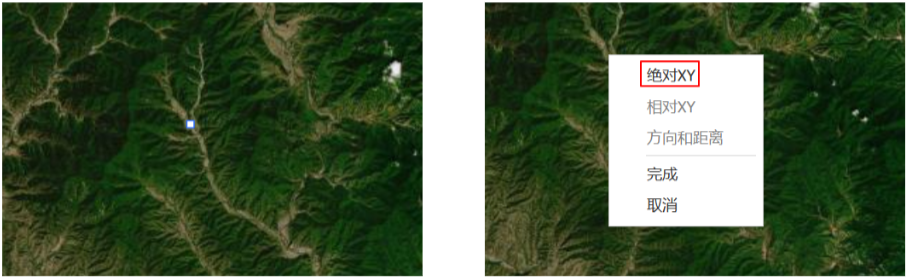
第二步:移动鼠标在图层另一个位置处点击鼠标左键创建一个点(左一)或者点击鼠标右键打开设置选项,通过参数(红框框起来的部分,二选一)设置来创建一个点(右一)。
第三步:重复第二步,直至满足图形绘制的需求;此时双击鼠标左键即可完成绘制(左一)或者点击鼠标右键打开设置选项,点击【完成】选项即可完成绘制。
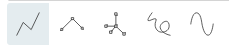
绘制线要素
折线
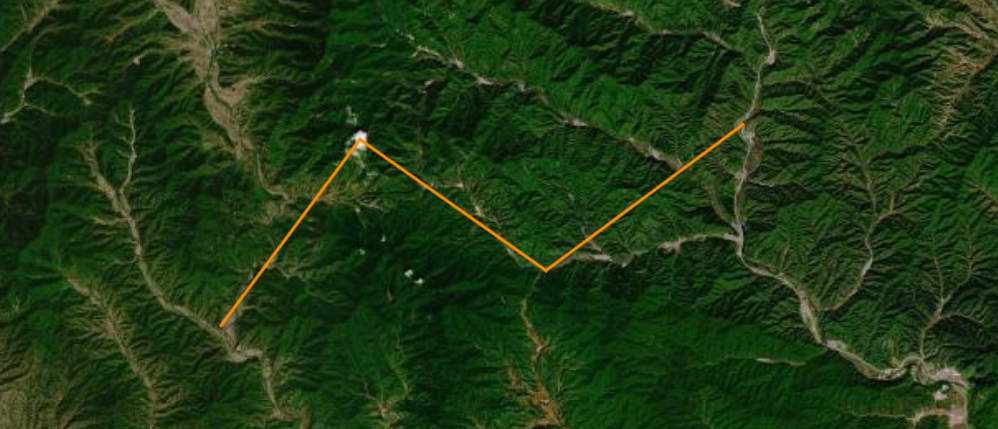
自由绘制线,默认方式。
绘制步骤如下:
第一步:在图层某个位置处点击鼠标左键创建一个点(左一)或者点击鼠标右键打开设置选项,通过参数(红框框起来的部分)设置来创建一个点(右一)。
第二步:移动鼠标在图层另一个位置处点击鼠标左键创建一个点(左一)或者点击鼠标右键打开设置选项,通过参数(红框框起来的部分,二选一)设置来创建一个点(右一)。
第三步:重复第二步,直至满足图形绘制的需求;此时双击鼠标左键即可完成绘制(左一)或者点击鼠标右键打开设置选项,点击【完成】选项即可完成绘制。
直角线
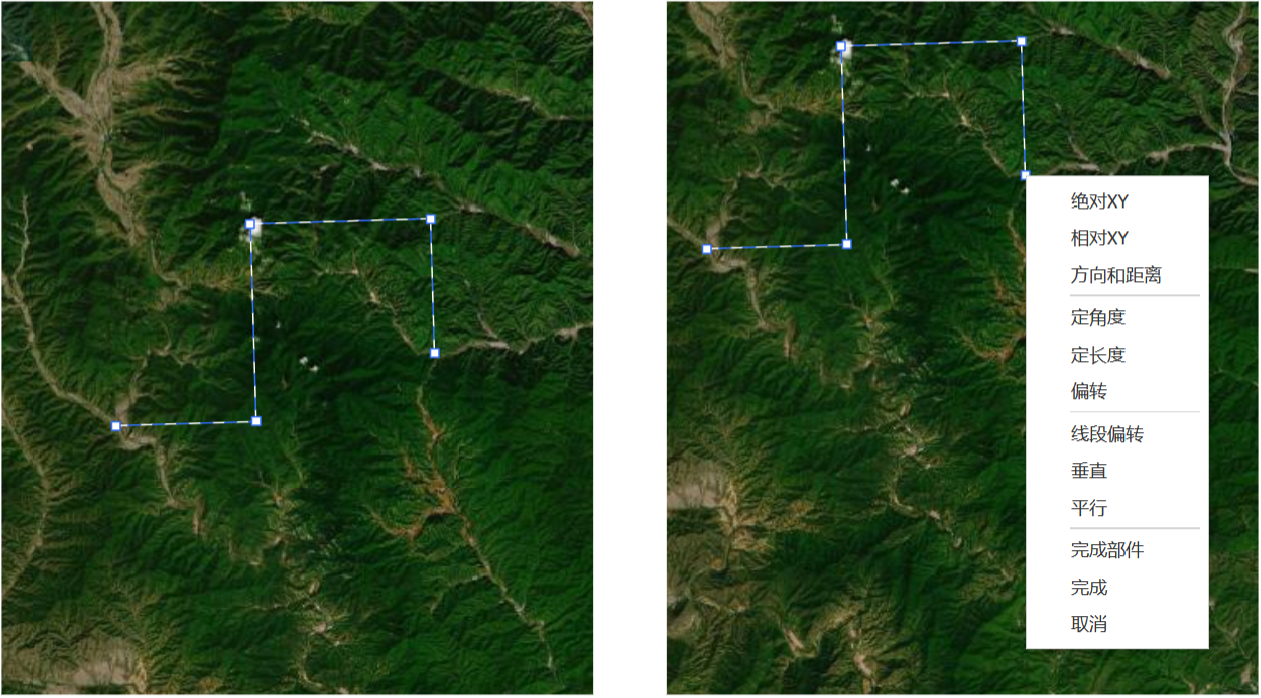
创建正交线段。
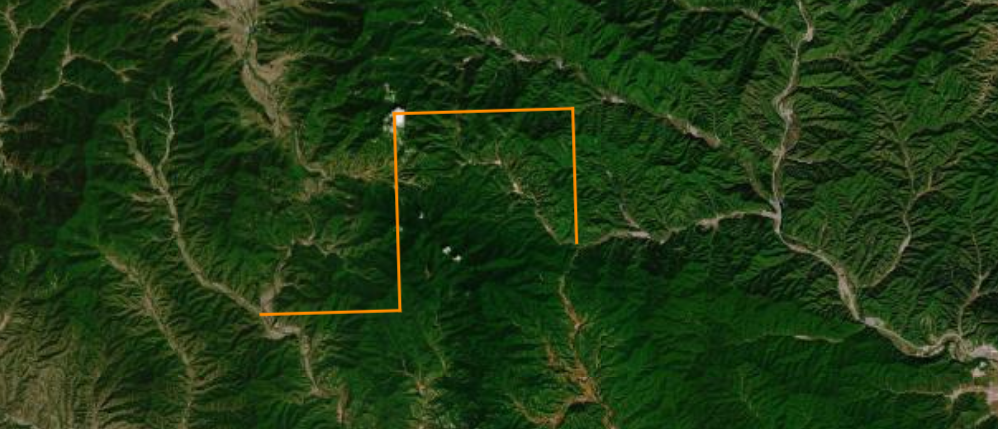
绘制步骤如下:
第一步:在图层某个位置处点击鼠标左键创建一个点(左一)或者点击鼠标右键打开设置选项,通过参数(红框框起来的部分)设置来创建一个点(右一)。
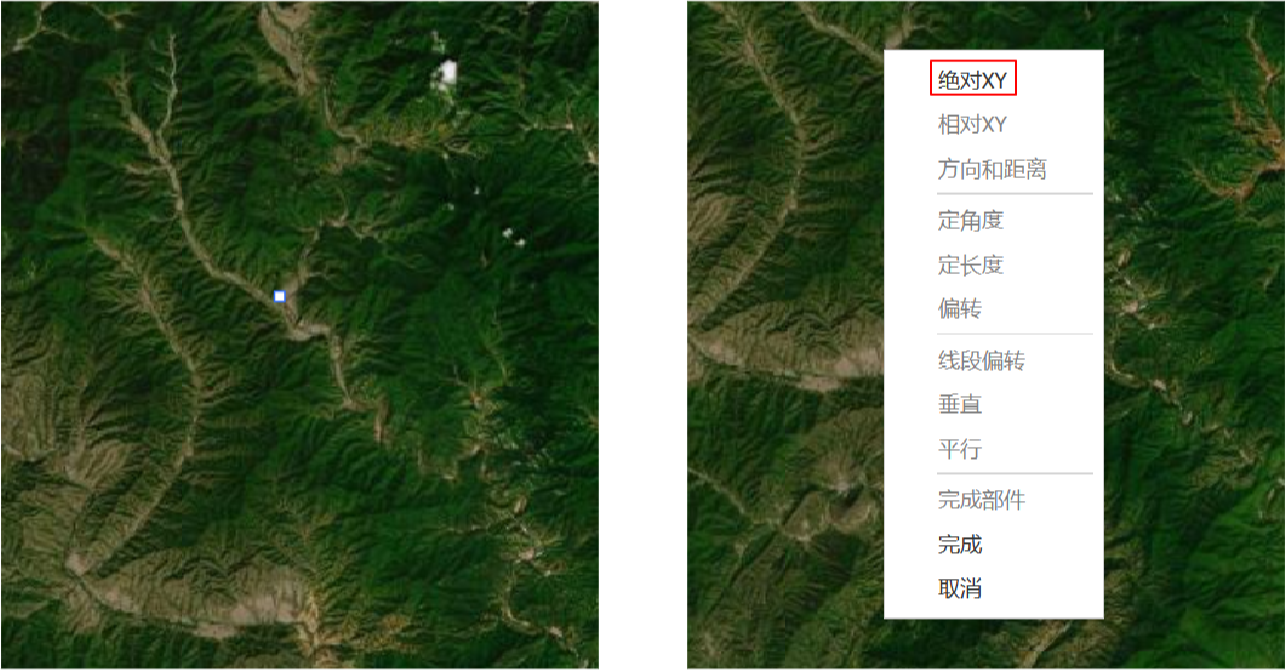
第二步:移动鼠标在图层另一个位置处点击鼠标左键创建一个点(左一)或者点击鼠标右键打开设置选项,通过参数(红框框起来的部分,二选一)设置来创建一个点(右一)。
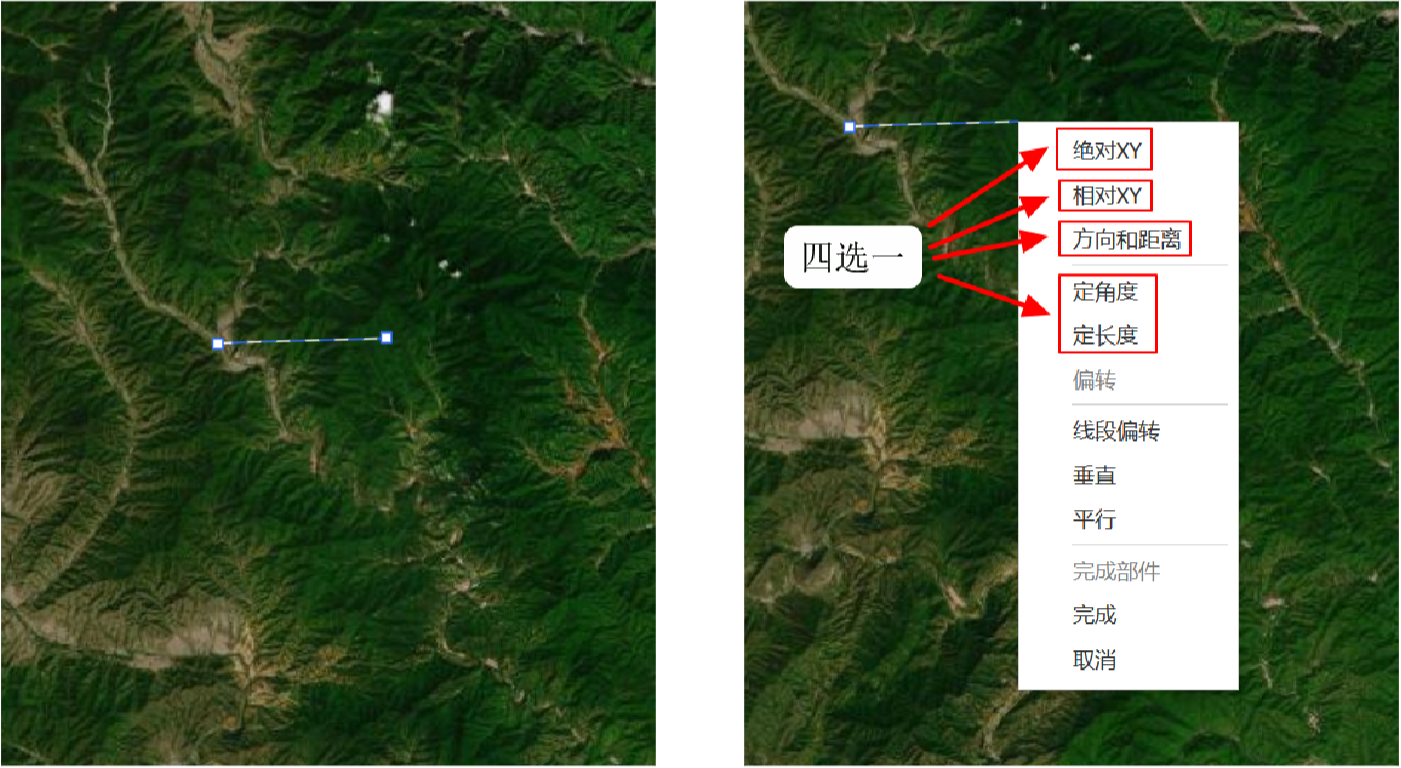
第三步:重复第二步,直至满足图形绘制的需求;此时双击鼠标左键即可完成绘制(左一)或者点击鼠标右键打开设置选项,点击【完成】选项即可完成绘制。
径向线
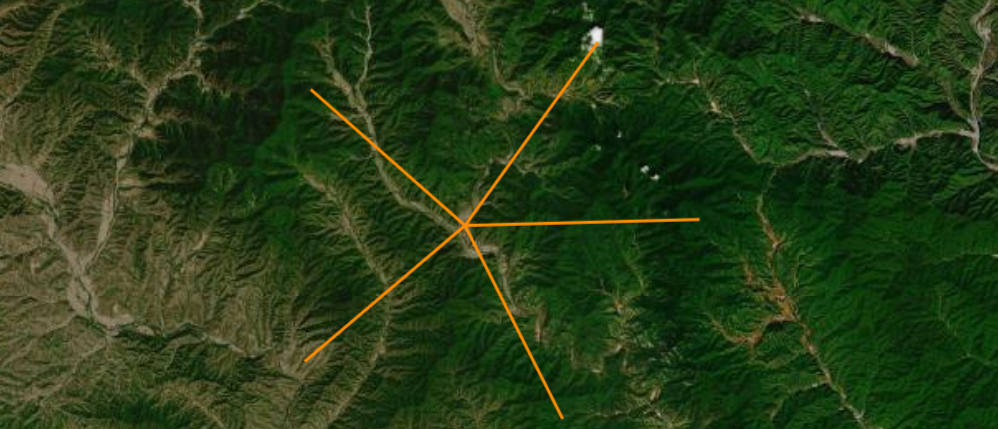
创建从中心点向外辐射的多条线段。
绘制步骤如下:
第一步:在图层某个位置处点击鼠标左键创建一个点(左一)或者点击鼠标右键打开设置选项,通过参数(红框框起来的部分)设置来创建一个点(右一)。
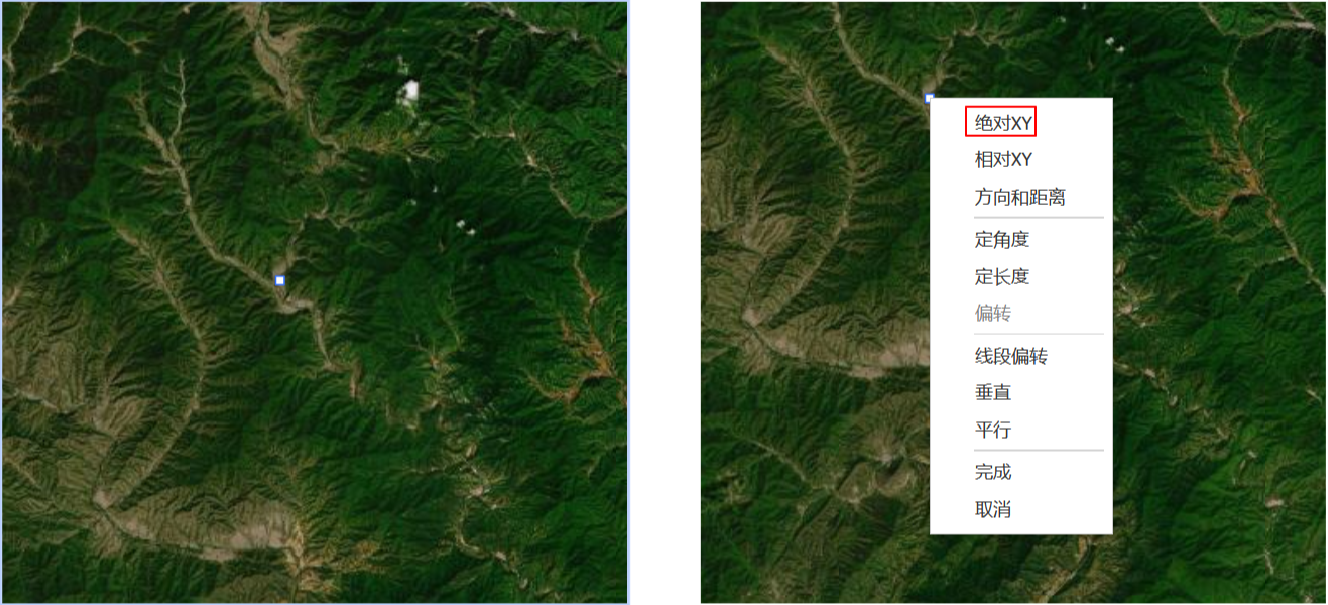
第二步:移动鼠标在图层另一个位置处点击鼠标左键创建一个点(左一)或者点击鼠标右键打开设置选项,通过参数(红框框起来的部分,二选一)设置来创建一个点(右一)。
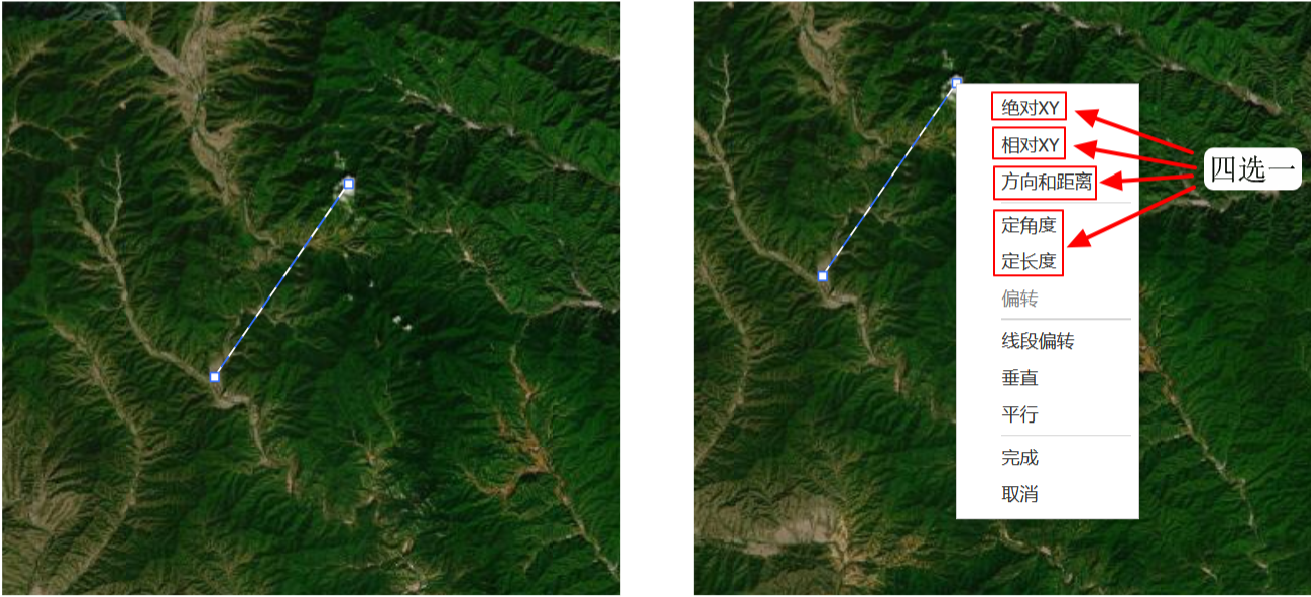
第三步:重复第二步,直至满足图形绘制的需求;此时双击鼠标左键即可完成绘制(左一)或者点击鼠标右键打开设置选项,点击【完成】选项即可完成绘制。
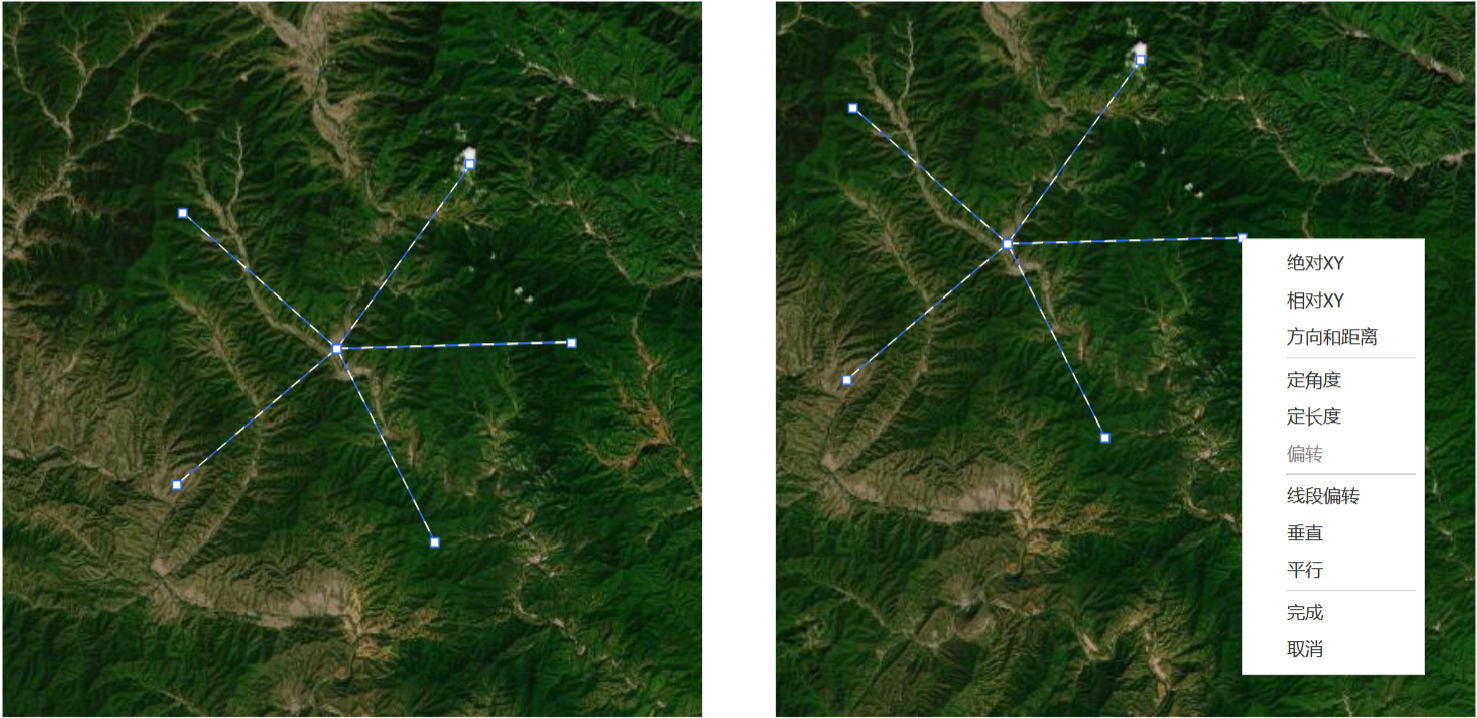
手绘线
创建跟随鼠标指针移动的线。
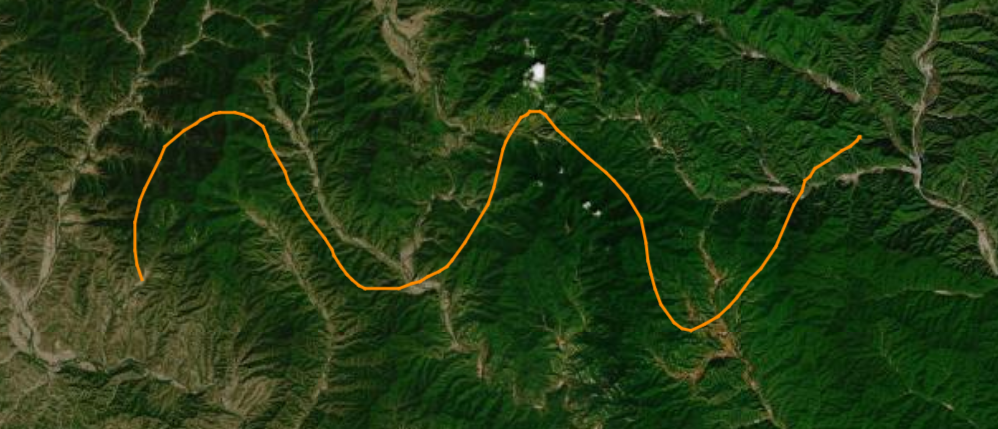
绘制步骤:在图层某个位置处长按鼠标左键,然后移动鼠标进行绘制,松开鼠标左键即可完成绘制
曲线
创建平滑的、非线性的线要素。
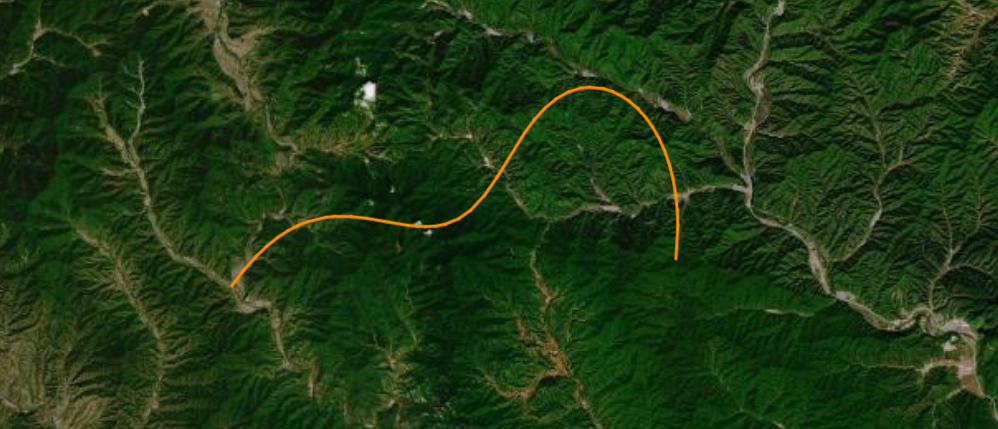
绘制步骤如下:
第一步:在图层某个位置处点击鼠标左键创建一个点(左一)或者点击鼠标右键打开设置选项,通过参数(红框框起来的部分)设置来创建一个点(右一)。
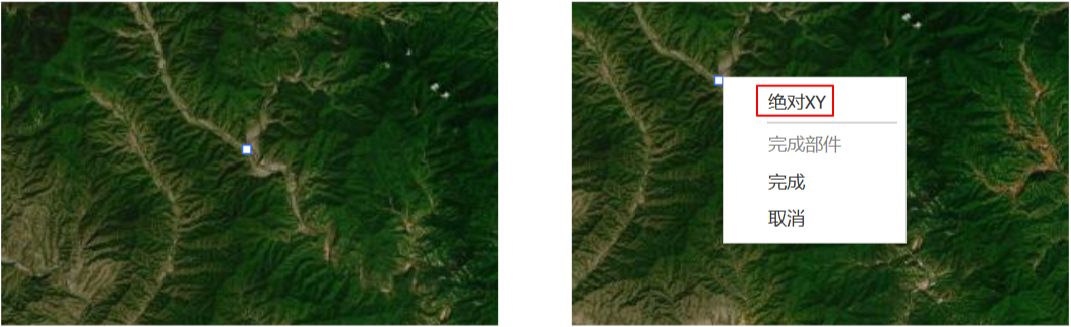
第二步:移动鼠标在图层另一个位置处点击鼠标左键创建一个点(左一)或者点击鼠标右键打开设置选项,通过参数(红框框起来的部分,二选一)设置来创建一个点(右一)。
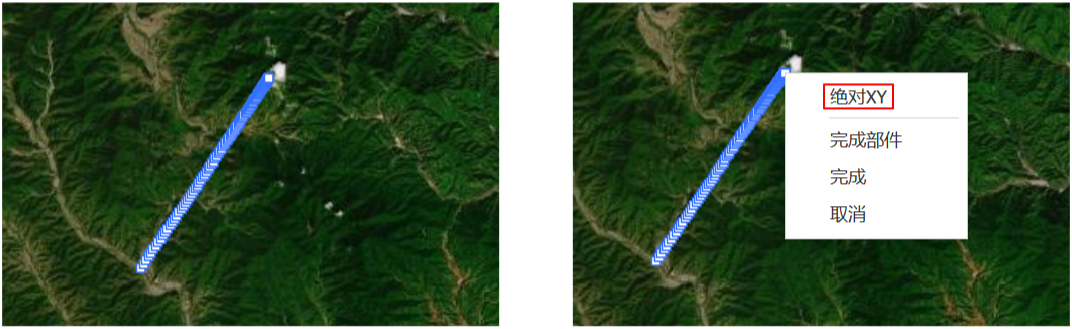
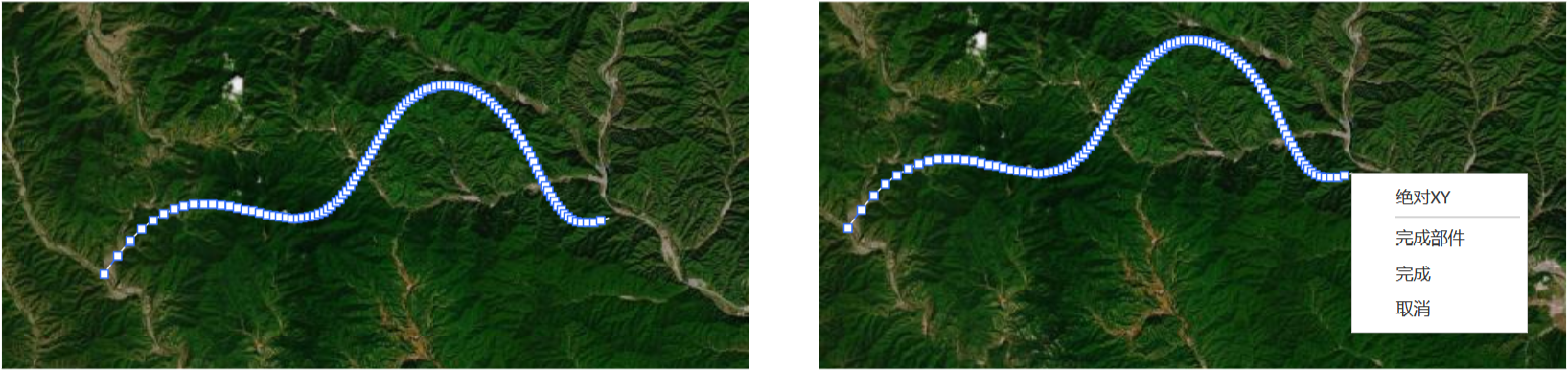
第三步:重复第二步,直至满足图形绘制的需求;此时双击鼠标左键即可完成绘制(左一)或者点击鼠标右键打开设置选项,点击【完成】选项即可完成绘制。
追踪线
鼠标指针沿着某条线移动即可对其追踪,从而创建线要素。
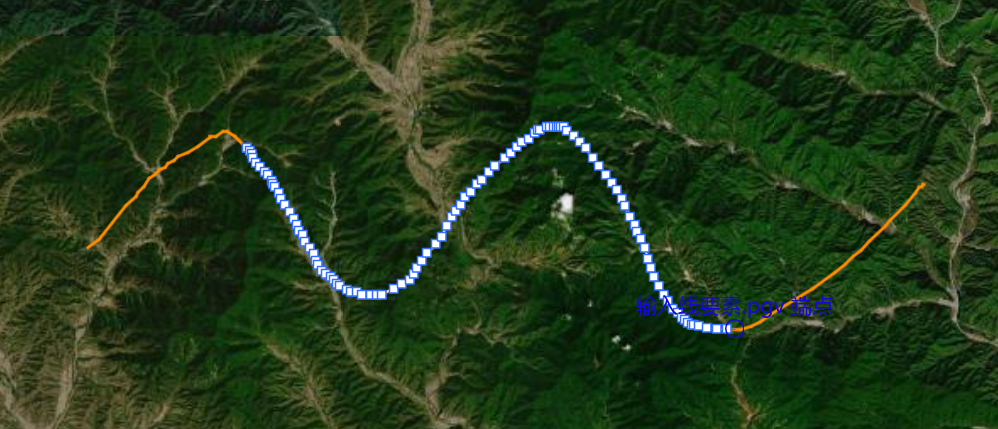
绘制步骤如下:
第一步:绘制追踪线之前必须先要选择【折线】选项,然后再选择【追踪】选项

第二步:打开捕捉功能
第三步:将鼠标指针捕捉到某条线上,点击鼠标左键创建一个点,然后沿着该线移动,最后双击鼠标左 键即可完成绘制或者点击鼠标右键打开设置选项,点击【完成】选项即可完成绘制。
面要素

多边形
自由绘制多边形,默认方式。
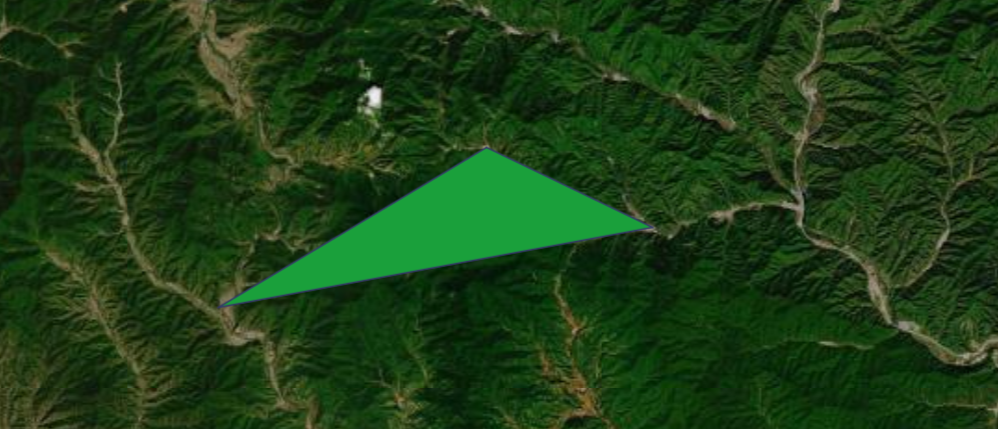
绘制步骤如下:
第一步:在图层某个位置处点击鼠标左键创建一个点(左一)或者点击鼠标右键打开设置选项,通过参数(红框框起来的部分)设置来创建一个点(右一)。
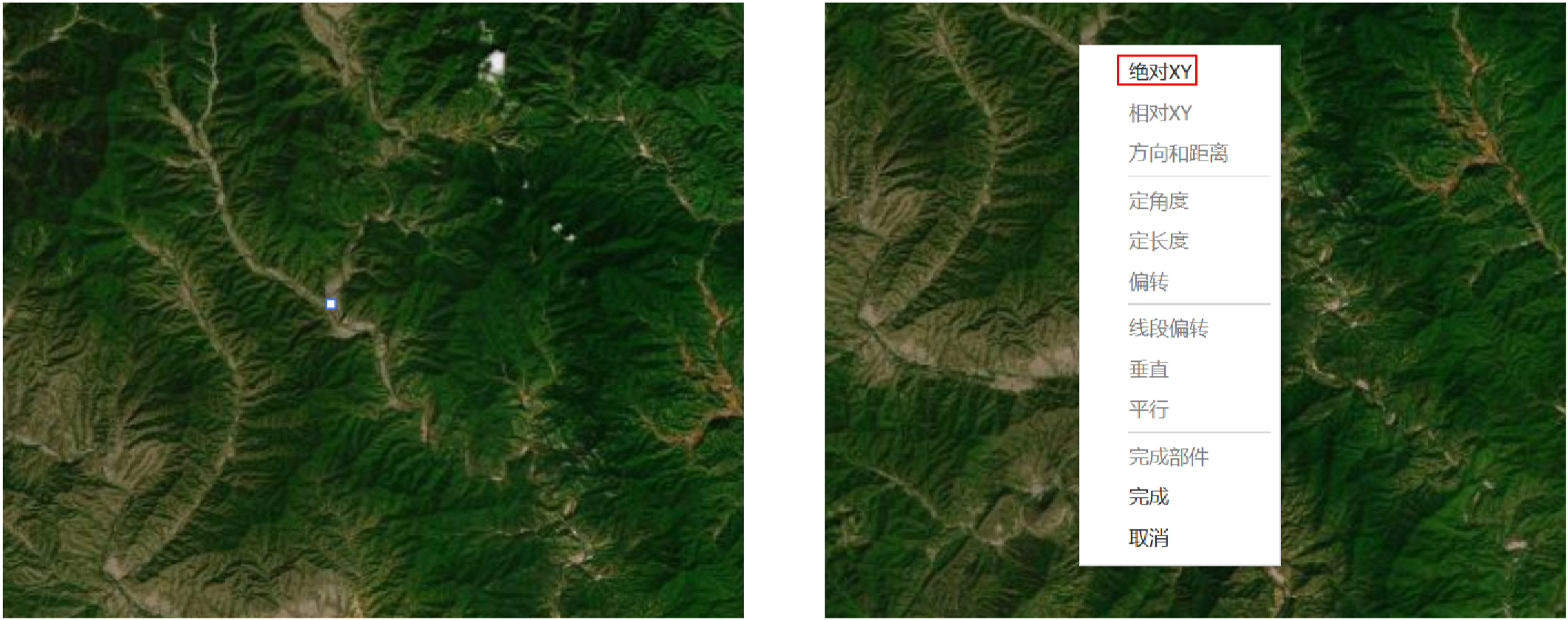
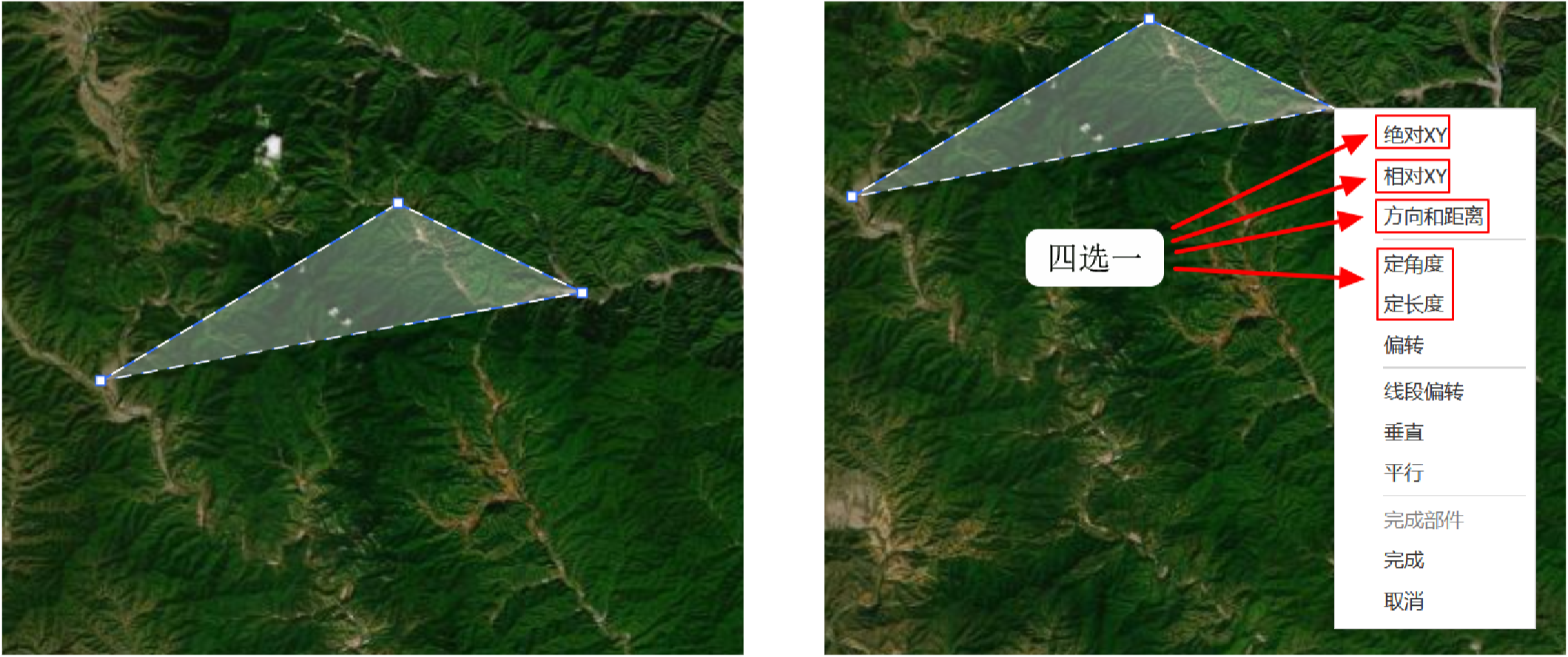
第二步:移动鼠标在图层另一个位置处点击鼠标左键创建一个点(左一)或者点击鼠标右键打开设置选项,通过参数(红框框起来的部分,二选一)设置来创建一个点(右一)。
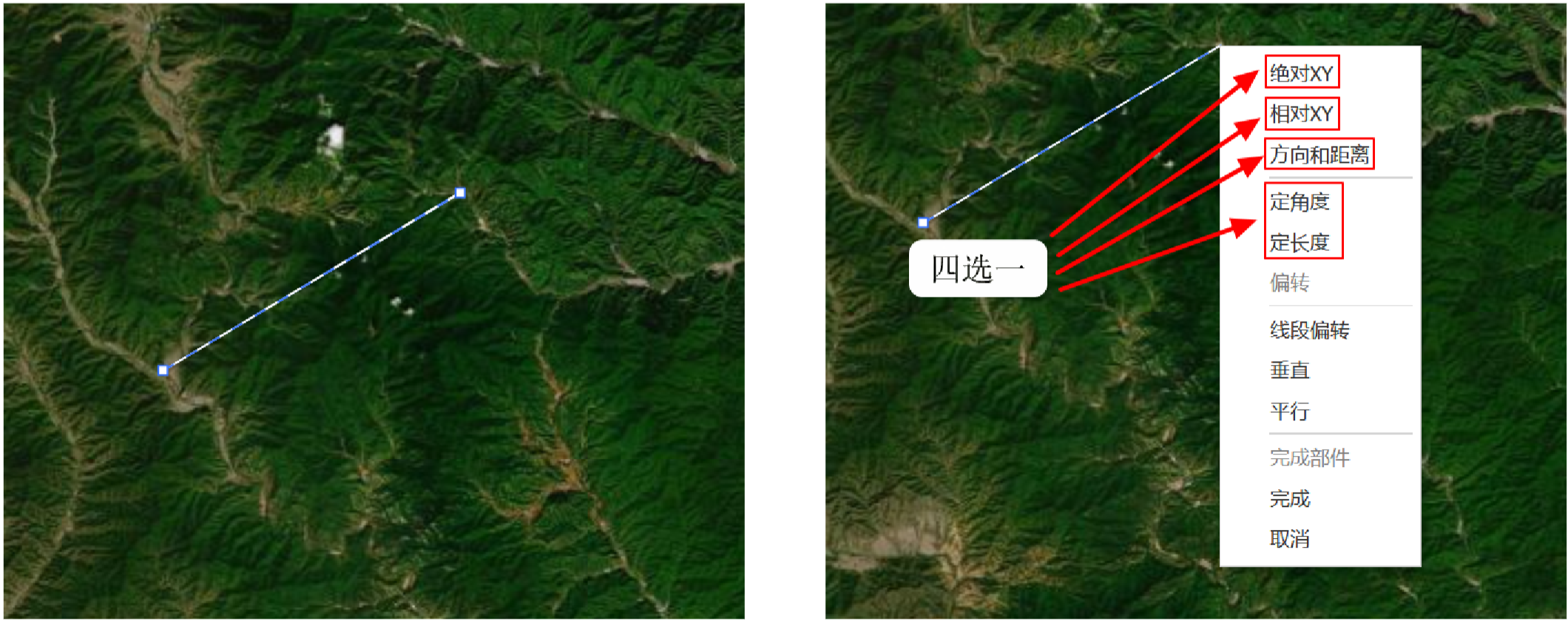
第三步:再次移动鼠标在图层另一个位置处双击鼠标左键即可完成绘制(左一)或者点击鼠标右键打开设置选项,完成参数(红框框起来的部分,二选一)设置(右一),然后再点击【完成】选项即可完成绘制。
矩形
创建矩形。
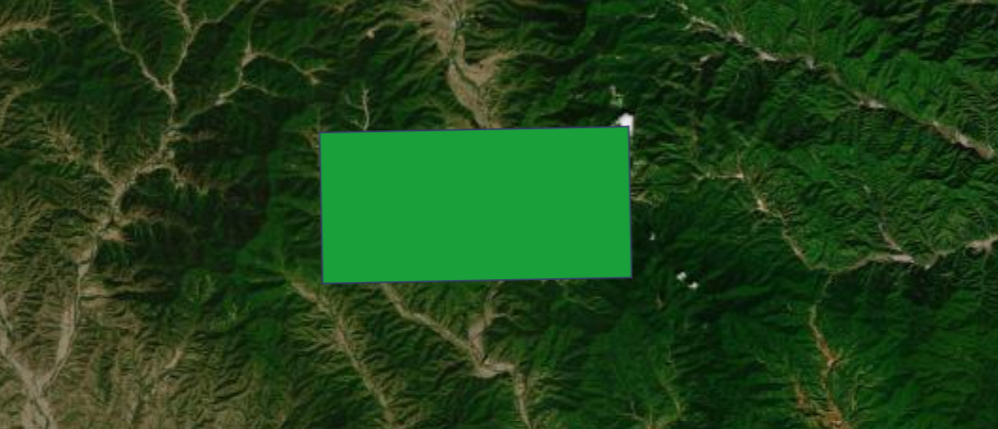
绘制步骤如下:
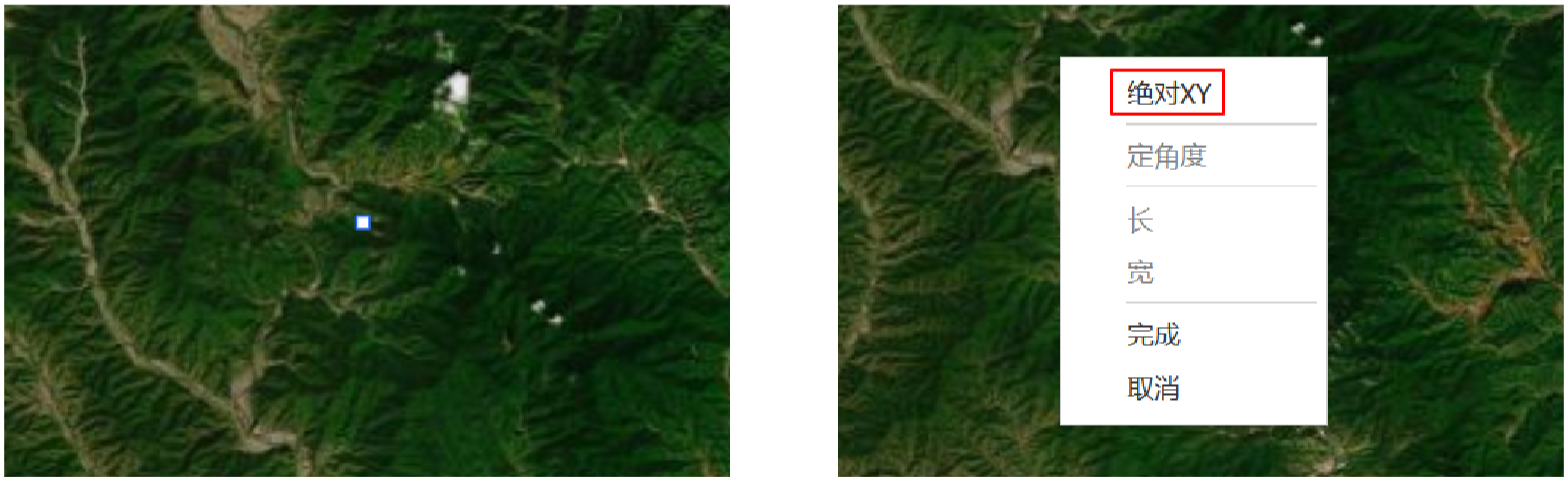
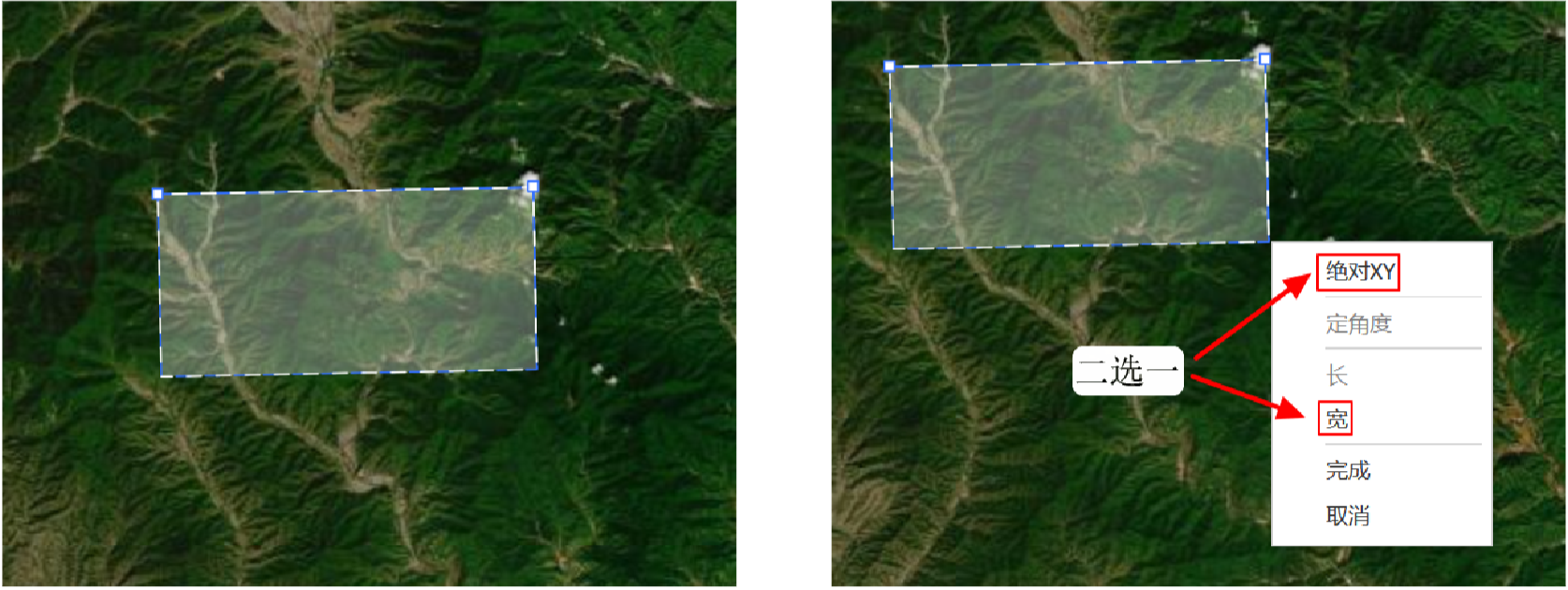
第一步:在图层某个位置处点击鼠标左键创建一个点(左一)或者点击鼠标右键打开设置选项,通过参数(红框框起来的部分)设置来创建一个点(右一)。
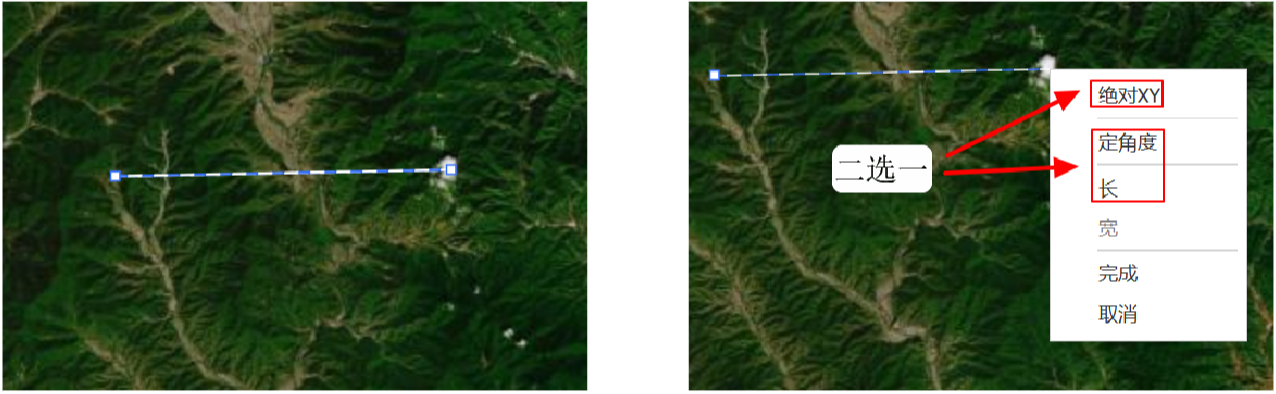
第二步:移动鼠标在图层另一个位置处点击鼠标左键创建一个点(左一)或者点击鼠标右键打开设置选项,通过参数(红框框起来的部分,二选一)设置来创建一个点(右一)。
第三步:再次移动鼠标在图层另一个位置处点击鼠标左键即可完成绘制(左一)或者点击鼠标右键打开设置选项,完成参数(红框框起来的部分,二选一)设置(右一)后即可完成绘制。
正方形
创建正方形。
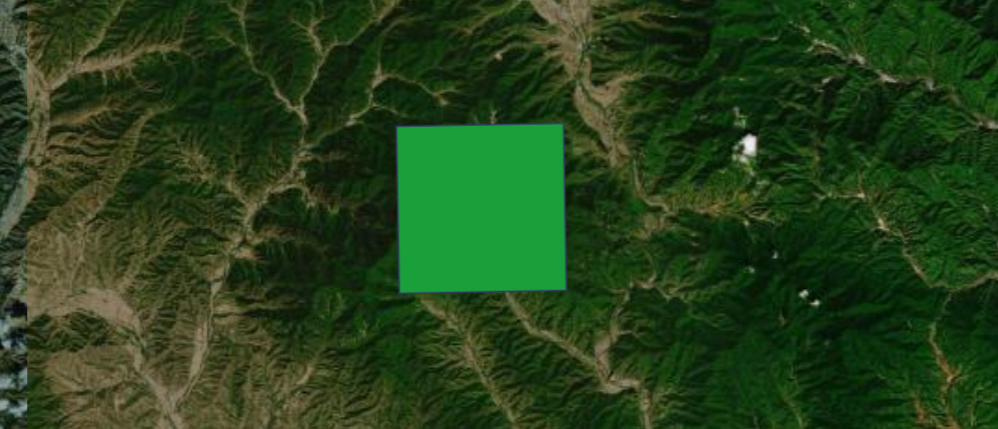
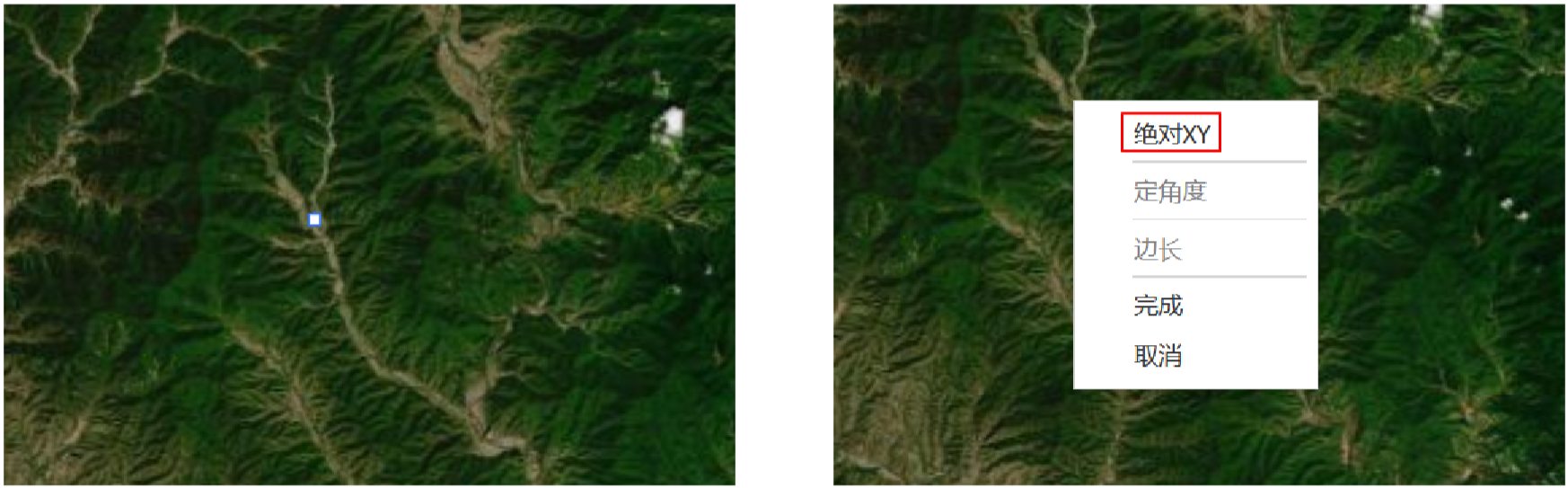
绘制步骤如下:
第一步:在图层某个位置处点击鼠标左键创建一个点(左一)或者点击鼠标右键打开设置选项,通过参数(红框框起来的部分)设置来创建一个点(右一)。
第二步:移动鼠标在图层另一个位置处点击鼠标左键即可完成绘制,同时可以旋转鼠标指针来调整图形的角度(左一)或者点击鼠标右键打开设置选项,完成参数(红框框起来的部分,二选一)设置(右一)后即可完成绘制。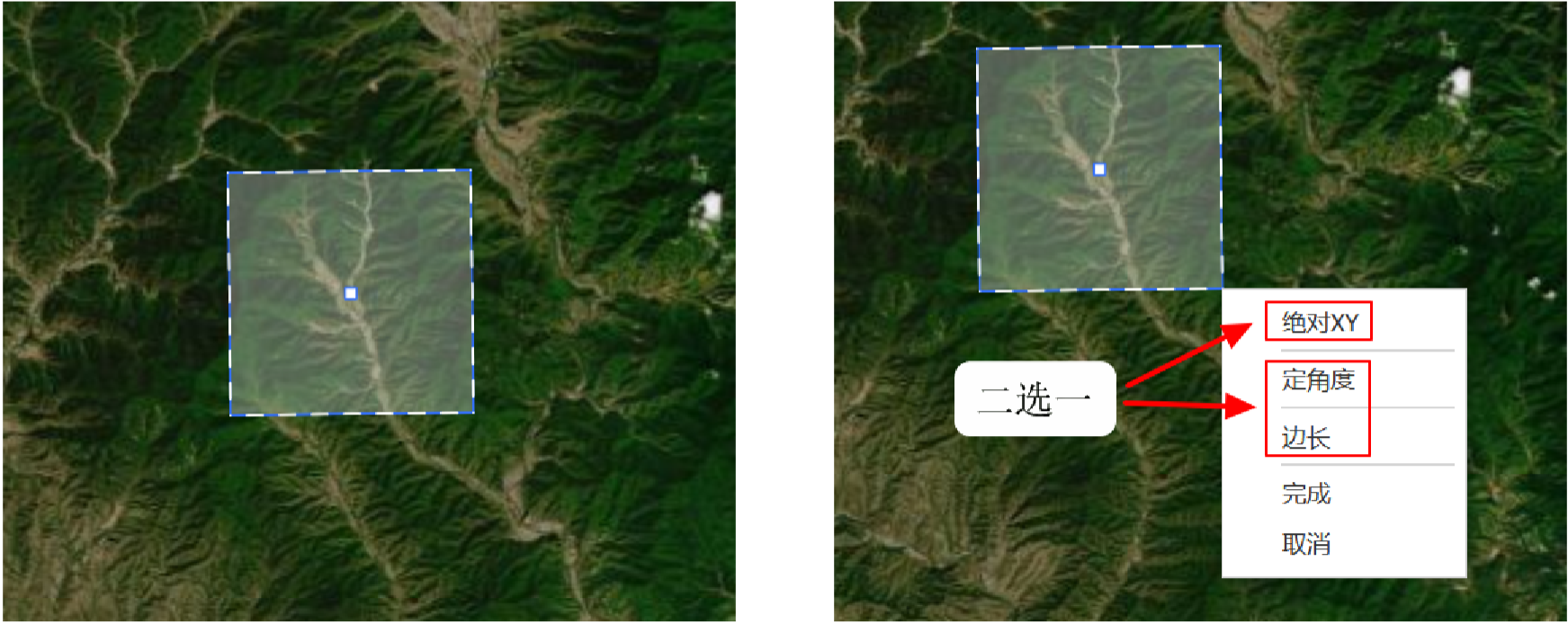
圆形
创建圆形。
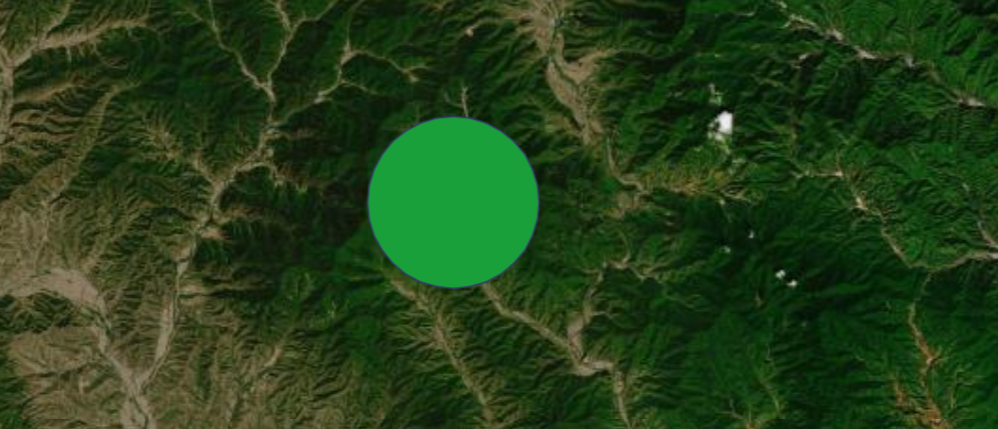
绘制步骤如下:
第一步:在图层某个位置处点击鼠标左键创建一个点(左一)或者点击鼠标右键打开设置选项,通过参数(红框框起来的部分)设置来创建一个点(右一)。
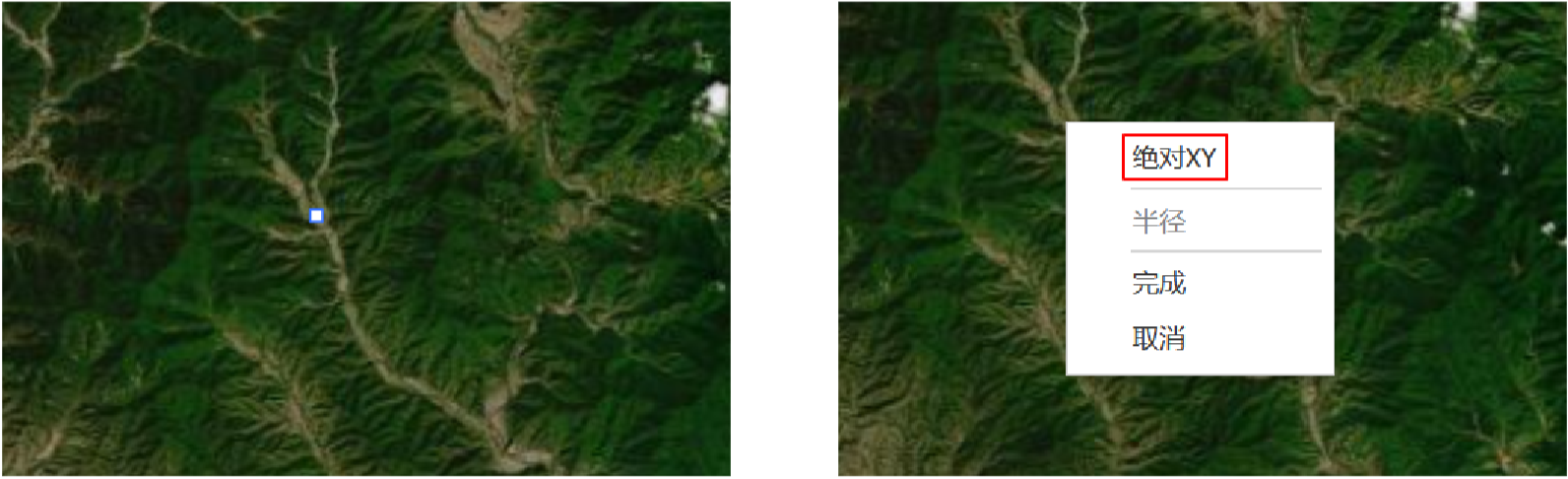
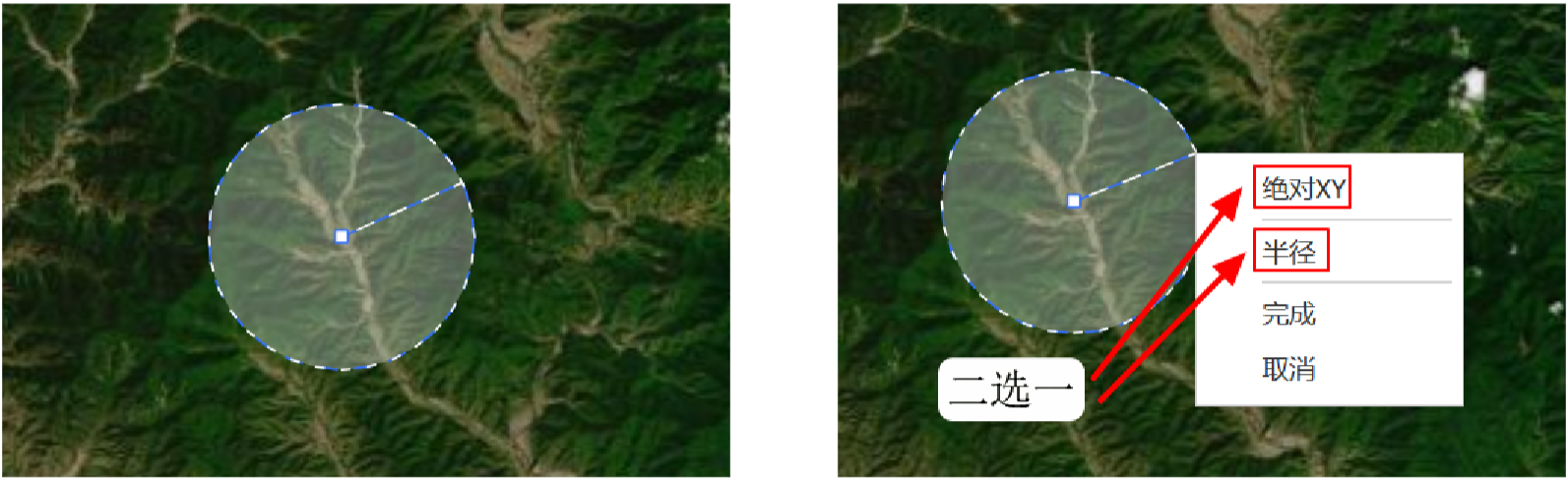
第二步:移动鼠标在图层另一个位置处点击鼠标左键即可完成绘制(左一)或者点击鼠标右键打开设置 选项,完成参数(红框框起来的部分,二选一)设置(右一)后即可完成绘制。
椭圆形
创建椭圆形。
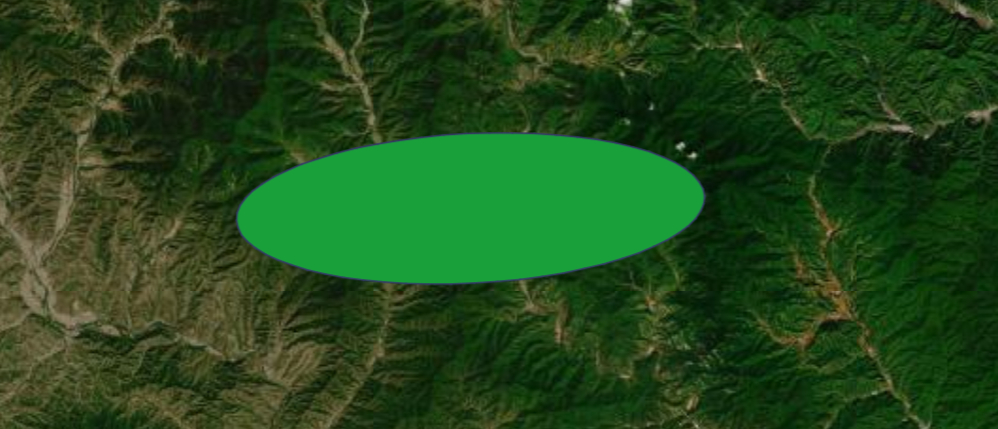
绘制步骤如下:
第一步:在图层某个位置处点击鼠标左键创建一个点(左一)或者点击鼠标右键打开设置选项,通过参数(红框框起来的部分)设置来创建一个点(右一)。
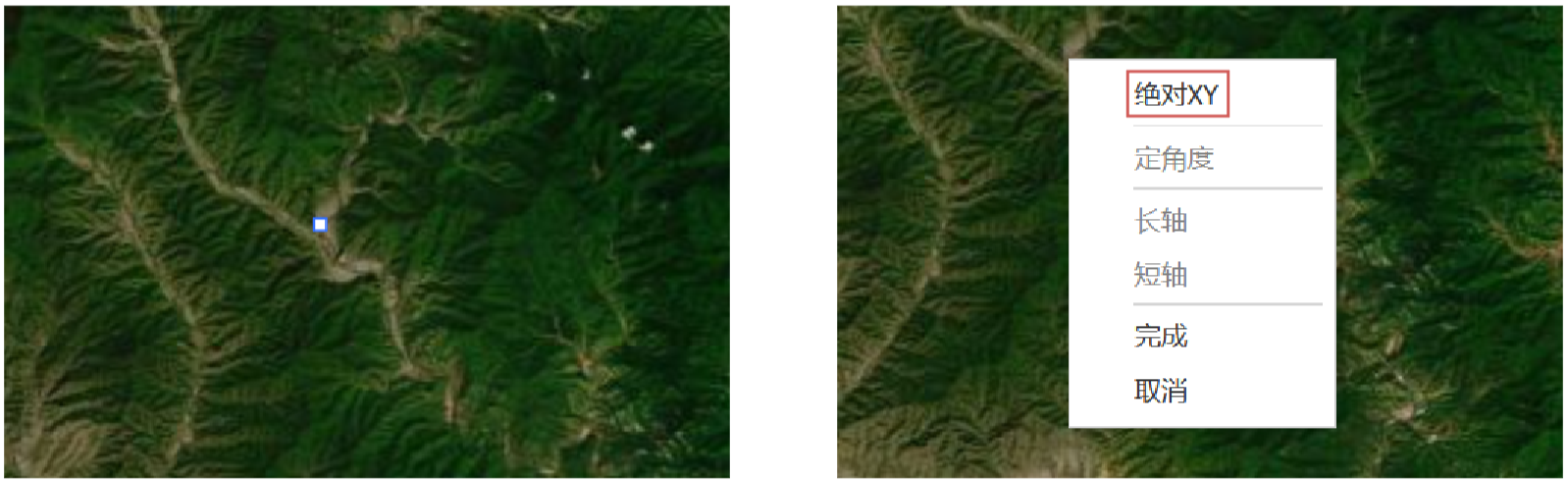
第二步:移动鼠标在图层另一个位置处点击鼠标左键创建一个点(左一)或者点击鼠标右键打开设置选项,通过参数(红框框起来的部分,二选一)设置来创建一个点(右一)。
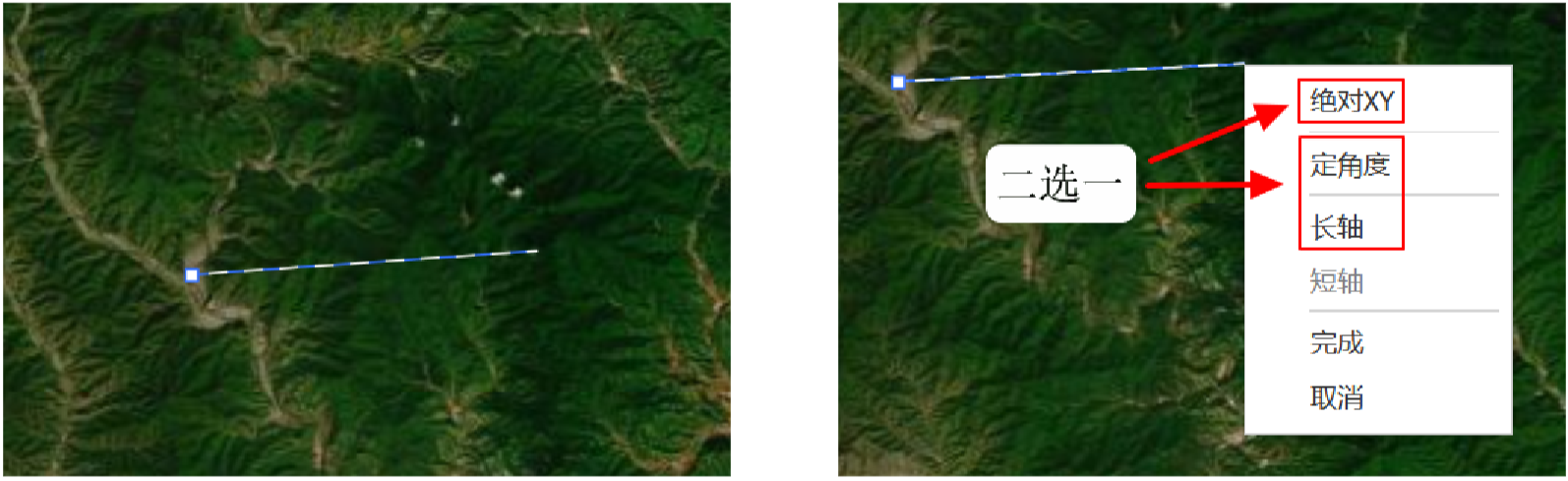
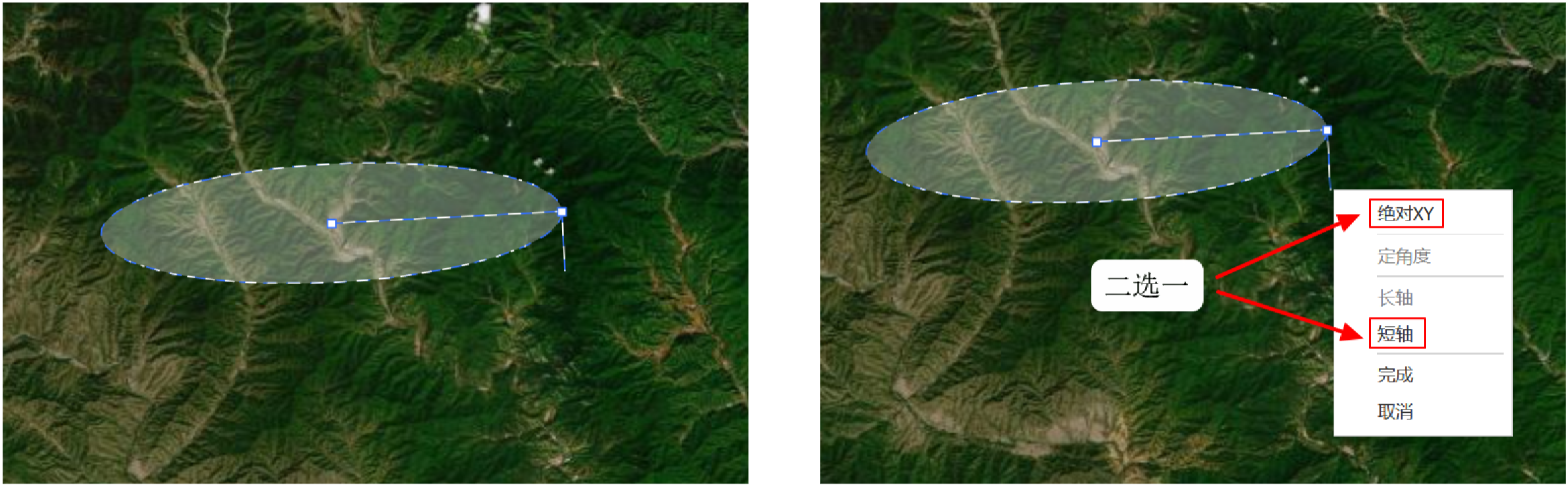
第三步:再次移动鼠标在图层另一个位置处点击鼠标左键即可完成绘制(左一)或者点击鼠标右键打开设置选项,完成参数(红框框起来的部分,二选一)设置(右一)后即可完成绘制。
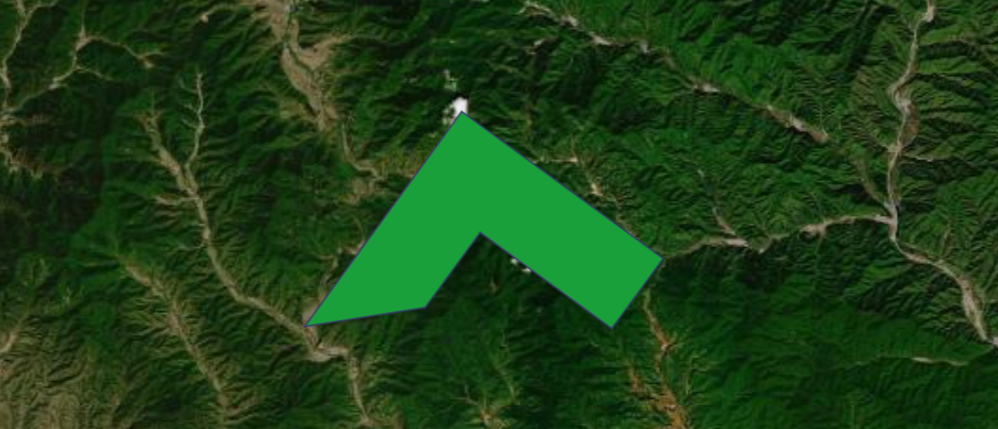
直角面
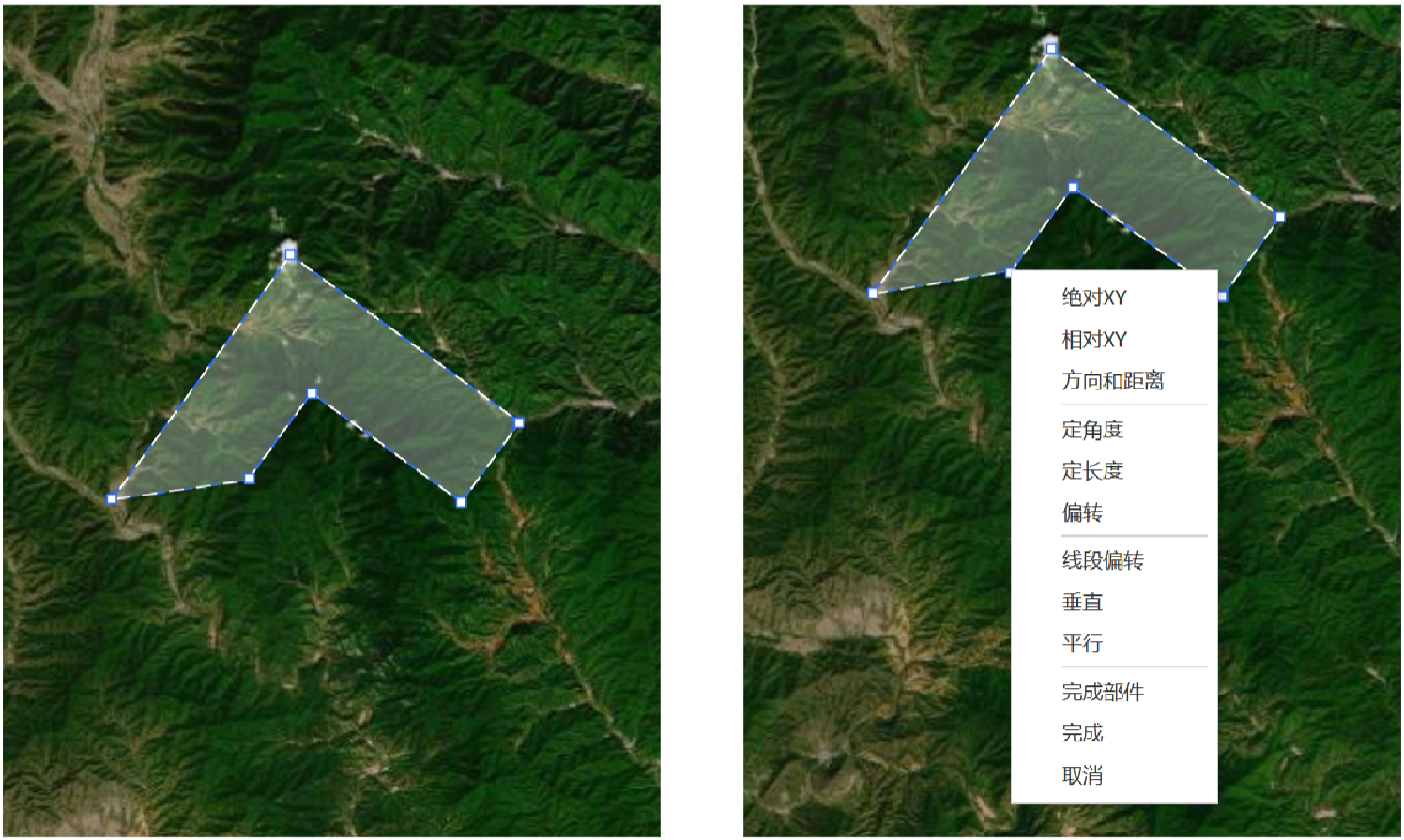
创建一个多边形,使其绘制的相邻边都相互垂直。
绘制步骤如下:
第一步:在图层某个位置处点击鼠标左键创建一个点(左一)或者点击鼠标右键打开设置选项,通过参数(红框框起来的部分)设置来创建一个点(右一)。
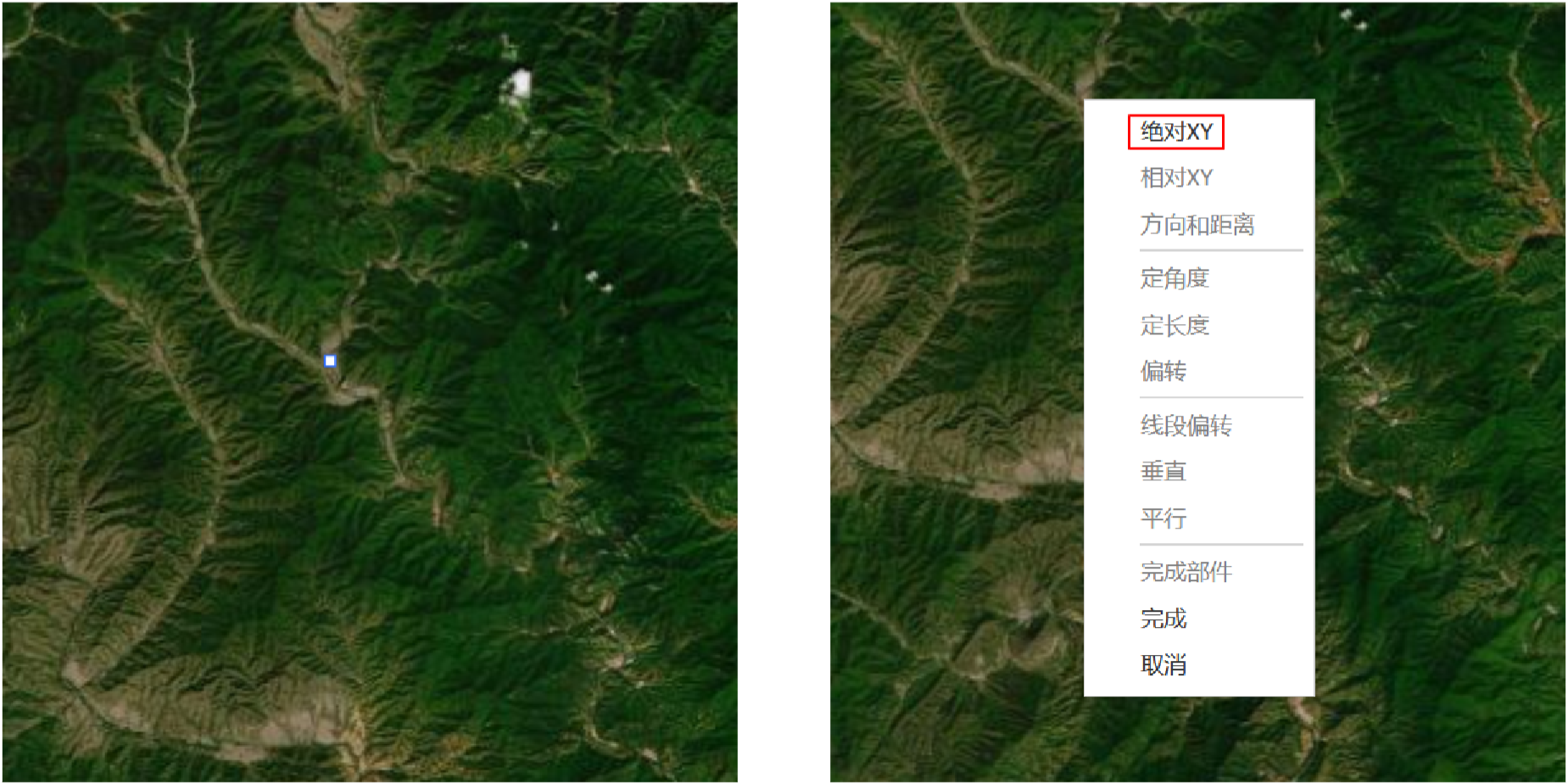
第二步:移动鼠标在图层另一个位置处点击鼠标左键创建一个点(左一)或者点击鼠标右键打开设置选项,通过参数(红框框起来的部分,二选一)设置来创建一个点(右一)。
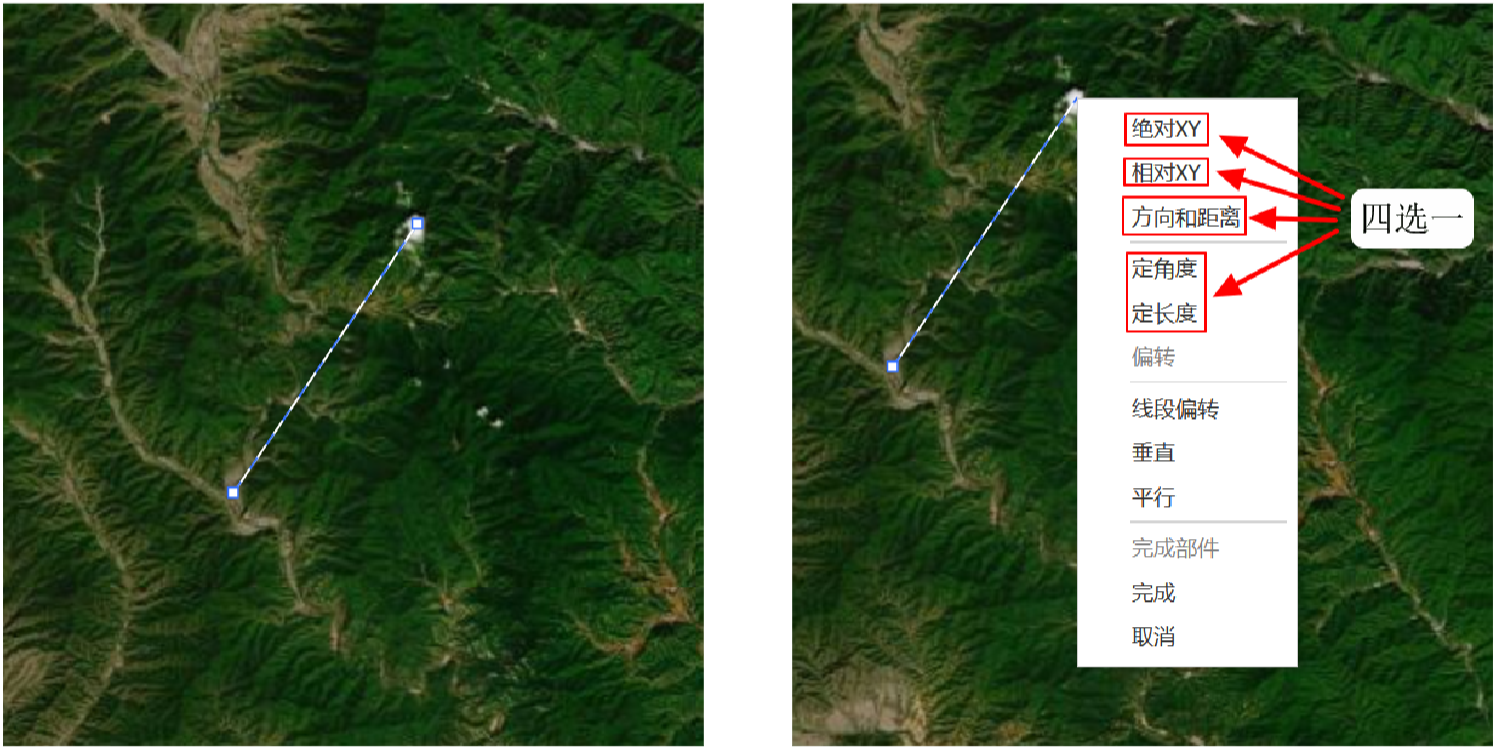
第三步:重复第二步,直至满足图形绘制的需求;此时双击鼠标左键即可完成绘制(左一)或者点击鼠标右键打开设置选项,点击【完成】选项即可完成绘制。
手绘面
创建跟随鼠标指针移动的面。
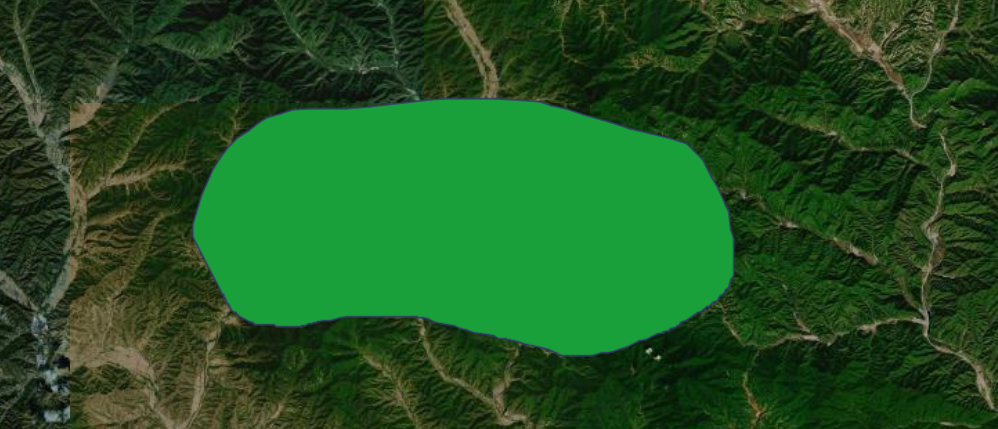
绘制步骤:在图层某个位置处长按鼠标左键,然后移动鼠标进行绘制,松开鼠标左键即可完成绘制。
追踪面
鼠标指针沿着某个多边形的边界移动即可对其追踪,从而创建面要素。
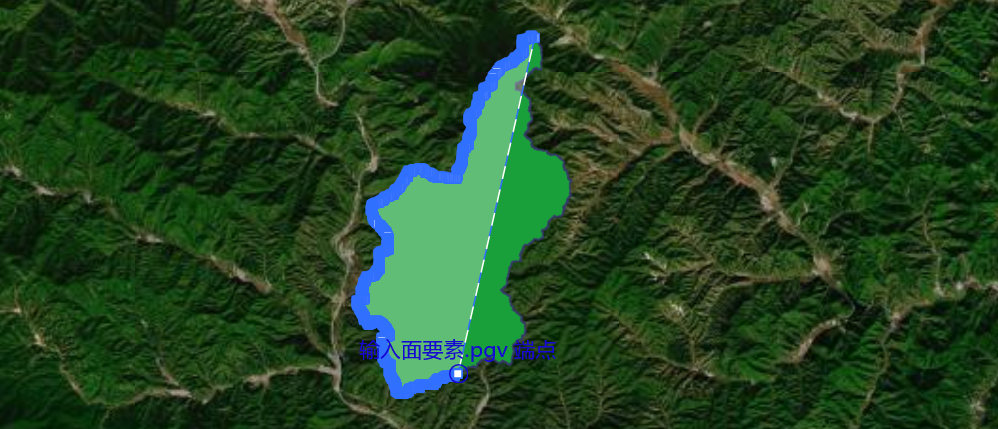
绘制步骤如下:
第一步:绘制追踪线之前必须先要选择【折线】选项,然后再选择【追踪】选项。
第二步:打开捕捉功能。
第三步:将鼠标指针捕捉到某个多边形边界上,点击鼠标左键创建一个点,然后沿着该边界移动,最后双击鼠标左键即可完成绘制或者点击鼠标右键打开设置选项,点击【完成】选项即可完成绘制。
高级绘制
在绘制点、线、面时,通过鼠标右键实现高级绘制功能。
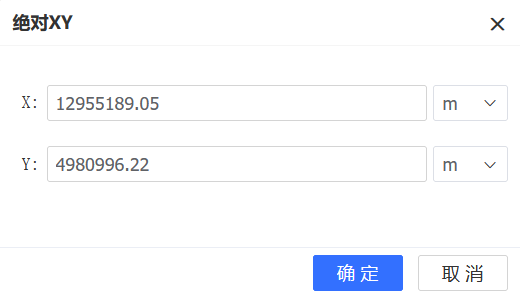
绝对XY
根据输入的XY坐标值来创建点。
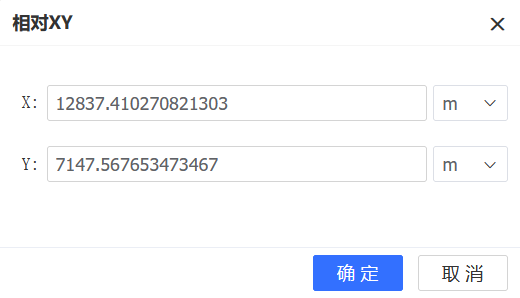
相对XY
根据输入距离当前位置的偏移量来创建点。
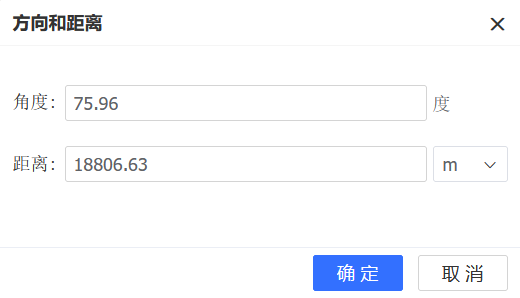
方向和距离
以指定的方向和距离绘制线段。
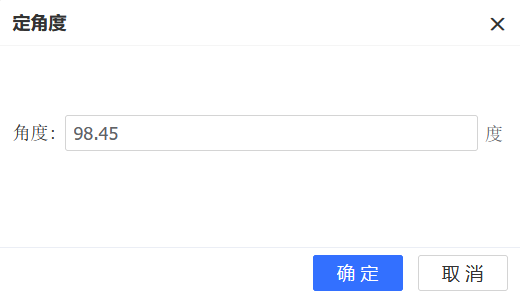
定角度
输入一个固定的角度,通过调整长度来绘制线段。
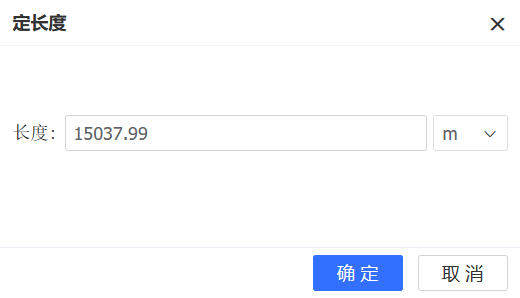
定长度
输入一个固定的长度,通过调整角度来绘制线段。
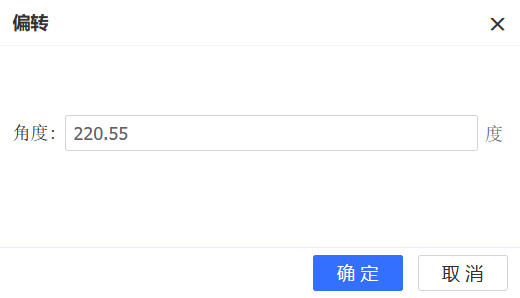
偏转
预绘制线段与当前已绘制线段的夹角,按顺时针方向计算,不支持负角度。
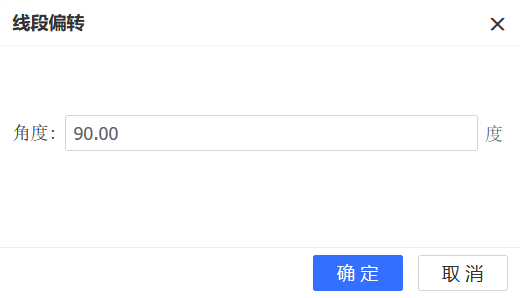
线段偏转
开启捕捉功能,在已有某条线要素上先点击左键,然后再点击右键,选择偏转,输入偏转角度,此时绘制的线会根据当前线要素进行偏转。
垂直
开启捕捉功能,在已有某条线要素上先点击左键,然后再点击右键,选择垂直,此时绘制的线会与当前线要素要素垂直。
平行
开启捕捉功能,在已有某条线要素上先点击左键,然后再点击右键,选择平行,此时绘制的线会与当前线要素要素平行。
完成部件
使用完成部件选项可创建多部件要素。
点绘制方式
点的绘制方就是在绘制点要素或者定义线、面要素的顶点时,所采用的一系列用于定位的规则和方法
在绘制点、线末端点、多点、折线、多边形时,可以进一步选择在绘制这些要素时的点绘制方式,共支持以下几种方式:

点
直接创建点,默认方式。
绘制步骤:在图层某个位置处点击鼠标左键创建一个点或者点击鼠标右键打开设置选项,通过设置【绝对XY】选项来创建一个点
交集
在两条不同线的隐式交叉处(即两条切线的交点)创建点,此时必须要借助线图层。
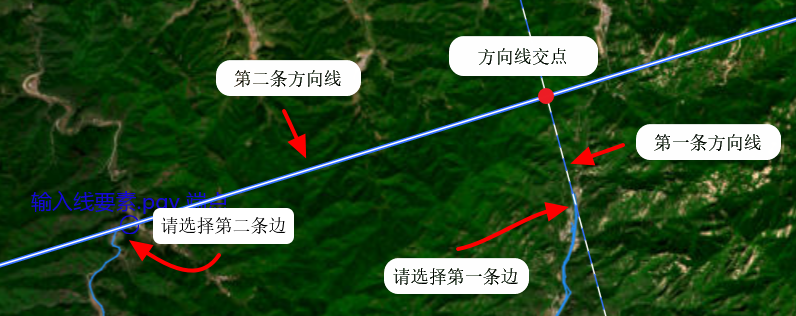
绘制步骤如下:
第一步:在提示下,请选择第一条边,选择完成后会形成第一条方向线。
第二步:重复第一步,构建第二条方向线。
第三步:若两条方向线有交点,则会在交点处创建一个点要素。
方向方向
在两条不同方向线的交点处创建点要素。
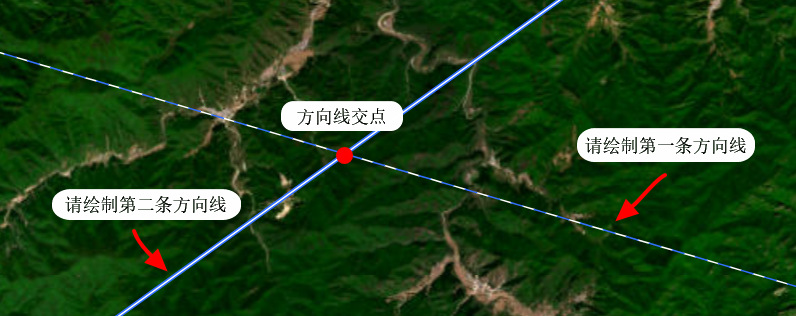
绘制步骤如下:
第一步:在提示下,请绘制第一条线,即在图层某个位置处点击鼠标左键会出现一条方向线(此时方向线的方向还没有确定),然后旋转鼠标指针调整方向线角度再次点击鼠标左键则会完成方向线的绘制或者点击鼠标右键打开设置选项,通过设置【绝对XY】和【方向】选项来创建第一条方向线。
第二步:重复第一步,绘制第二条方向线。
第三步:若两条方向线存在交点,则在交点处创建点要素。
方向距离
在方向线与圆的交点处创建点要素。
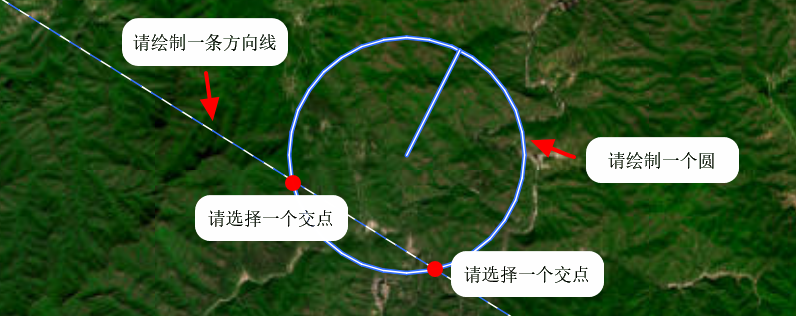
绘制步骤如下:
第一步:在提示下,请绘制一条线,即在图层某个位置处点击鼠标左键会出现一条方向线(此时方向线的方向还没有确定),然后旋转鼠标指针调整方向线角度再次点击鼠标左键则会完成方向线的绘制或者点击鼠右键打开设置选项,通过设置【绝对XY】和【方向】选项来创建一条方向线
第二步:在提示下,请绘制一个圆,即在图层某个位置处点击鼠标左键来确定圆心(此时圆的半径还没有确定),然后移动鼠标指针调整圆的半径再次点击鼠标左键则会完成圆的绘制或者点击鼠标右键打开设置选项,通过设置【绝对XY】和【半径】选项来创建一个圆
第三步:若方向线与圆存在两个交点,则任选其中一个交点位置创建点要素即可
距离距离
在两个不同圆的交点处创建点要素
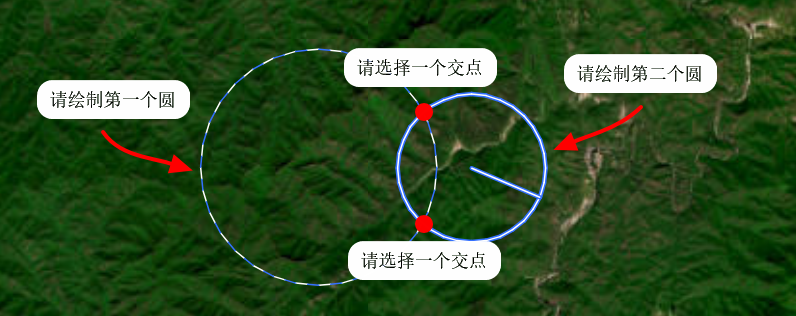
绘制步骤如下:
第一步:在提示下,请绘制一个圆,即在图层某个位置处点击鼠标左键来确定圆心(此时圆的半径还没有确定),然后移动鼠标指针调整圆的半径再次点击鼠标左键则会完成圆的绘制或者点击鼠标右键打开设置选项,通过设置【绝对XY】和【半径】选项来创建一个圆
第二步:重复第一步,绘制第二个圆
第三步:若两个圆存在两个交点,则任选其中一个交点位置创建点要素即可
线中点
在线段的中点创建点要素
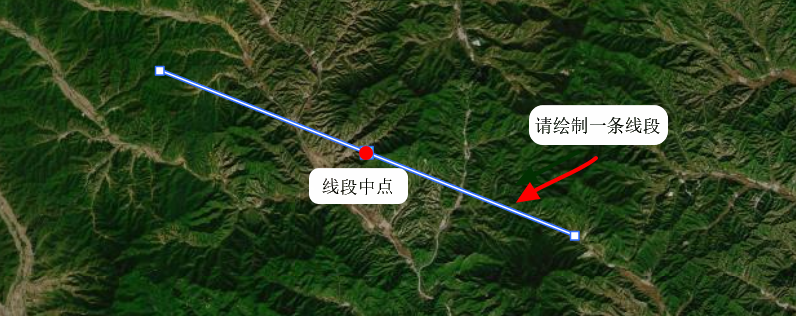
绘制步骤:在提示下,请绘制一条线,即在图层某个位置处点击鼠标左键创建一个点,然后移动鼠标在图层另一个位置再次点击鼠标左键,即可在线段中点创建点要素或者点击鼠标右键打开设置选项,通过设置【绝对XY】、【相对XY】以及【方向和距离】选项可实现在线段中点创建点要素。
捕捉模块
确保要素在编辑过程中精确连接或对齐到特定位置(端点、折点、边等),确保要素之间的无缝连接,避免产生拓扑错误(如悬挂点、空隙等),大大提高编辑精度和效率。
-
开启捕捉功能
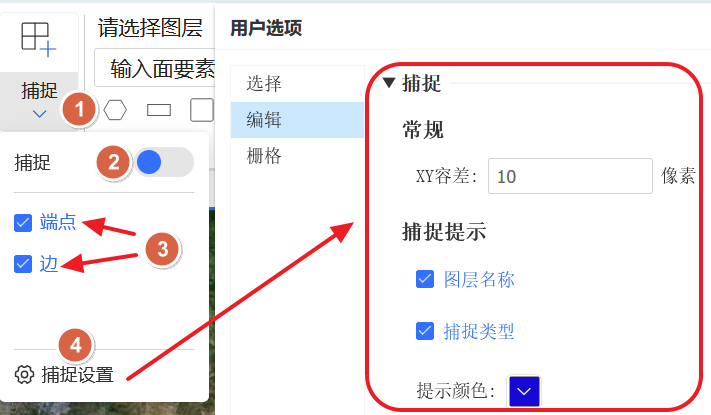
第一步:点击捕捉下拉按钮
第二步:开启捕捉功能
第三步:选择捕捉类型,支持端点和边
第四步:设置捕捉的其他选项,如 XY 容差、捕捉提示等
-
捕捉功能效果
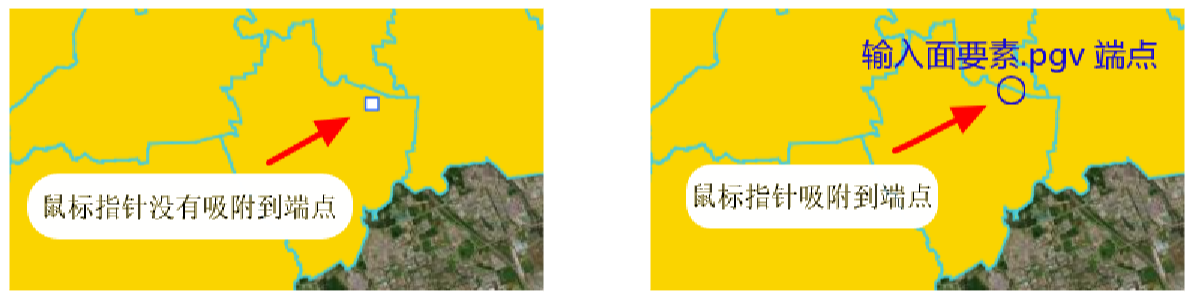
捕捉功能通常要在创建要素时启用,假设用户已经创建了一个要素,接下来想要在该要素的边界再创建一个要素,要求二者边界必须接触。此时,若没有开启捕捉功能,则效果如左一图示,鼠标指针悬浮在边界不会产生吸附的效果;若开启捕捉功能,效果如右一图示,鼠标指针一碰到要素的边或端点,就会吸附上去并显示当前图层的名称。