栅格编辑概述
栅格数据编辑用于对影像、DEM 等栅格图层进行处理、识别、导出和可视化分析。常见入口位于顶部 栅格 Tab。
提示
多数栅格工具要求先在内容列表中选中目标栅格图层,再执行操作。
概述
在当前版本中,栅格编辑可分为三类能力:
- 数据处理类:对栅格内容进行裁剪、掩膜、差异、复合、镶嵌等处理。
- 识别与输出类:对像元值进行识别查询,并将结果按指定参数导出。
- 分析与显示类:创建统计图表,调节栅格显示外观(不改原始数据)。
栅格工具
栅格 Tab 中常用工具包括:
- 栅格处理:裁剪、掩膜、差异、复合、镶嵌。
- 像元识别:按点击位置读取像元值及坐标信息。
- 导出:按坐标系、范围、像元大小、压缩方式等参数导出新栅格。
- 创建图表 / 更新统计信息:生成直方图等统计图,并刷新统计结果。
- 重采样类型:切换相邻插值或线性插值显示方式。
- 外观调整:透明度、亮度、对比度、Gamma、显示质量等。
栅格处理
栅格处理用于生成新的栅格结果数据,原始数据通常保持不变。典型流程为:
- 选择输入栅格(部分工具需要选择多个输入图层)。
- 设置处理参数与输出路径。
- 执行处理并将结果加入当前工程。
处理工具适用于以下场景:
- 只保留感兴趣区域(裁剪、掩膜)。
- 比较两期影像差异(差异)。
- 融合多源影像(复合、镶嵌)。
详细参数和示例可参见 栅格数据处理和操作。
像元识别
定义
像元识别是指在栅格数据中,根据用户点击位置或输入坐标,查询该位置对应像元属性的过程。
像元是栅格数据的最小空间单元,每个像元通常包含:
- 空间位置(行列号或地理坐标);
- 像元值(如高程、温度、地类编码、指数值等);
- 可能的附加信息(如 NoData、统计值、波段值)。
原理
像元识别本质是一次空间查询,核心步骤如下:
- 记录用户点击点位坐标。
- 结合栅格地理参考参数,将坐标映射到行列索引。
- 读取该索引对应像元值。
- 返回识别结果(坐标、字段、像元值、NoData 状态等)。
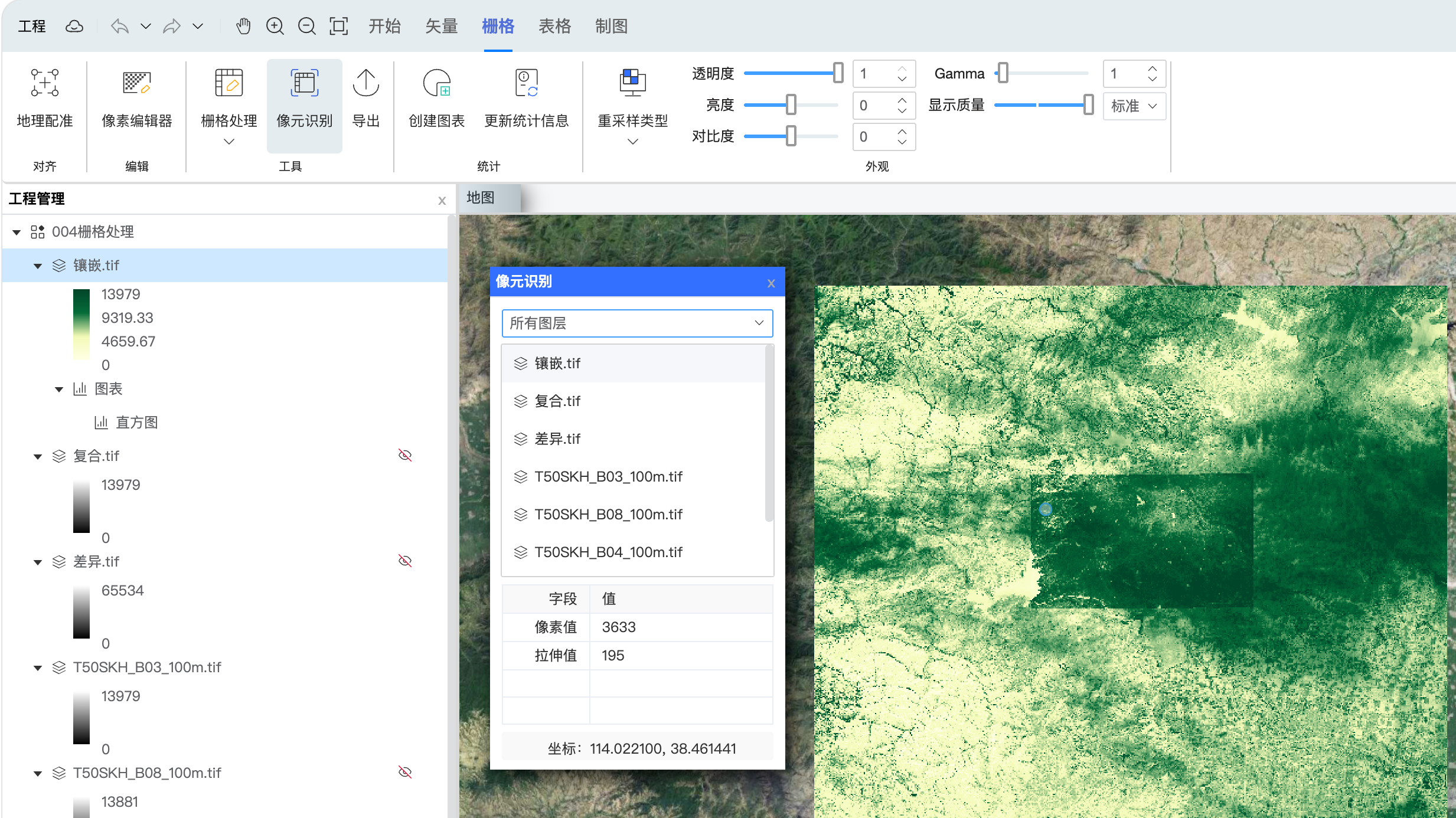 )
)
导出
导出用于将当前栅格按指定参数生成新的输出文件。
| 参数名称 | 参数说明 |
|---|---|
| 输出文件名 | 用户定义导出结果名称。 |
| 输出路径 | 指定导出文件保存位置。 |
| 输出格式 | 当前界面默认支持 TIFF。 |
| 坐标系 | 选择输出数据的空间参考。 |
| 输出范围 | 可选择原数据范围,或使用指定图层范围;并可手动设置四至。 |
| 使用矢量裁剪栅格 | 使用矢量范围作为裁剪几何。 |
| 保留选项 | 可选择保留矢量内部或保留矢量外部。 |
| 对齐四至 | 自动校正像元大小与栅格大小,使结果对齐指定范围。 |
| 像元大小 | 设置输出分辨率(X、Y)。 |
| 栅格大小 | 设置输出行列数(列、行)。 |
| 像素类型 | 设置输出数据类型(8U、16S、32F 等)。 |
| 无效值 | 设置 NoData 值。 |
| 压缩方法 | 支持 LZW、PACKBITS、DEFLATE、LZMA、ZSTD。 |
| 压缩质量 | 在支持有损压缩的情况下用于控制质量。 |
important
导出会生成新数据文件,不会覆盖原始栅格。建议在导出前检查坐标系、范围与像元大小是否匹配分析需求。
栅格统计
栅格统计用于将栅格数值分布以图表方式展示,常用于快速判断数据范围、离散程度与分布形态。
常见流程:
- 在内容列表中选中栅格图层。
- 点击
创建图表。 - 在图表属性中选择变量、变换方式、图格数量等参数。
- 在图表窗口查看统计结果(如平均值、中值、标准差、最大值、最小值等)。
详细内容可参见 从栅格创建统计图表。
外观调整
外观调整用于优化显示效果,主要影响可视化渲染,不改变源栅格像元值。
常用参数包括:
- 透明度
- 亮度
- 对比度
- Gamma
- 显示质量
- 重采样类型(相邻插值 / 线性插值)
适用场景:
- 叠加显示时提高底图可读性。
- 增强影像细节对比,辅助判读。
- 在不改数据的前提下快速获得更合适的显示效果。