矢量数据要素绘制
提供了对点、线、面要素的全方位绘制能力,西面说明要素的各种绘制方式。
捕捉选项
在进入要素绘制之前,我们首先要确定是否要开启捕捉。 确保要素在绘制和编辑过程中精确连接或对齐到特定位置(端点、折点、边等),确保要素之间的无缝连接,避免产生拓扑错误(如悬挂点、空隙等),提高编辑精度和效率。
-
开启捕捉功能
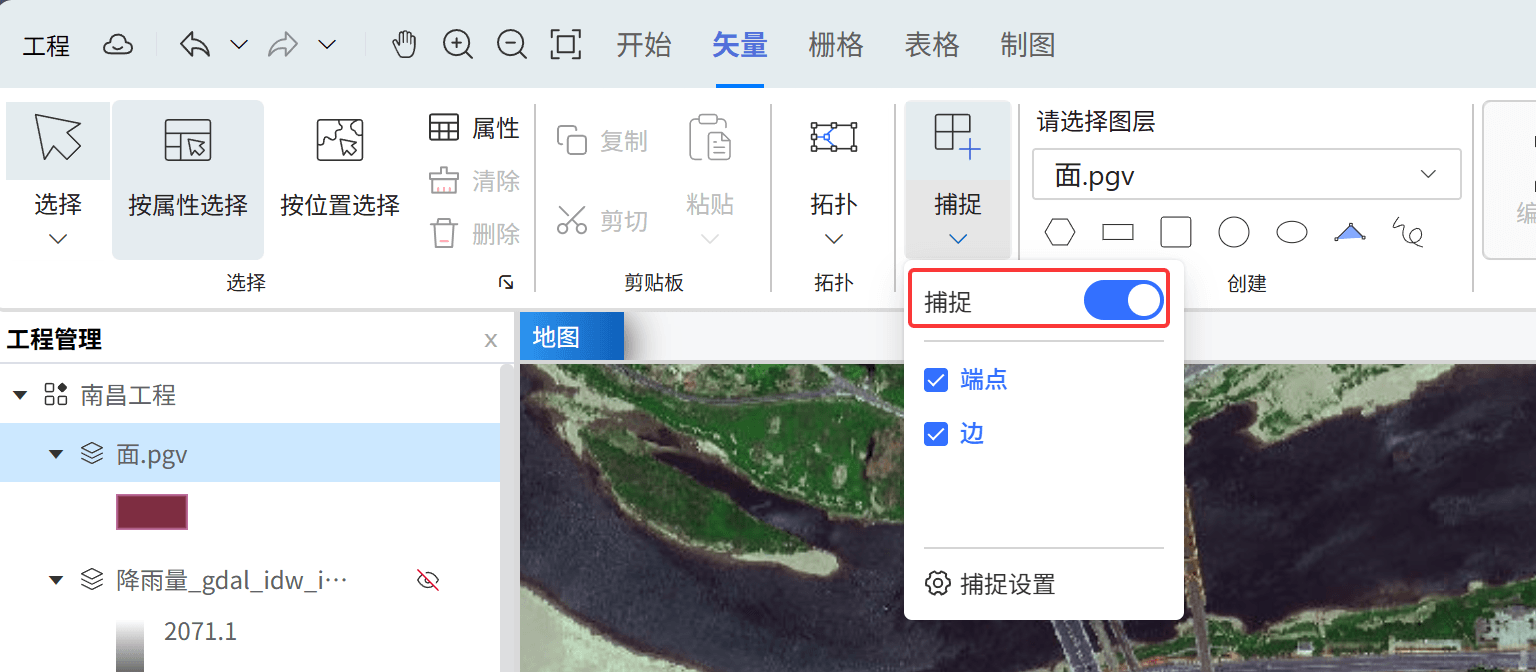
第一步:点击捕捉下拉按钮
第二步:开启捕捉功能
第三步:选择捕捉类型,支持端点和边
第四步:设置捕捉的其他选项,如 XY 容差、捕捉提示等
-
捕捉功能效果
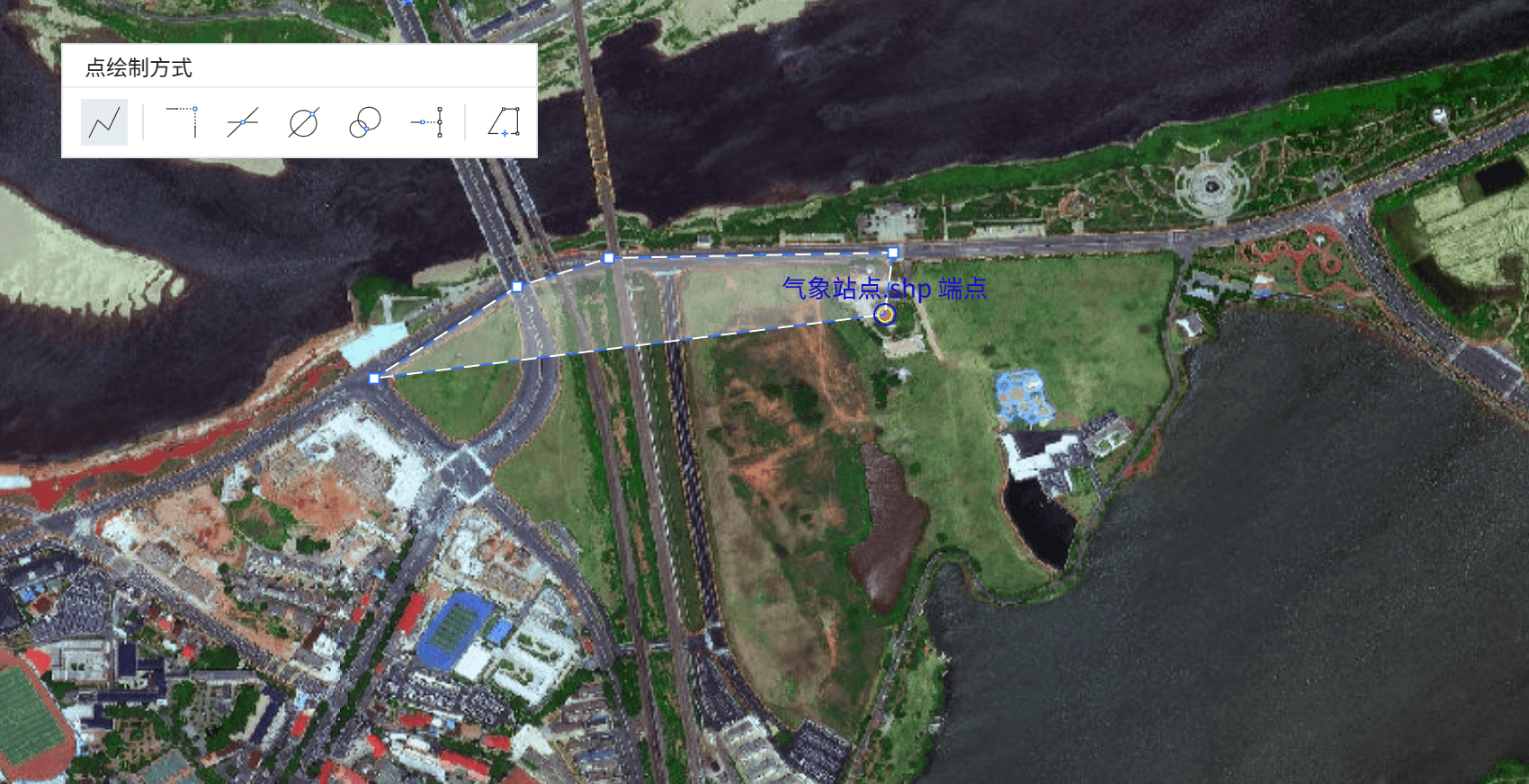
捕捉功能通常要在绘制要素时启用,假设用户已经创建了一个要素,接下来想要在该要素的边界再创建一个要素,要求二者边界必须接触。此时,若没有开启捕捉功能,则效果如左一图示,鼠标指针悬浮在边界不会产生吸附的效果;若开启捕捉功能,效果如右一图示,鼠标指针一碰到要素的边或端点,就会吸附上去并显示当前图层的名称。
绘制要素步骤
主要用于交互式绘制点、线、面等基础矢量要素,支持从简单的单点标记到复杂多边形轮廓的精确绘制;通常在使用时要开启拓扑编辑和捕捉功能。
选择图层
绘制的要素要保存的位置,即在那个图层中创建要素。
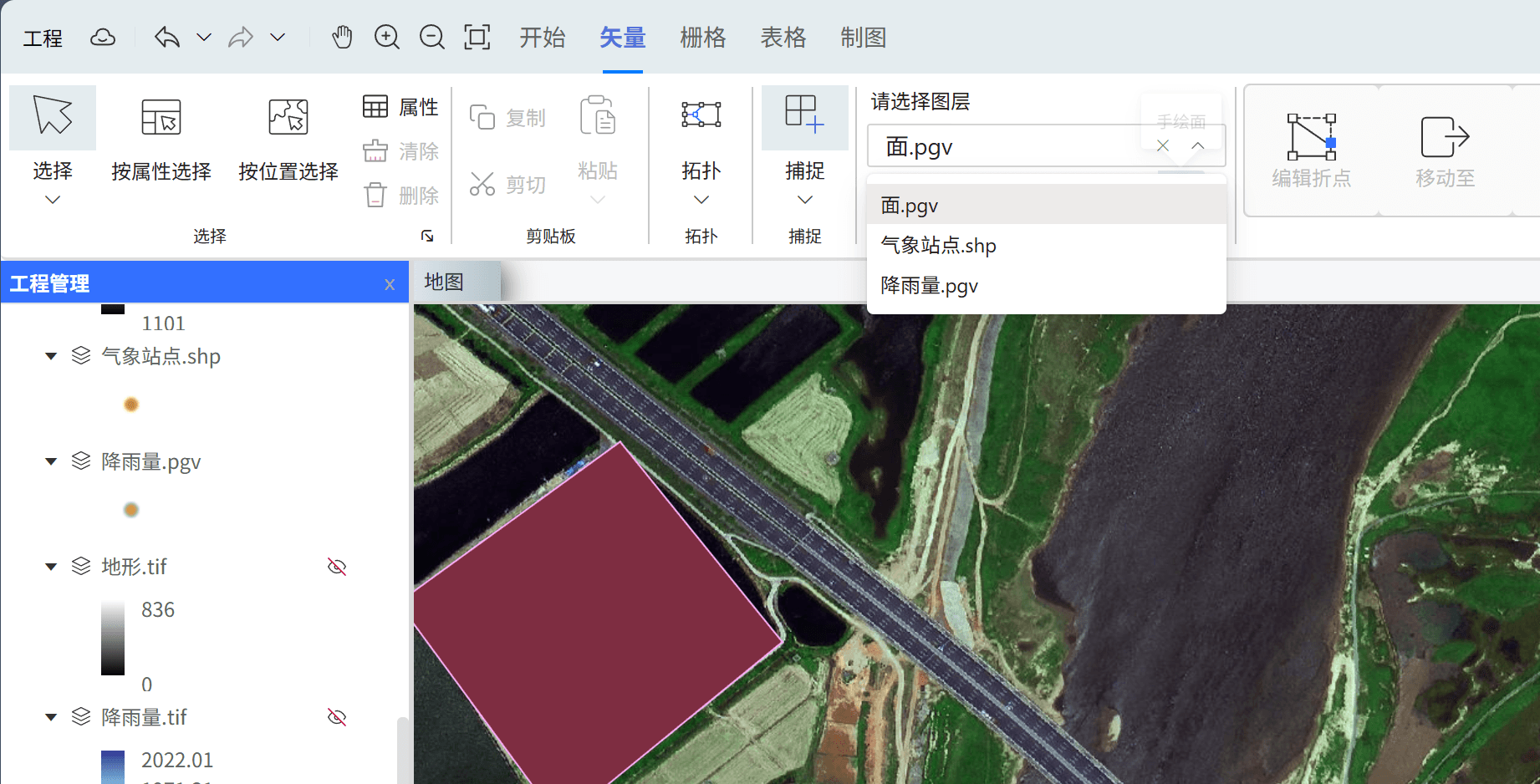
用户需要根据实际需求,选择将要进行编辑的图层(点、 线、面)即可,注意,这里只显示可见图层。
开始绘制
根据所选的数据图层,下面会展示当前支持的要素形式。
点图层:
多点图层
线图层
面图层
绘制要素
绘制点、线、面要素。
点要素绘制
支持直接绘制点和使用线末端点进行绘制。
直接创建点
绘制步骤:在图层某个位置处点击鼠标左键创建一个点,来添加点要素。
或者点击鼠标右键打开绘制选项,通过输入【绝对XY】来创建一个点要素。
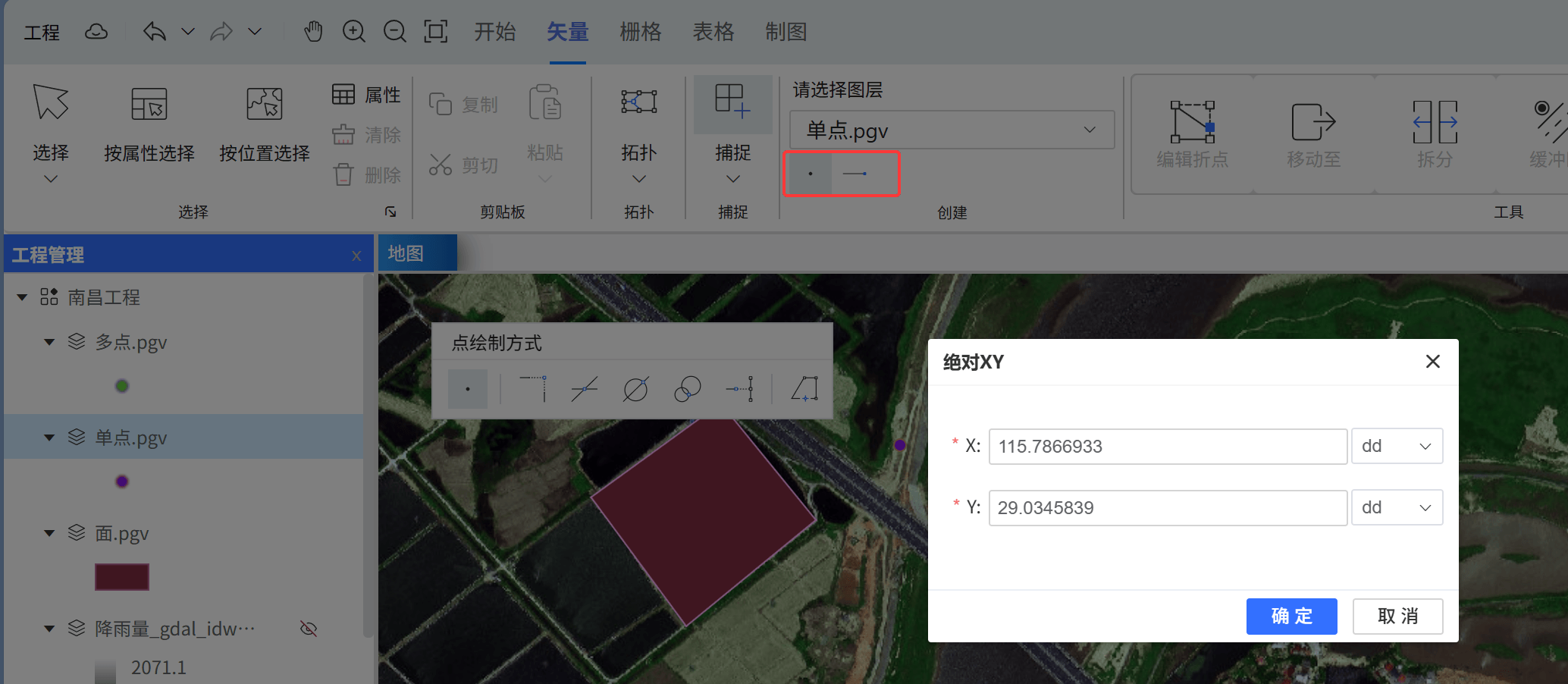
线末端点
“线末端点”用于在绘制一条临时线的末端位置创建一个点要素:你先用线段构造方式确定方向与长度,点击【完成】后,系统会删除临时线,并在临时线的末端生成点要素。
这类方式适合在需要“方向 + 距离/约束”精确定位点位时使用(例如从已知点按方位角与距离绘制第二个点)。
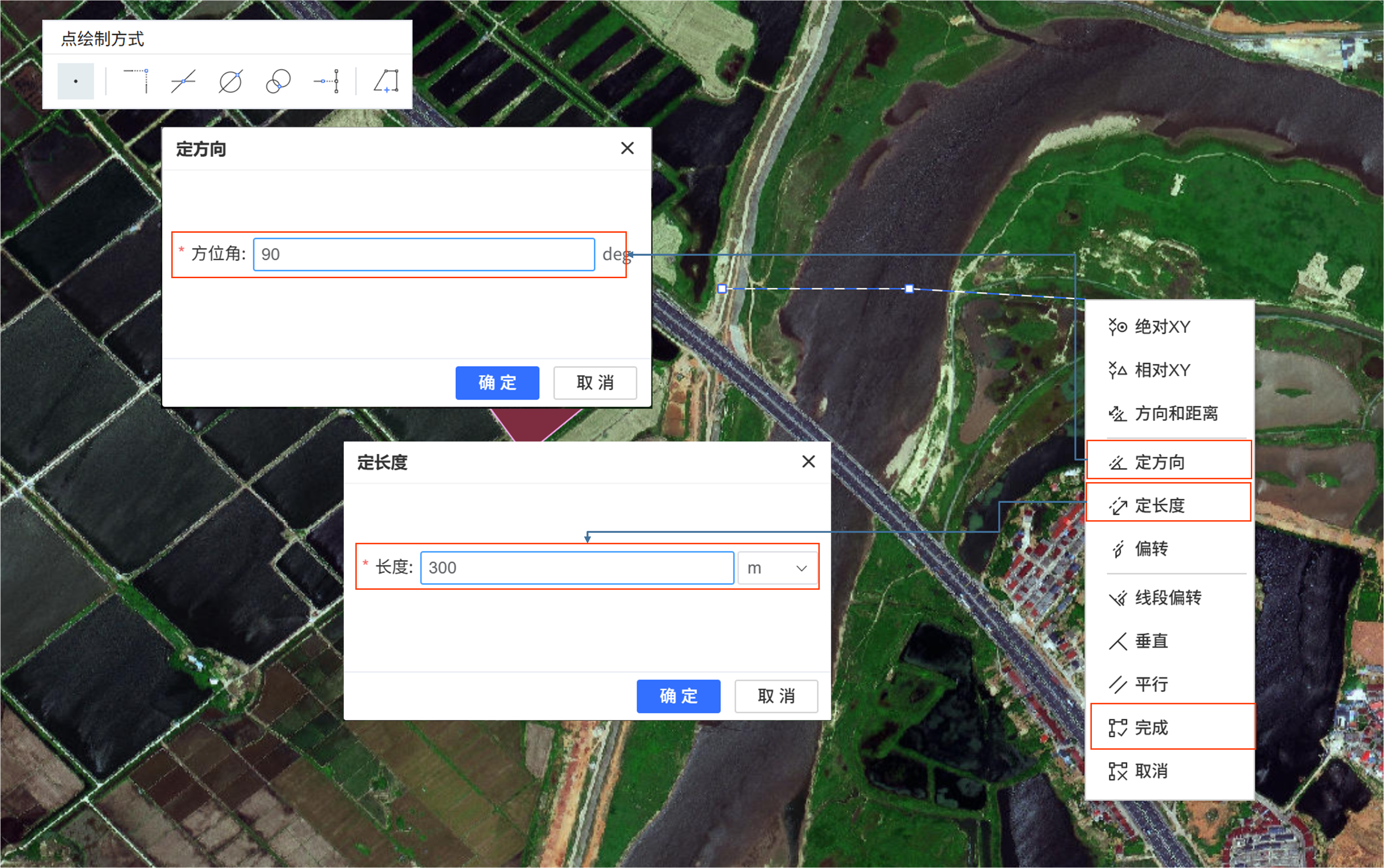
以“从第一个点出发,按方位角 90 度、距离 300 m 创建第二个点”为例:
第一步:选择点图层,开启捕捉选项(按需)。在点绘制方式中选择线末端点,在地图上单击确定起点(可吸附到已有点/端点)。
第二步:使用定方向将方向设置为 90 度,再使用定长度将长度设置为 300 m;在地图上单击确定临时线的末端位置。
第三步:点击鼠标右键打开绘制选项,点击【完成】。系统会删除临时线,并在其末端创建点要素。
多点要素绘制
多点要素(MultiPoint)是“一个要素里包含多个点”的几何类型。它与“多个点要素”不同:
- 多个点要素:每个点是一条记录(各自可有不同属性)。
- 多点要素:多个点共享同一条记录(属性相同)。
适用场景举例:同一个对象由多个点位共同表达(例如一个设施的多个出入口点位,需要作为一个整体管理)。
操作步骤:
- 选择目标多点图层。
- 在绘制工具中选择【多点】。
- 在地图上逐点单击添加点位。
- 结束绘制:双击鼠标左键,或鼠标右键打开菜单点击【完成】。
绘制过程中如需精确定位,可鼠标右键打开绘制菜单,使用【绝对XY】或其它约束方式(以界面提供选项为准)。也可以修改点绘制方式,使用多种点绘制形式。
绘制线要素
线要素由一串按顺序连接的折点(顶点)构成。通用操作逻辑是:
- 单击:添加一个折点。
- 继续移动并单击:添加下一个折点。
- 结束:双击鼠标左键,或右键菜单点击【完成】。
建议开启捕捉(端点/边等),以便让线与既有要素精确接边、接点。
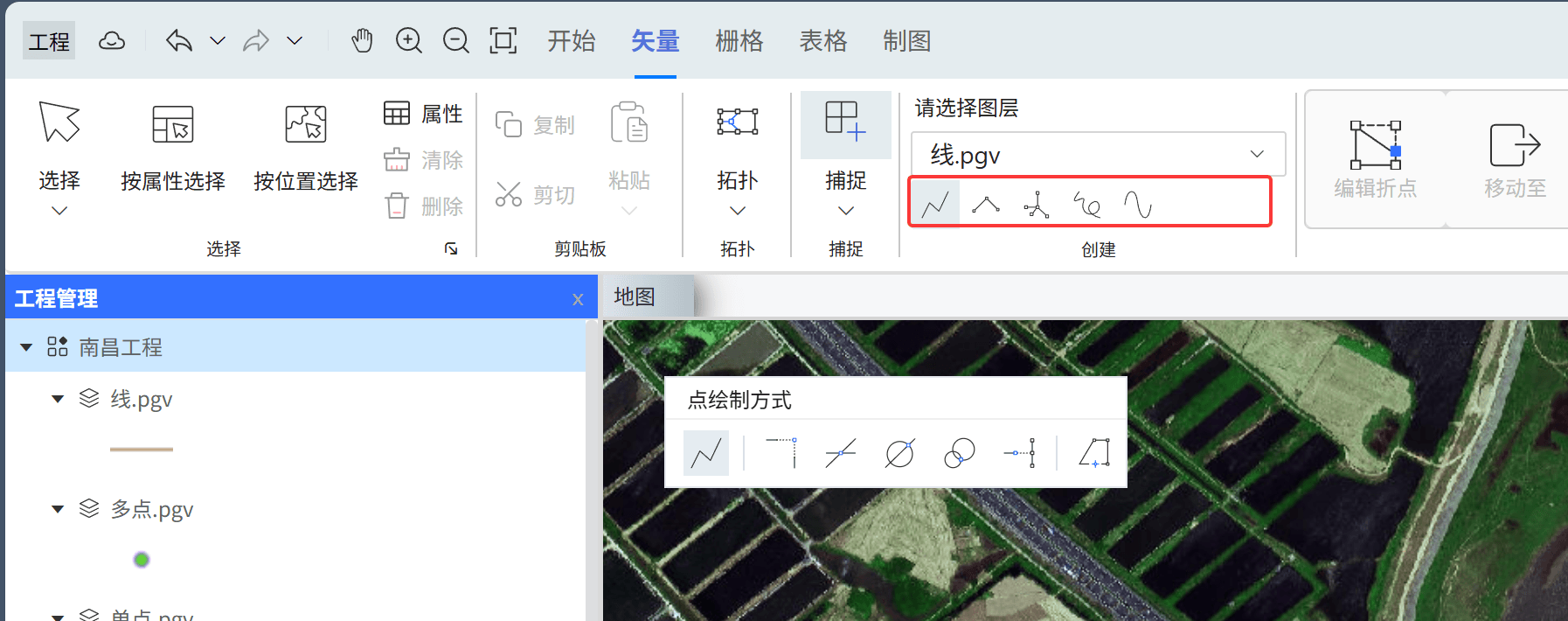
折线
操作要点:按通用操作逻辑逐点添加折点即可。若需要精确控制方向、长度或坐标,可在绘制过程中鼠标右键打开绘制菜单,使用 【绝对XY】、【相对XY】、【方向和距离】、【定方向】、【定长度】、【绝对XY】等选项。
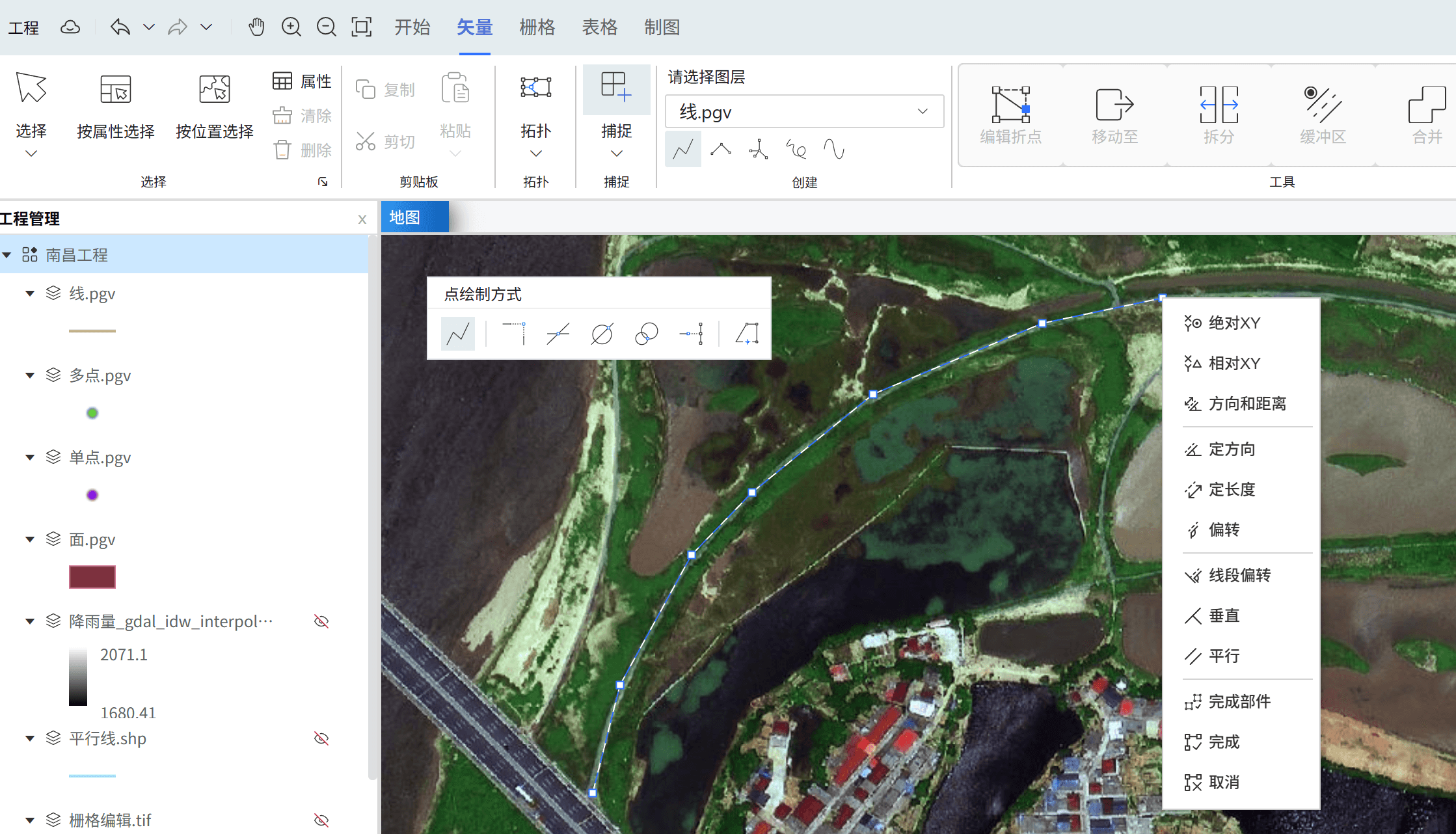
直角线
创建正交线段。
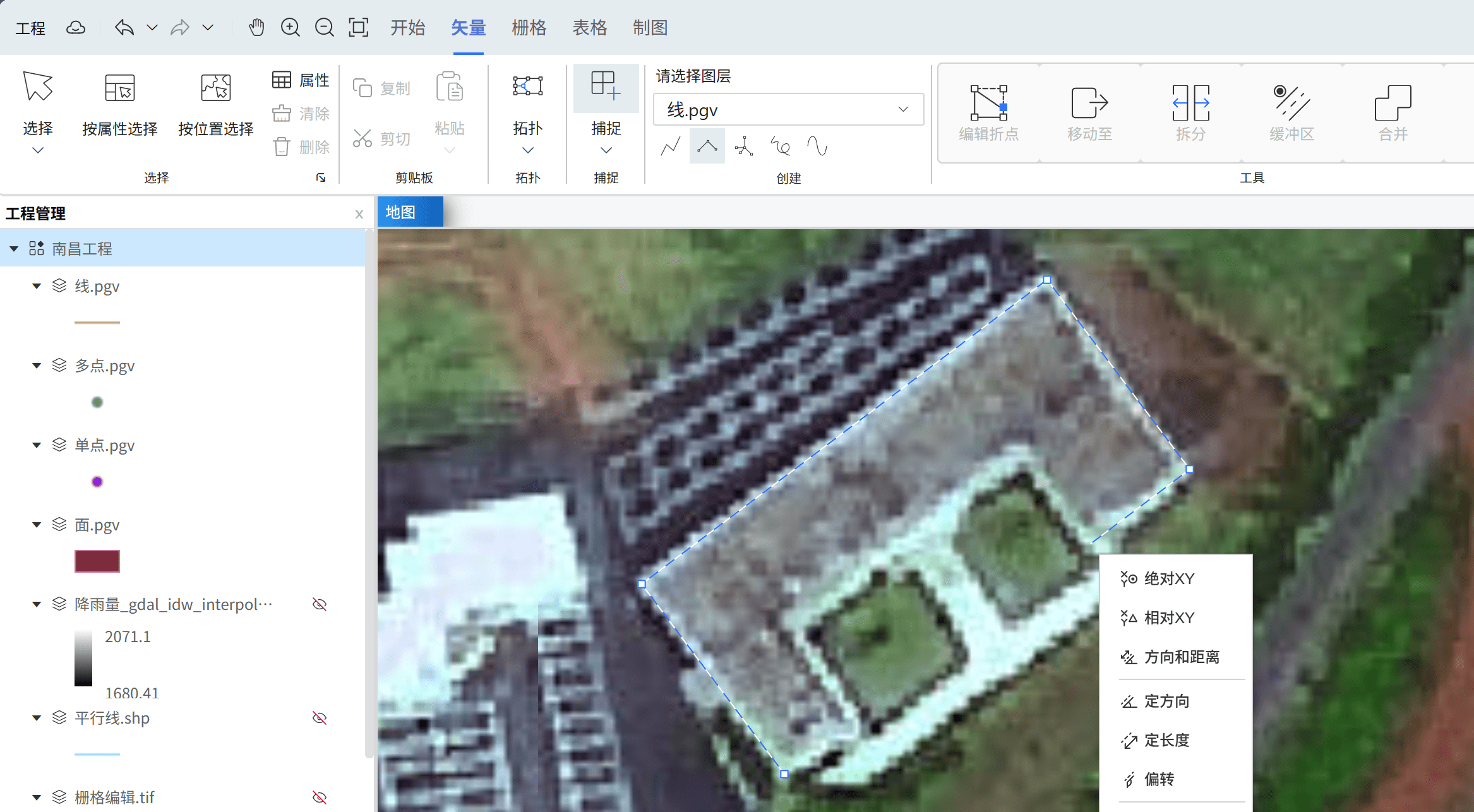
操作要点:该方式会约束相邻线段尽量保持直角关系,适合绘制建筑轮廓、道路边线等规则几何。其余操作与折线一致(单击加点、双击/完成结束)。
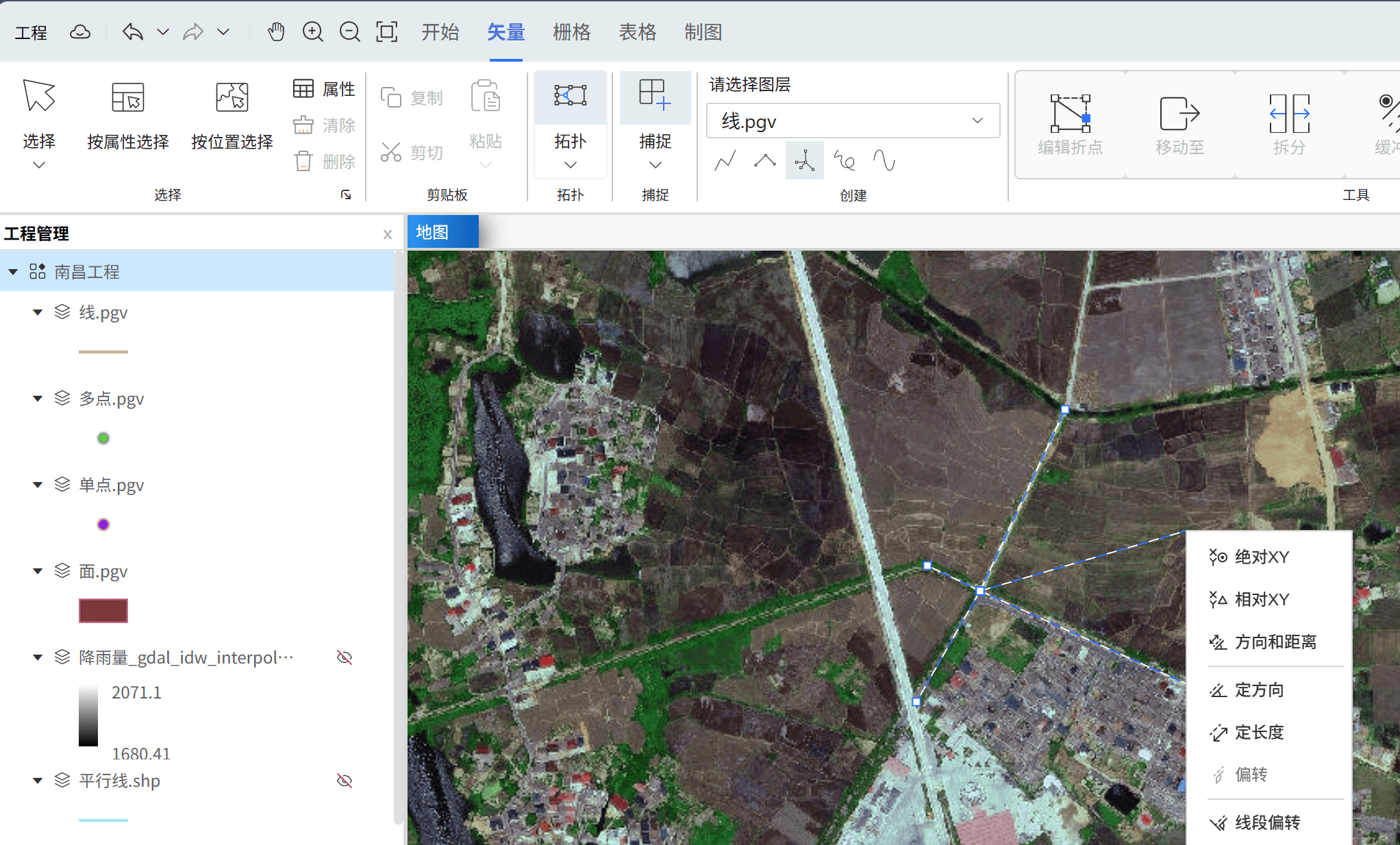
径向线
创建从中心点向外辐射的多条线段。
操作要点:先确定中心点,再依次确定每条径向线的端点。适合绘制辐射状线(例如视线线、辐射道路、扇区边线等)。结束方式与折线一致。
手绘线
创建跟随鼠标指针移动的线。
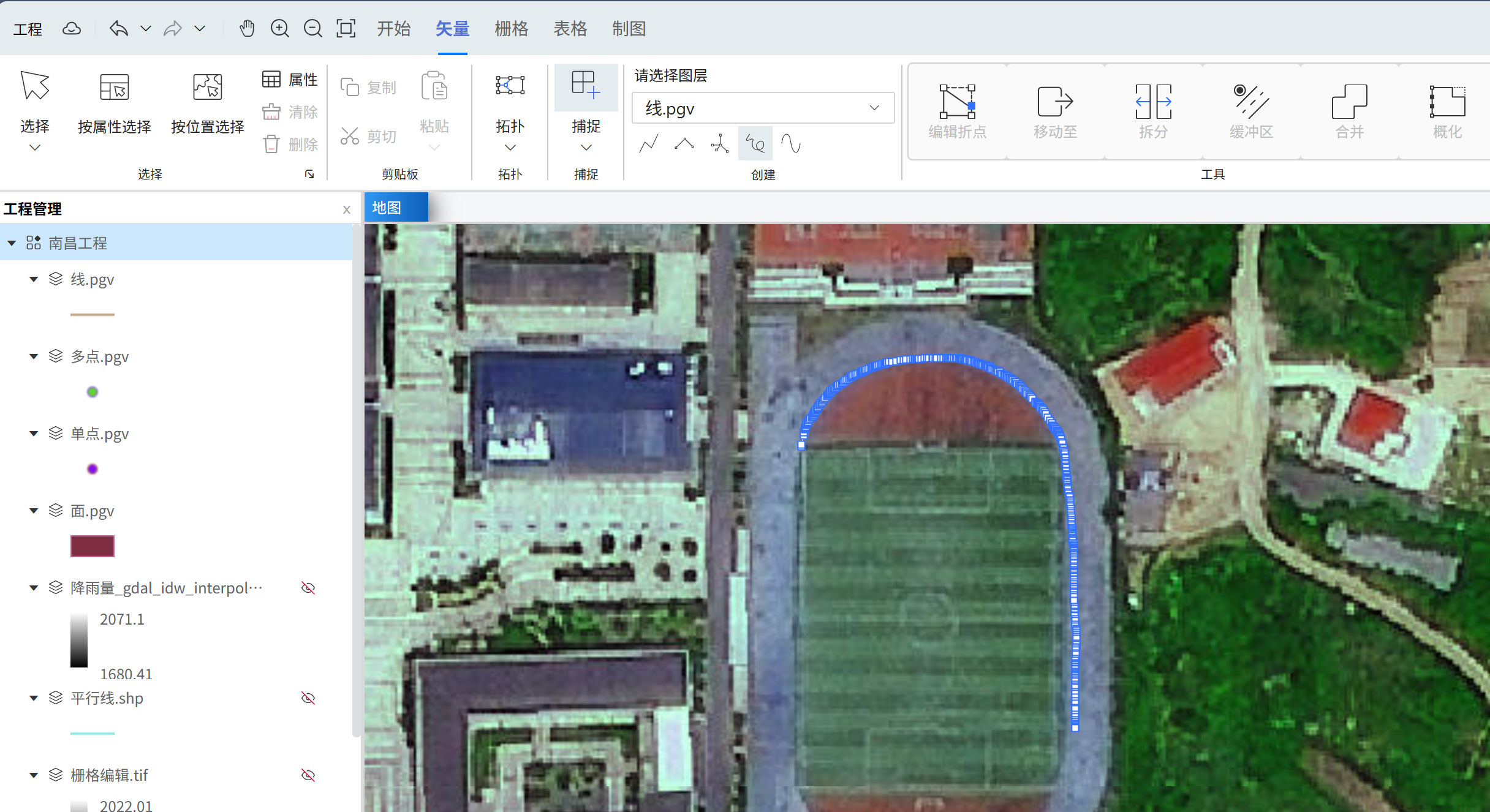
操作步骤:在图层中长按鼠标左键并拖动进行绘制,松开鼠标左键即可完成。
手绘线通常会产生较多折点。如果后续需要更规则的线形,可再使用概化/平滑等工具进行处理(以你的数据处理流程为准)。
曲线
创建平滑的、非线性的线要素。
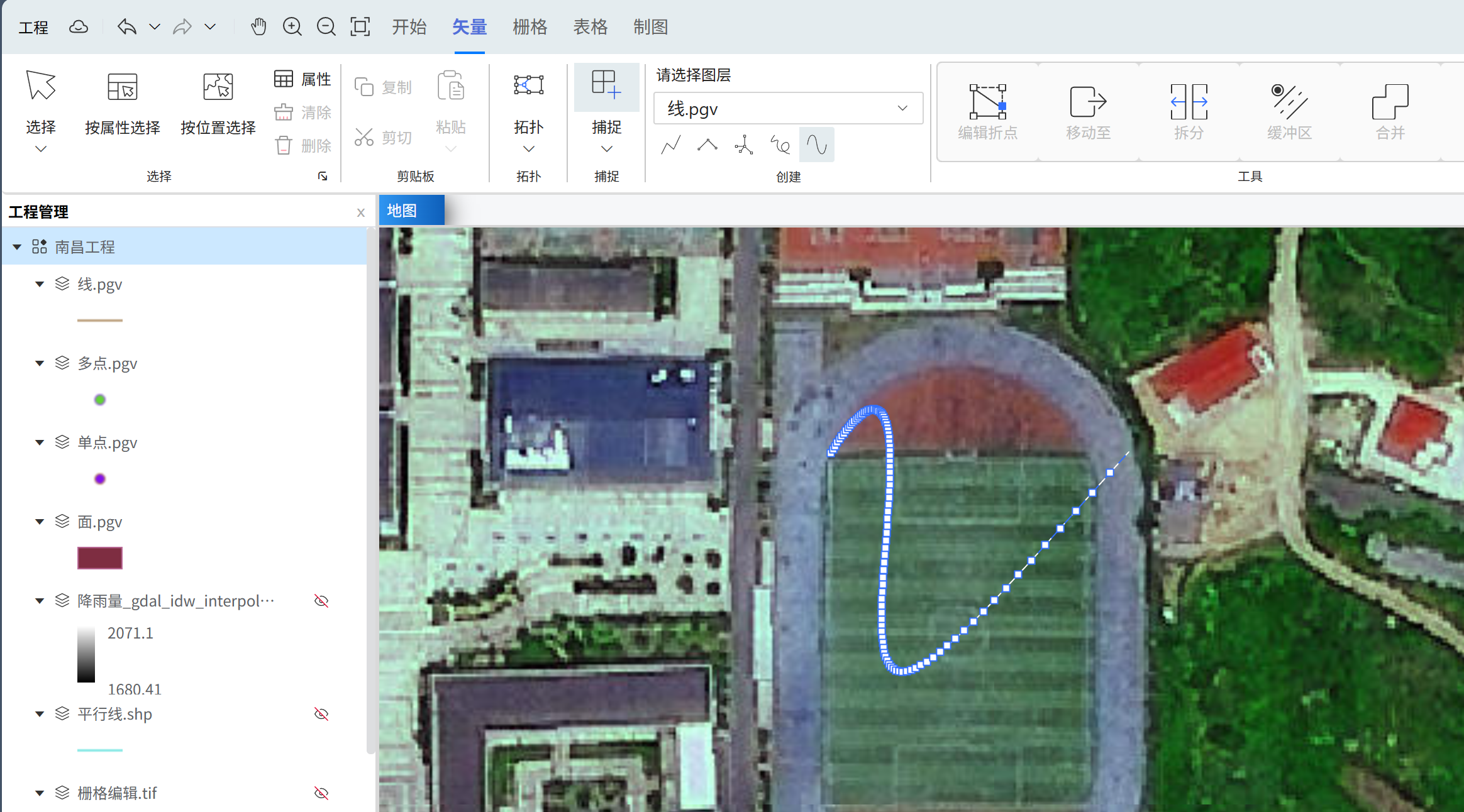
操作要点:按提示依次添加控制点来定义曲线形态,最后双击或点击【完成】结束。曲线更适合表达弯道、河道等平滑边界。
面要素

面要素由闭合的边界(外环,必要时包含内环)构成。通用操作逻辑是:
- 单击:至少添加三个顶点。
- 结束:双击鼠标左键,或右键菜单点击【完成】;系统会自动闭合边界。
建议开启捕捉,用于与既有边界严丝合缝地接边。
多边形
自由绘制多边形,默认方式。
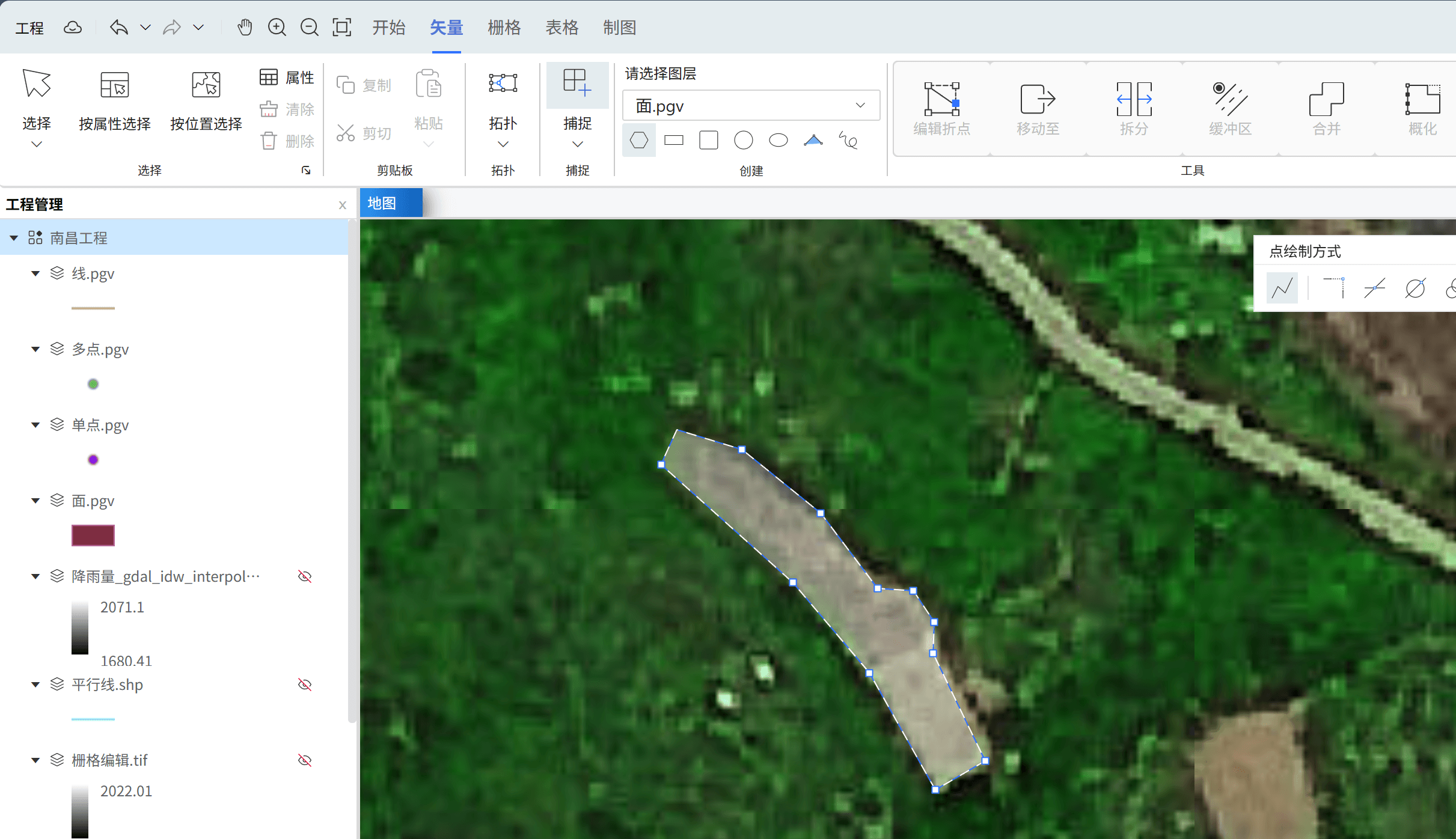
操作要点:按通用操作逻辑逐点添加顶点即可。需要精确控制方向、长度或坐标时,可通过右键绘制菜单使用相应约束。
矩形
创建矩形。
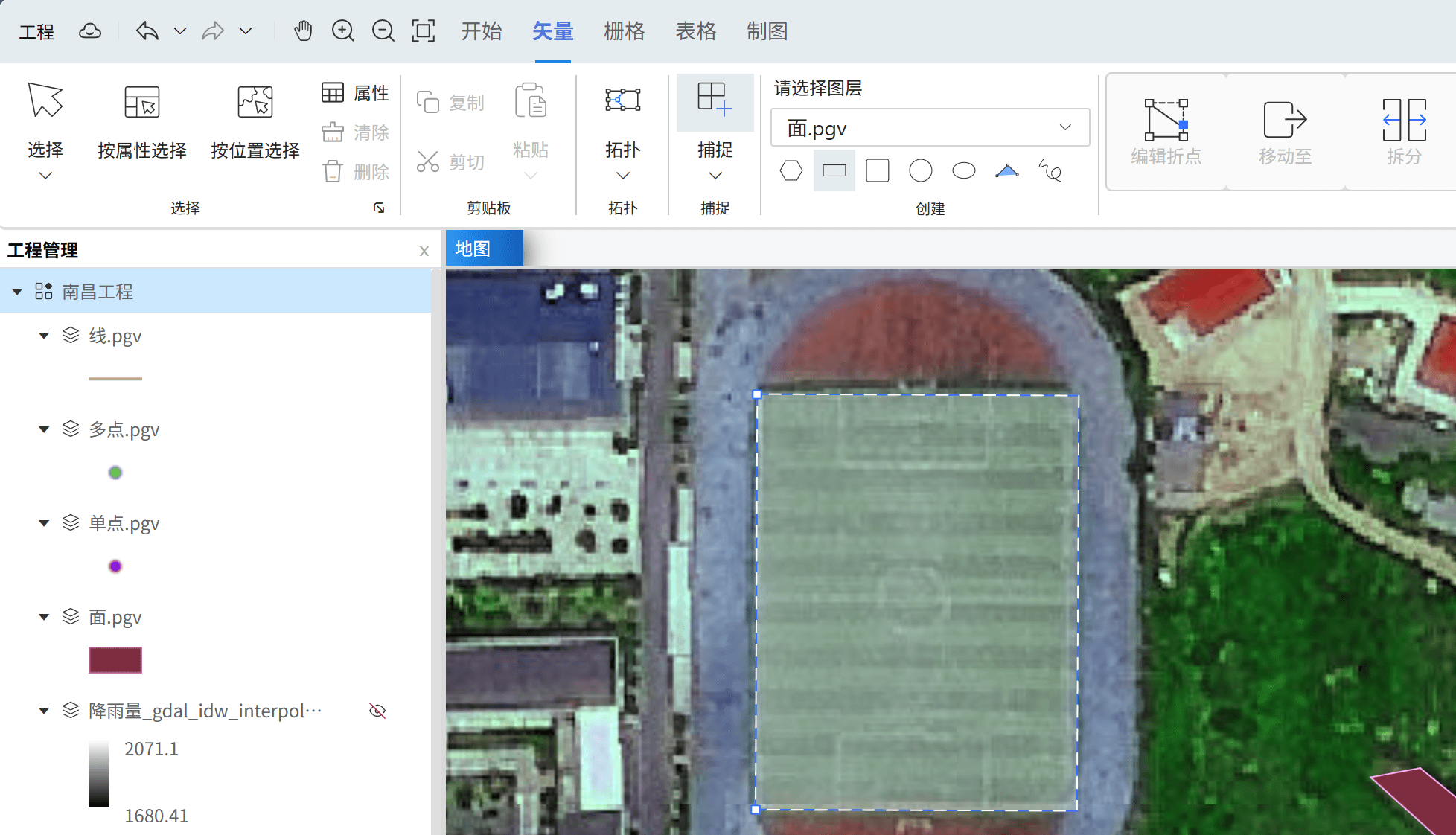
操作要点:通常通过两次单击确定矩形的范围(例如对角点/长宽,具体以界面交互为准)。绘制过程中也可通过右键菜单输入精确参数。
正方形
创建正方形。
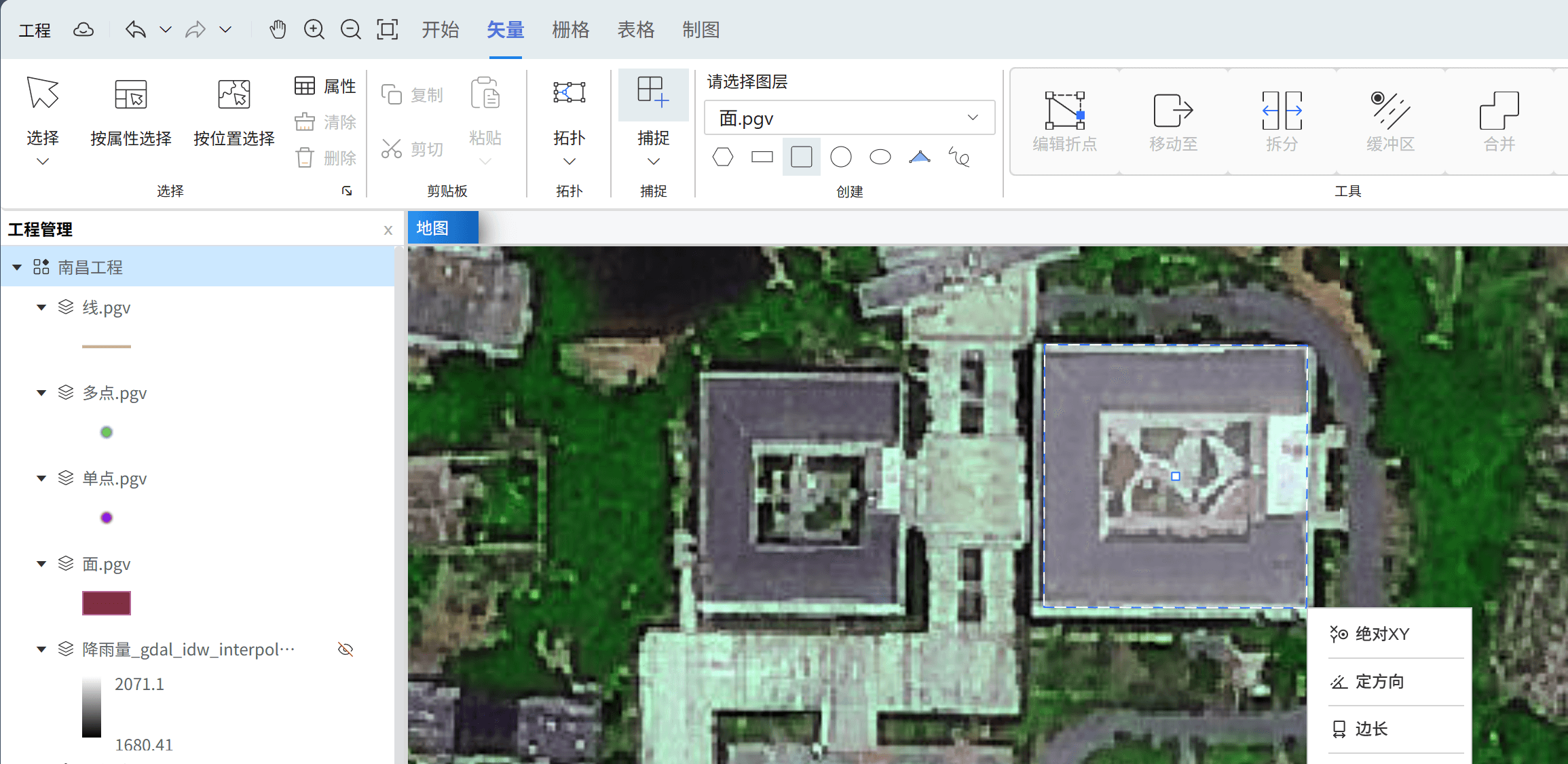
操作要点:单击确定中心点后,通过移动鼠标确定边长并可旋转调整角度,再单击完成;也可用右键菜单输入边长与方向等参数。
圆形
创建圆形。
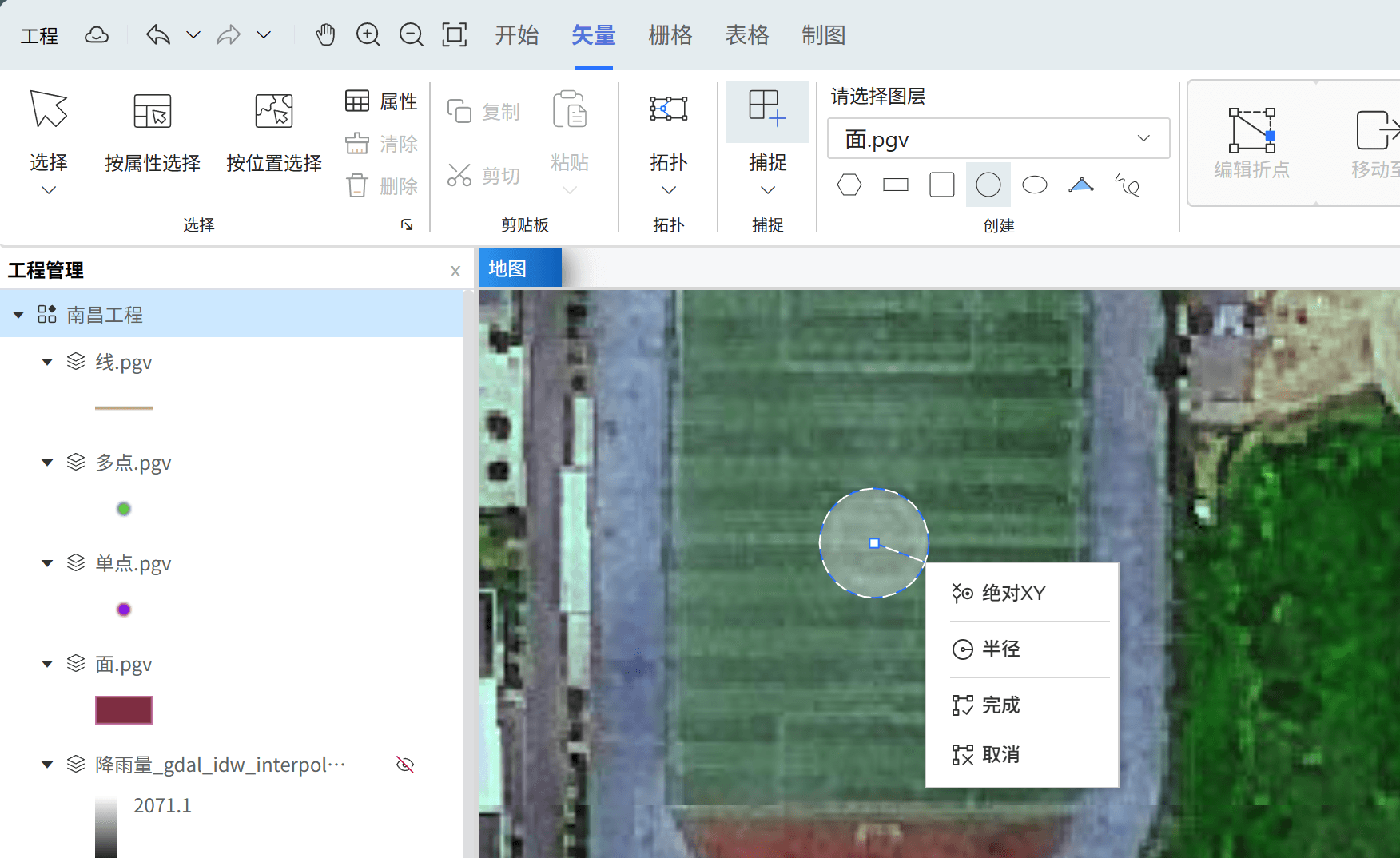
操作要点:通常先确定圆心,再确定半径完成绘制;也可通过右键菜单输入半径等参数(以界面为准)。
椭圆形
创建椭圆形。
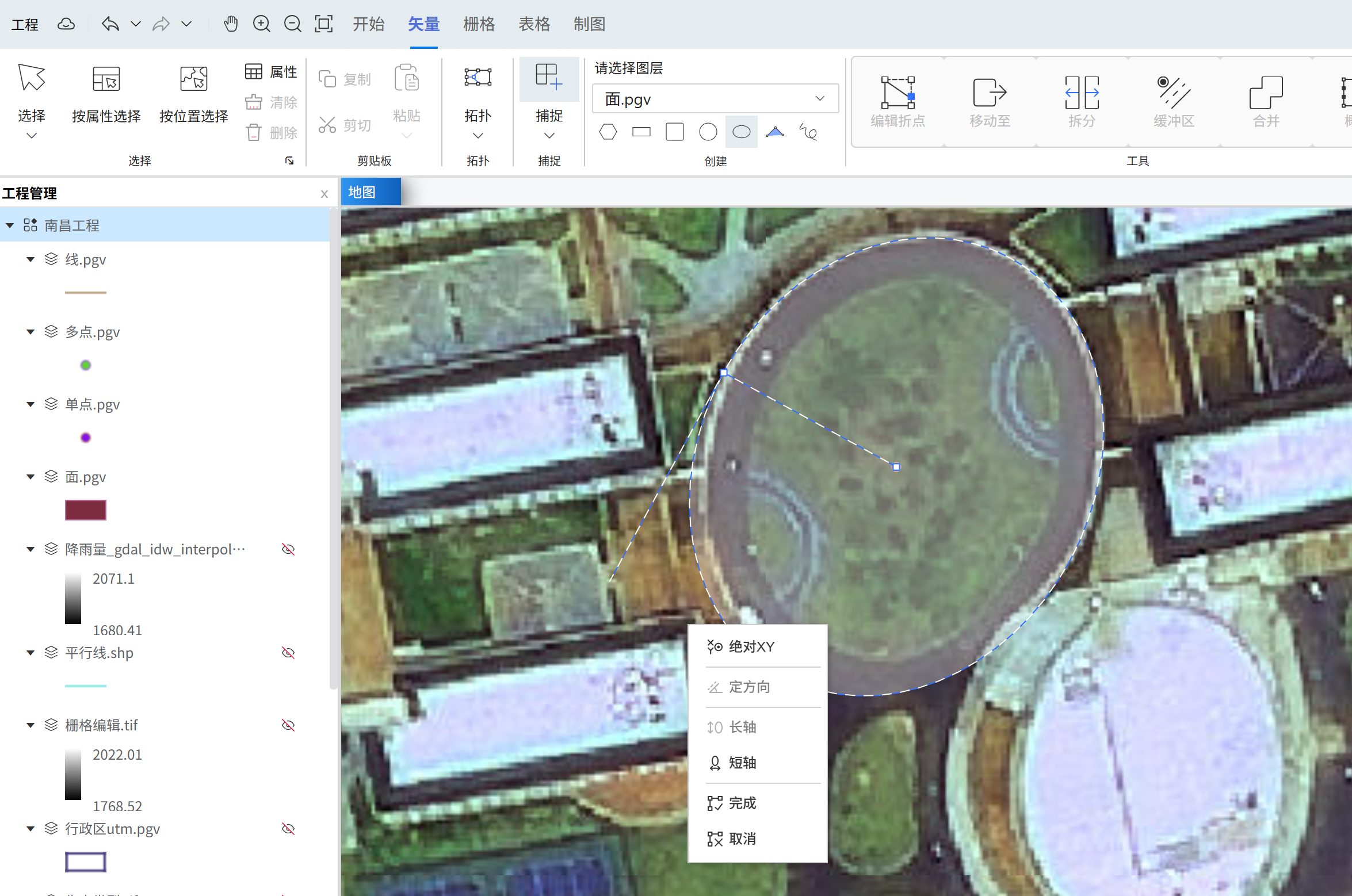
操作要点:通常需要多步来确定椭圆的方向与长短轴(例如先确定中心,再确定长轴方向/长度,再确定短轴长度)。
直角面
创建一个多边形,使其绘制的相邻边都相互垂直。
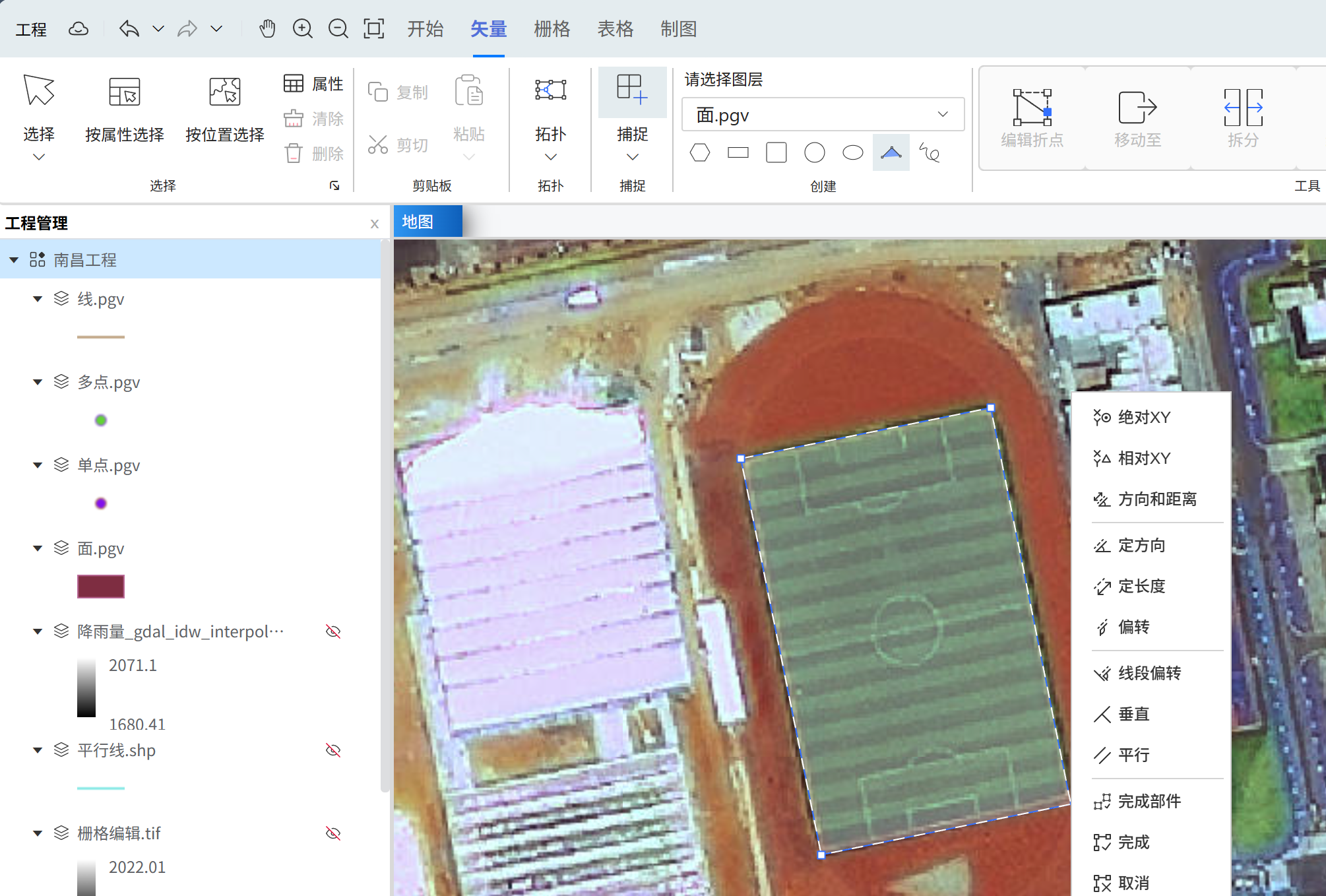
操作要点:该方式会约束相邻边尽量保持直角关系,适合绘制建筑轮廓、规则地块等。其余操作与多边形一致。
手绘面
创建跟随鼠标指针移动的面。
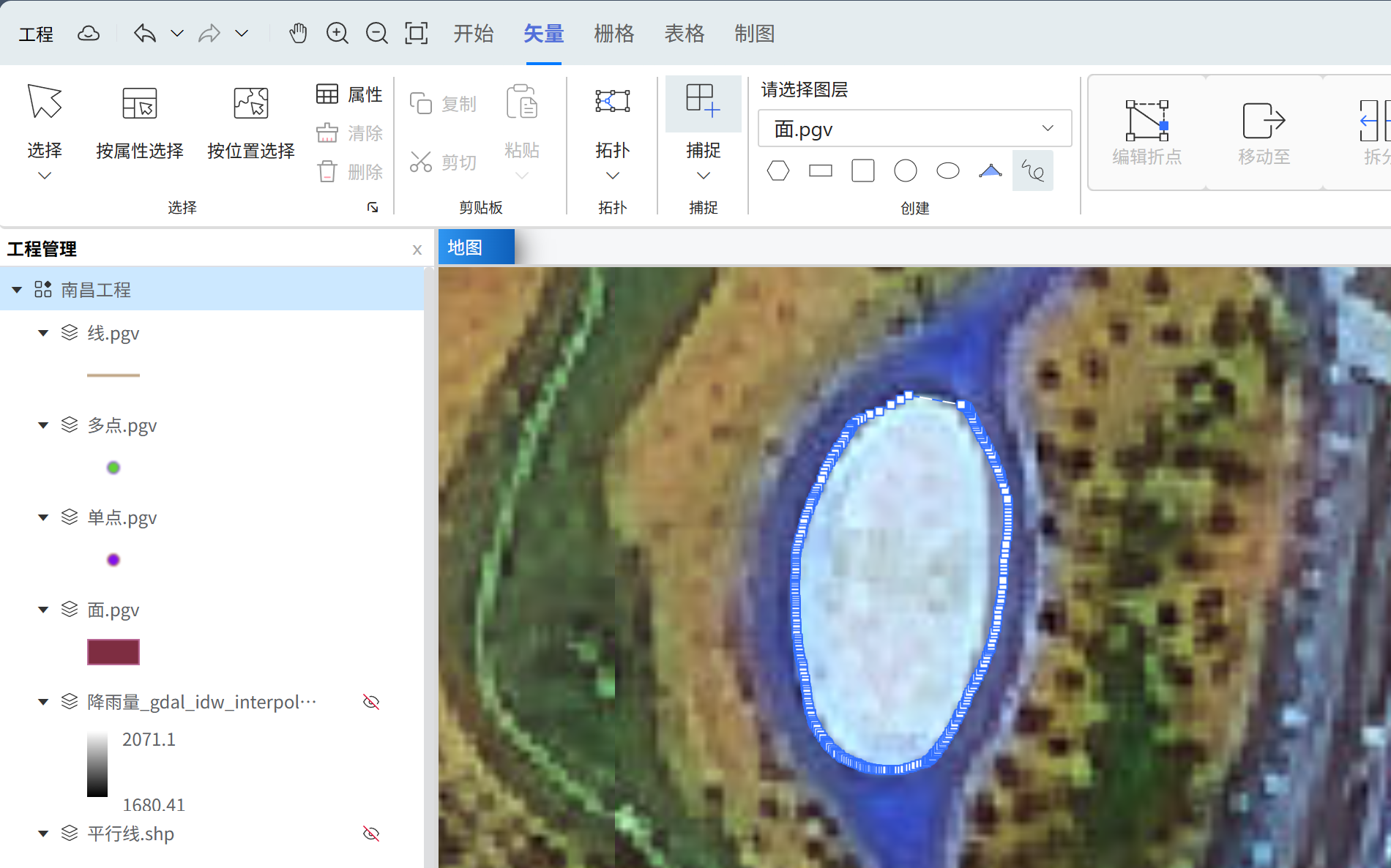
操作步骤:在图层中长按鼠标左键并拖动进行绘制,松开鼠标左键即可完成。
右键绘制
高级绘制用于在绘制过程中对“下一个点/顶点”的位置进行精确输入与约束(坐标、方向、距离、角度关系等)。在绘制点、线、面要素时,你可以随时鼠标右键打开绘制菜单选择相应能力。
通用使用步骤:
- 开始绘制(点/线/面)。
- 在需要精确落点的位置,鼠标右键打开绘制菜单。
- 选择一种高级绘制方式,按提示输入数值或选择参考对象。
- 单击确认落点;重复上述步骤,最后双击或点击【完成】结束绘制。
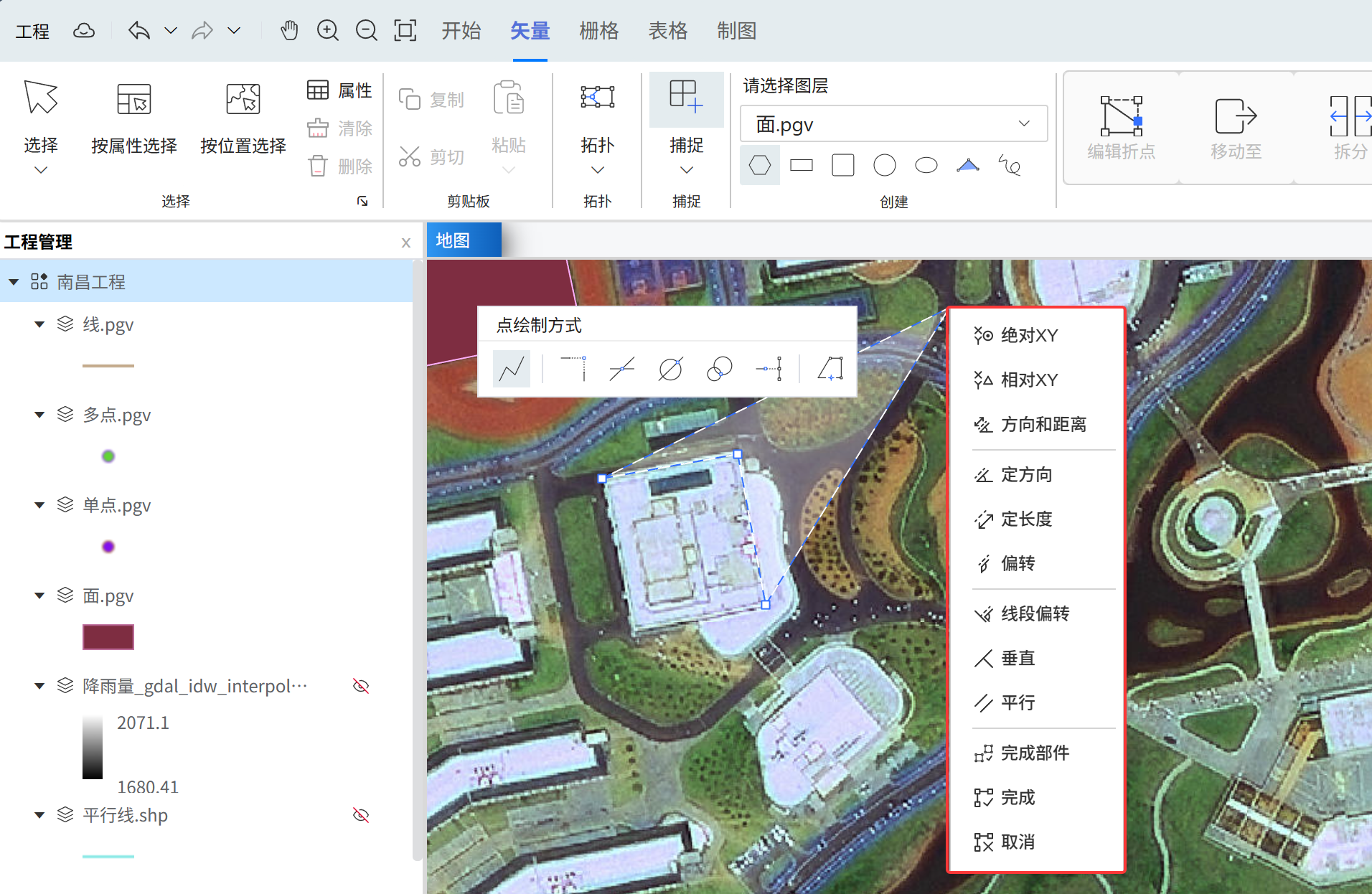
绝对XYZ
绝对XYZ用于把“下一个点/顶点”直接放到一个确定坐标上,适合坐标放样、按控制点落点、按表格坐标快速数字化。
操作步骤:
- 在绘制过程中鼠标右键打开绘制菜单。
- 选择【绝对XY】,输入坐标值并确认。
- 系统将以该坐标创建点/顶点。
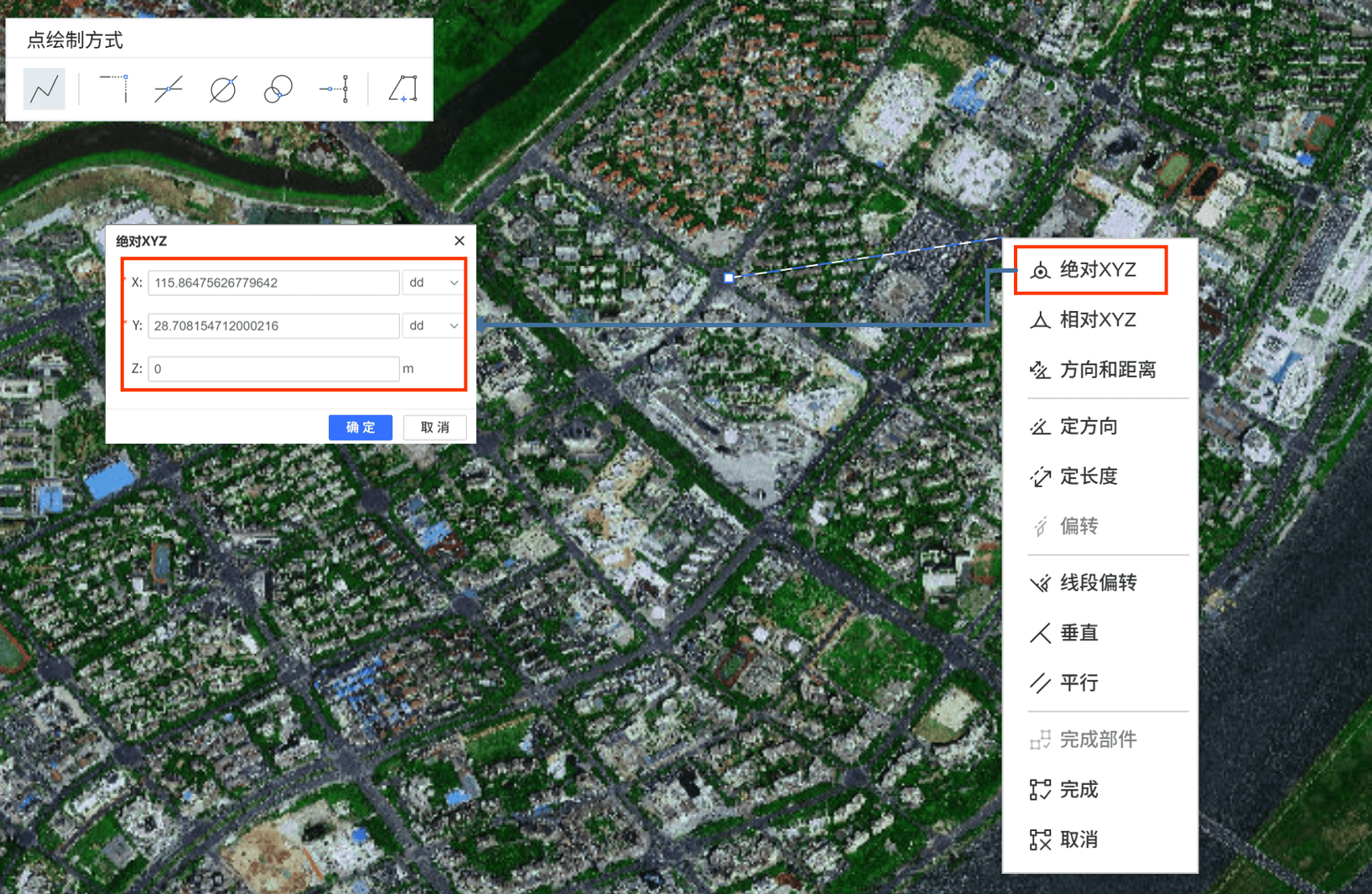
如果地图使用地理坐标系(经纬度),输入的 XY Z通常对应经纬度,单位为deg;若使用投影坐标系,XY 通常是投影坐标,单位为m。
相对XYZ
相对XY用于以“当前点”为起点输入偏移量(dX、dY、Dz)来生成下一个点/顶点,适合规则边界、阵列式落点、平移一定距离构造相邻边界。
操作步骤:
- 先在地图上确定起点(当前点)。
- 右键打开绘制菜单,选择【相对XY】,输入偏移量并确认。
- 系统将按偏移量生成下一个点/顶点。
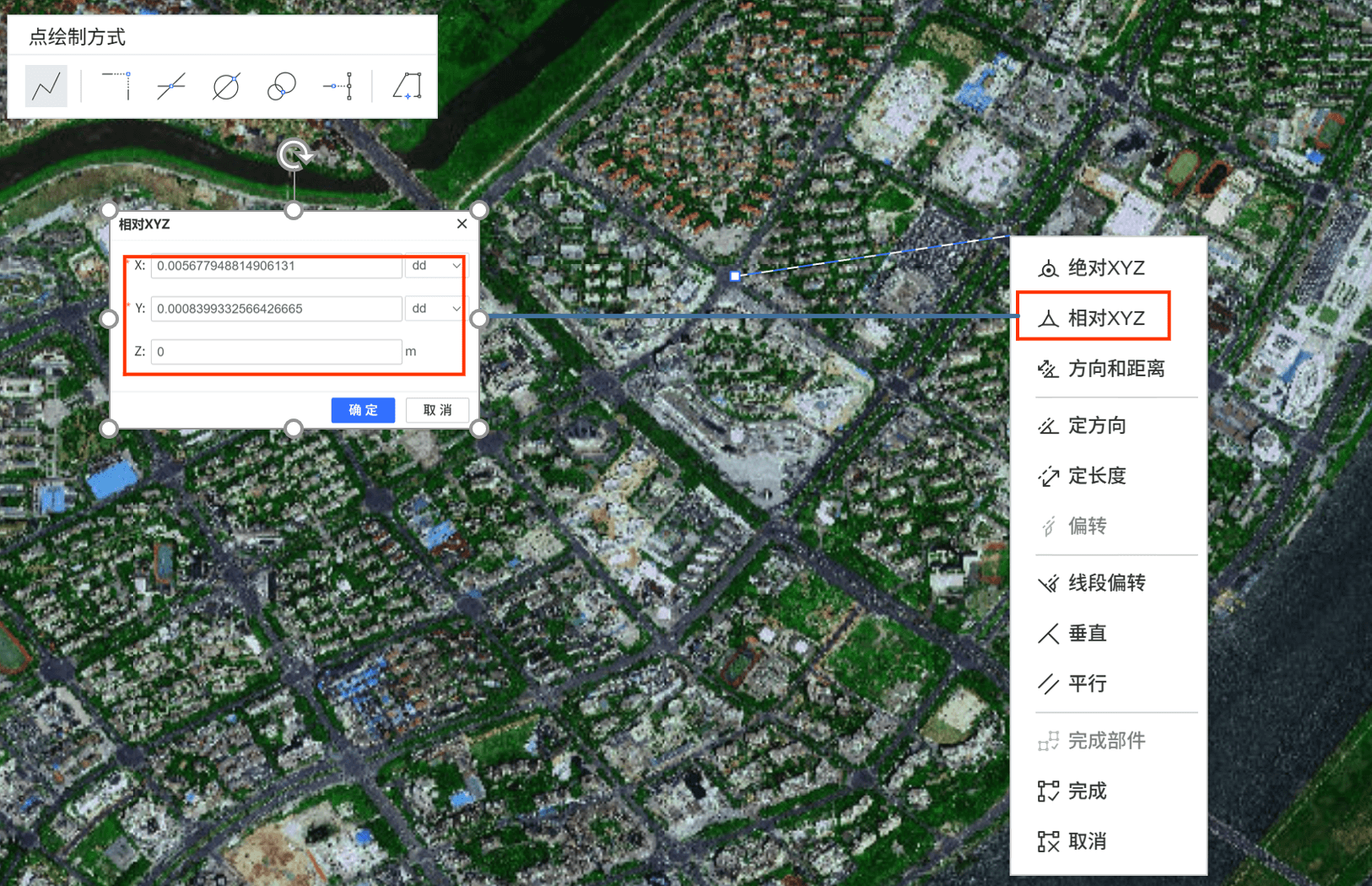
如果地图使用地理坐标系(经纬度),输入的 XY Z通常对应经纬度,单位为deg;若使用投影坐标系,XY 通常是投影坐标,单位为m。
方向和距离
方向和距离用于从当前点出发,通过“方位角 + 距离”确定下一个点/顶点,适合按方位角放样、按道路走向画线段。
操作步骤:
- 确定当前点。
- 右键打开绘制菜单,选择【方向和距离】,输入方向与距离并确认。
- 系统将生成下一个点/顶点。
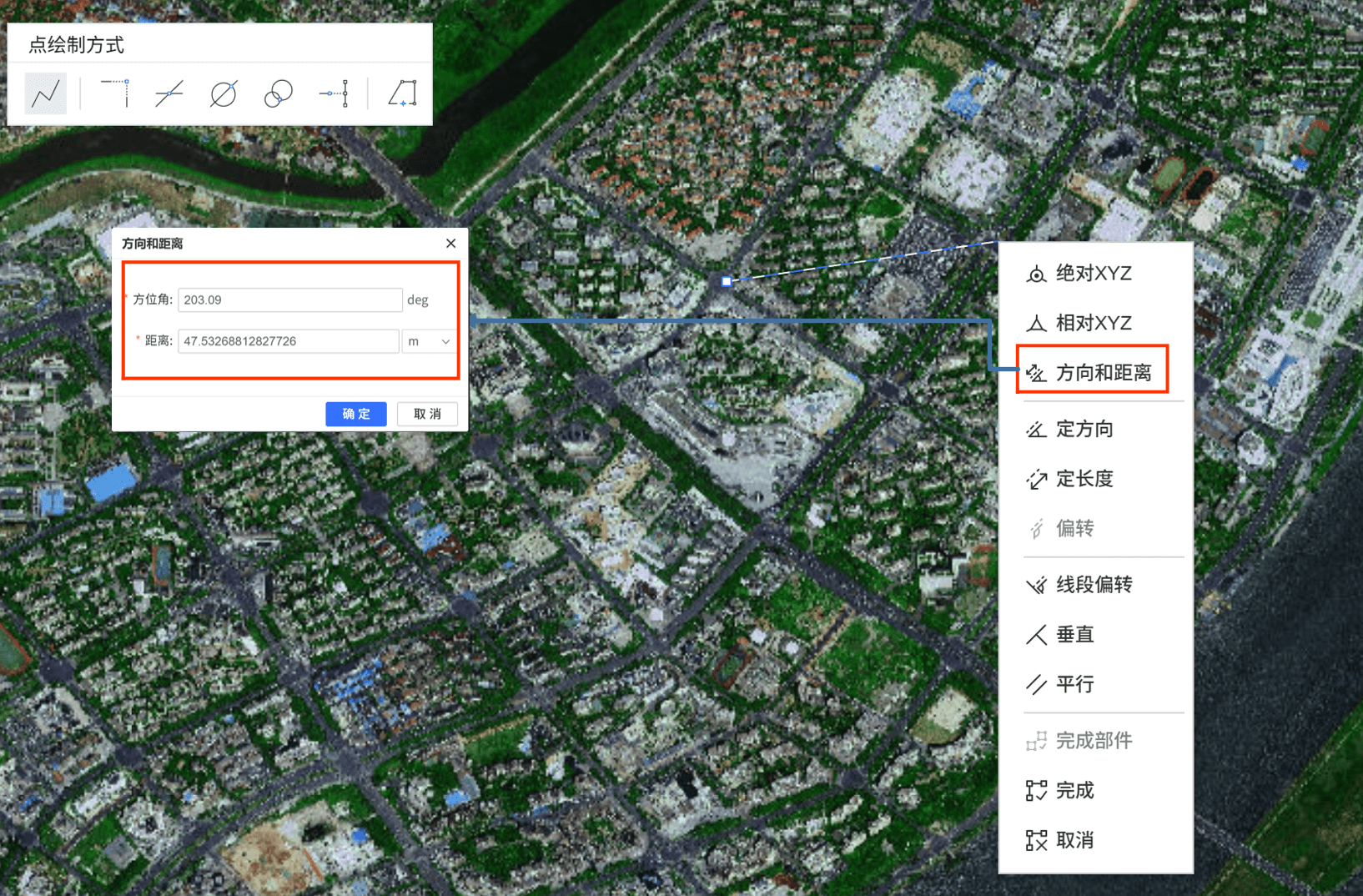
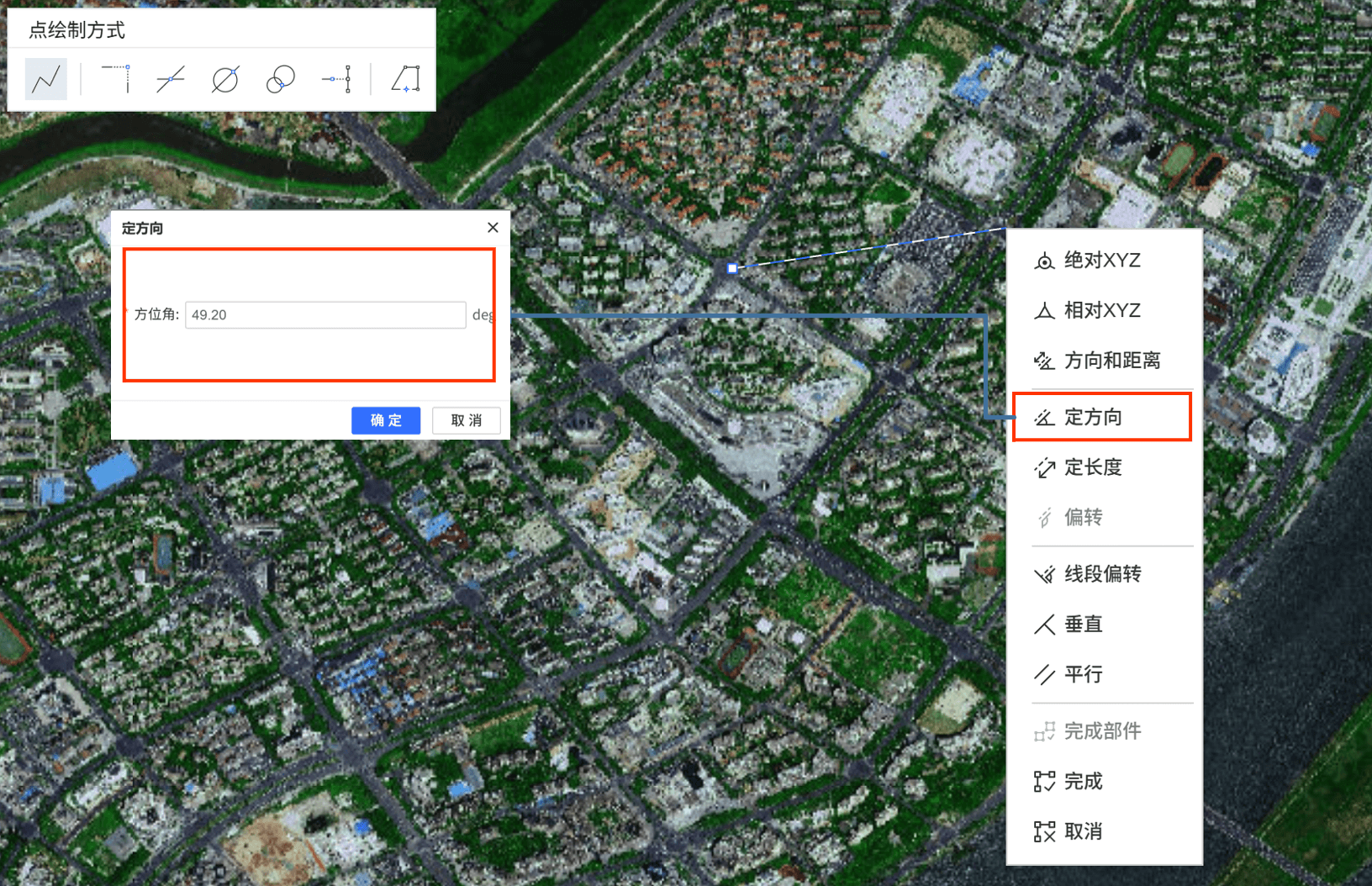
定方向
定方向用于锁定当前线段的方位角(Azimuth),你只需要决定长度(鼠标移动或配合定长度)即可落点。适合需要一组线段方向一致的场景。
操作步骤:
- 确定当前点。
- 右键打开绘制菜单,选择【定方向】,输入方向值。
- 移动鼠标确定长度并单击落点;或继续使用【定长度】输入长度。
方位角(Azimuth)以正北方向为 0 度,顺时针方向增加:北 0°、东 90°、南 180°、西 270°。
定长度
定长度用于锁定当前线段的长度,你只需要决定方向即可落点。适合绘制等长边、按固定步长推进折点。
操作步骤:
- 确定当前点。
- 右键打开绘制菜单,选择【定长度】,输入长度值。
- 通过移动鼠标选择方向并单击落点。
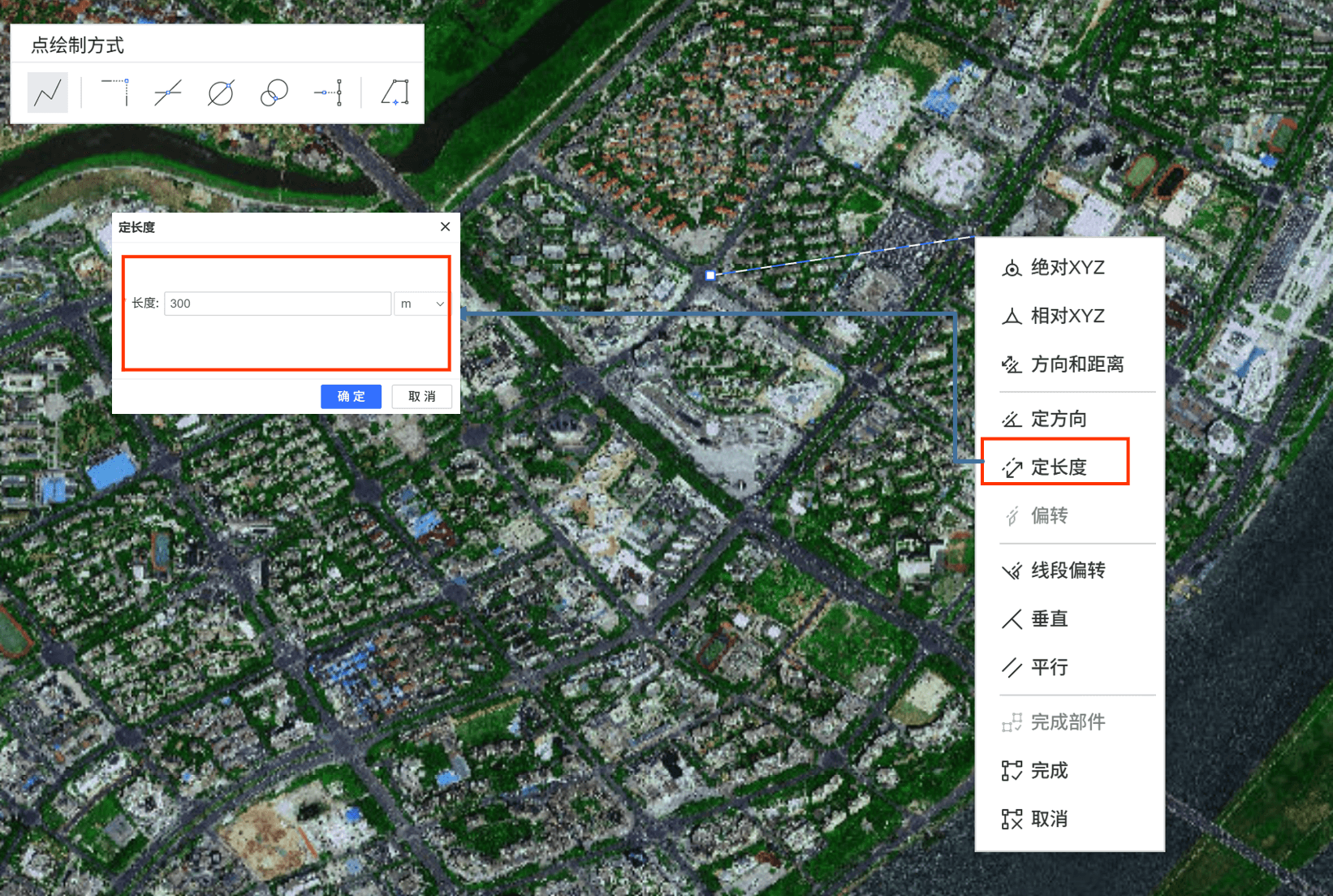
在项目坐标系下,长度的计算使用测地线;在投影坐标系下,长度计算使用当前的投影坐标系来计算平面距离。
偏转
偏转用于以上一段线段为参考,输入转角(偏转角)后生成下一段线段的方向,常用于按“转角”绘制折线。
操作步骤:
- 开启捕捉
- 先绘制出上一段线段,使当前点成为折点(vertex)。
- 右键打开绘制菜单,选择【偏转】并输入偏转角。
- 移动鼠标确定长度并落点,或配合【定长度】输入长度。
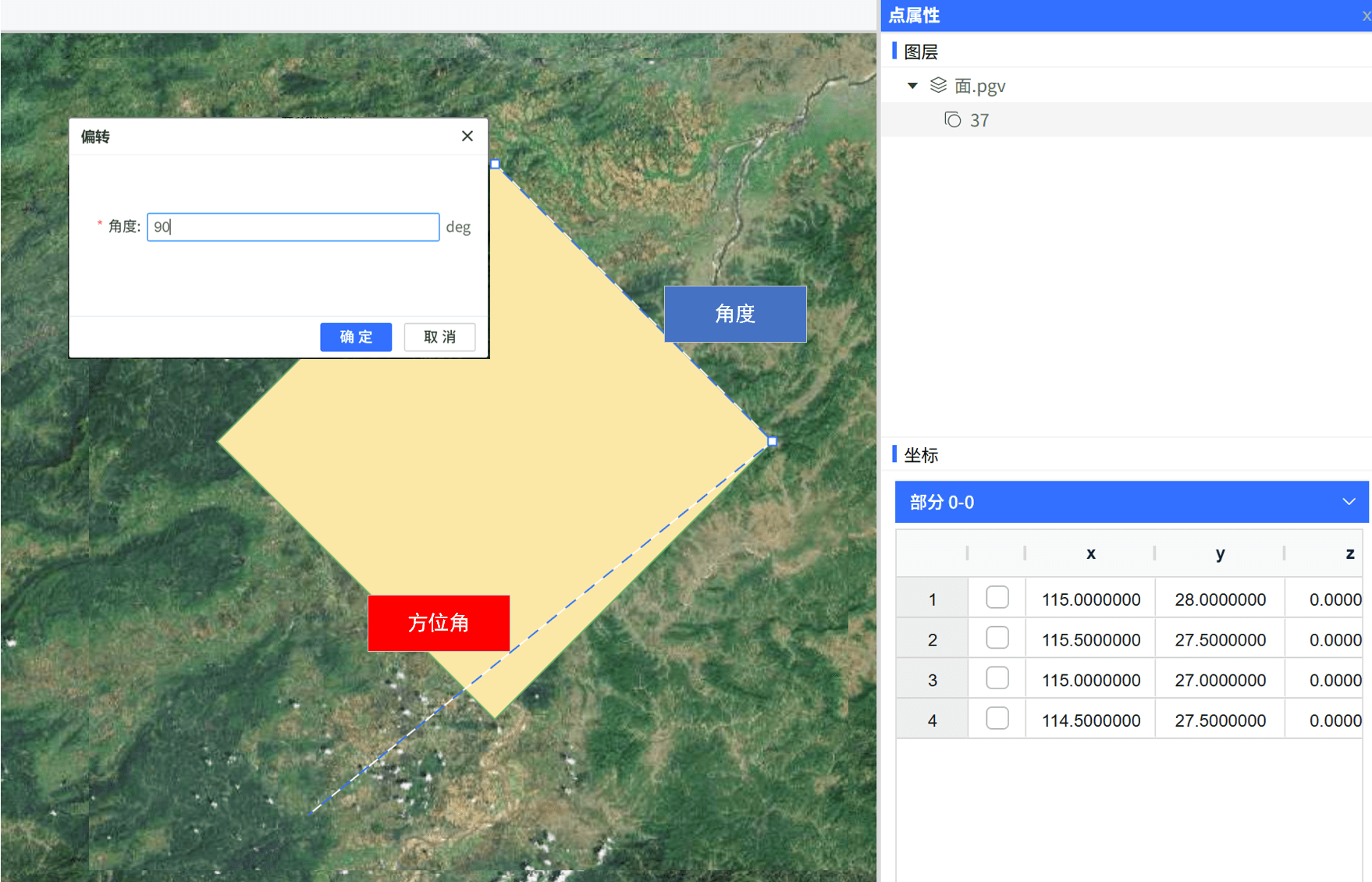
图中,方位角为虚线之间的夹角,为90度;角度为黄色矩形,为数值的90度。
偏转计算角度时,使用的是方位角,在投影坐标系下,偏转角度与坐标系数值计算的角度一致;但在地理坐标系下,其偏转角度与单纯的按照经纬度数值计算是不一样的。
线段偏转
线段偏转用于先选定一条“参考线段”,再按偏转角生成新线段方向。适合依附既有线要素的方向进行偏转构造。
线段偏转的角度以“参考线段”为基准,使用地理坐标系下的方位角的计算方式。
操作步骤:
- 开启捕捉。
- 选择或捕捉到一条参考线段。
- 右键选择【线段偏转】,输入偏转角。
- 确定长度并落点。
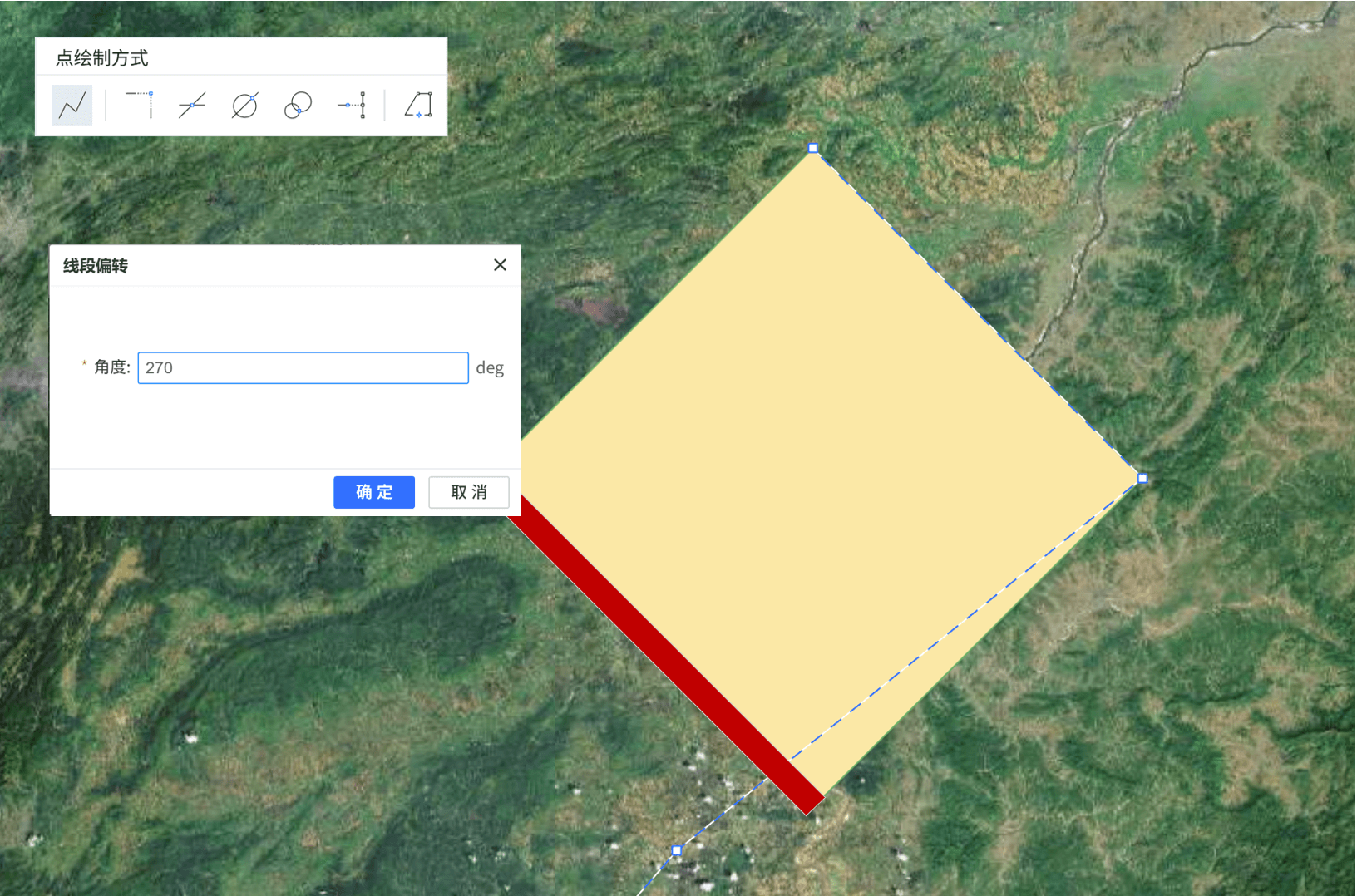
图中,所示270度为第二条虚线的偏转角度,是第一条虚线相对于红色线段的偏转的方位角(当前地理坐标系下)度数。
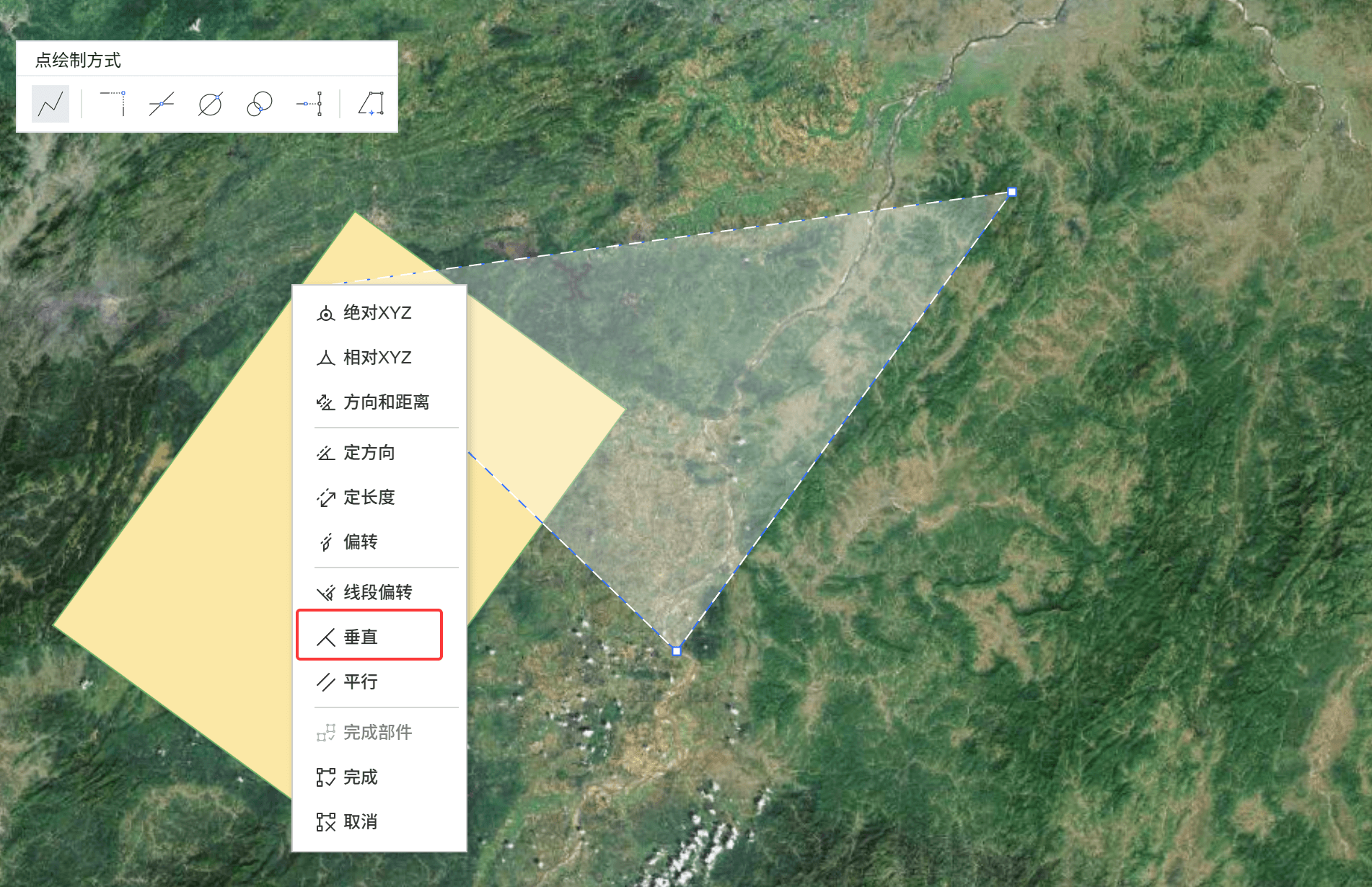
垂直
垂直用于相对某条参考线段绘制垂直方向的新线段,适合正交结构、建筑边界、垂线构造。
操作步骤:
- 开启捕捉。
- 捕捉/选择参考线段。
- 右键选择【垂直】,移动鼠标确定长度并落点。
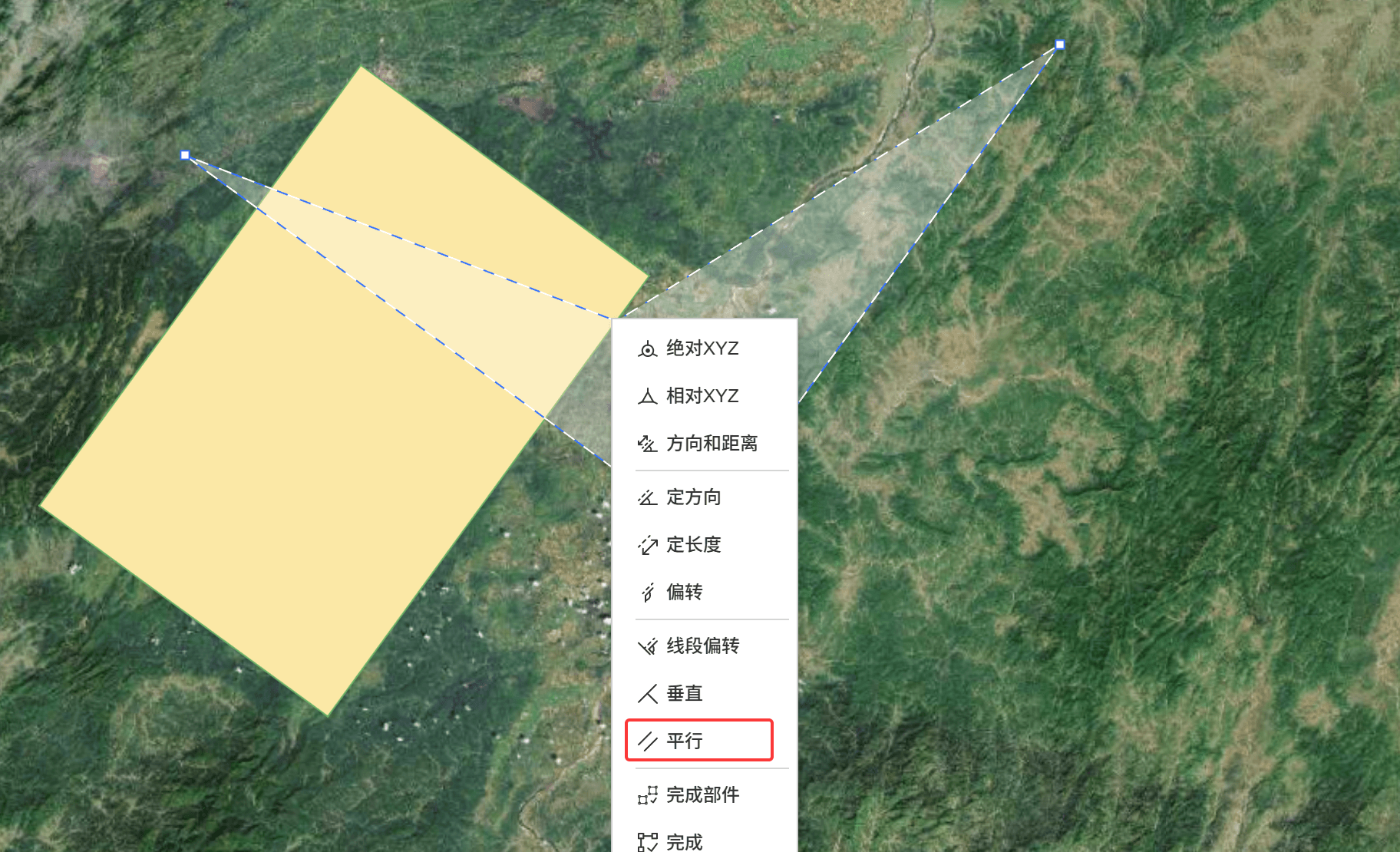
平行
平行用于相对某条参考线段绘制平行方向的新线段,适合道路边线、管线并行线、规则边界。
操作步骤:
- 开启捕捉。
- 捕捉/选择参考线段。
- 右键选择【平行】,移动鼠标确定长度并落点。
完成部件
完成部件用于在一次绘制中创建“多部件要素”:当你完成第一个部件后,点击【完成部件】可以开始绘制下一个部件,最终作为同一个要素保存。
常见场景:
- 一个要素由多个分离面组成(例如同一管理单元包含多个不相连地块)。
- 一条要素包含多段不相连线段(例如同一对象由多段线组成)。
只有目标图层的几何类型支持多部件时,才需要使用【完成部件】。
小结
| 方式 | 作用 | 常见用途 | 说明 |
|---|---|---|---|
| 绝对XY | 以明确坐标创建点/顶点。 | 坐标放样、按已知控制点落点。 | 坐标单位与含义取决于当前地图坐标系(投影坐标/经纬度),以界面提示为准。 |
| 相对XY | 以“当前点”为基准输入偏移量创建点/顶点。 | 平移一定距离创建相邻点位;规则阵列的辅助绘制。 | 偏移方向与单位以界面提示为准;适合在投影坐标系下使用。 |
| 方向和距离 | 以“当前点”为起点,输入方向与距离创建点/顶点。 | 从已知点按方位角+距离定位;按航向/道路走向画线段。 | 方向起算规则与距离单位以界面提示为准。 |
| 定方向 | 锁定线段方向,只需调整长度即可落点。 | 画平行方向的多段线;保持走向一致。 | 常与【定长度】搭配使用以实现“定向定长”。 |
| 定长度 | 锁定线段长度,只需调整方向即可落点。 | 画等长边;按固定距离推进折点。 | 常与【定方向】搭配使用。 |
| 偏转 | 以当前线段为参考,输入偏转角生成下一线段。 | 按转角绘制道路折线、规则折线。 | 偏转角按界面规则计算(例如顺时针为正);是否支持负角度以界面为准。 |
| 线段偏转 | 以一条参考线段为基准做偏转后绘制新线段。 | 依附既有线要素进行偏转绘制。 | 通常需要开启捕捉并先选定参考线段。 |
| 垂直 | 以参考线段为基准绘制垂直线段。 | 画垂线、建筑直角边、正交结构。 | 通常需要开启捕捉并先选定参考线段。 |
| 平行 | 以参考线段为基准绘制平行线段。 | 画平行边、道路边线、管线等距线。 | 通常需要开启捕捉并先选定参考线段。 |
| 完成部件 | 在一次绘制中生成多部件(multipart)要素。 | 一次性创建多段线或多面要素的多个部件。 | 适用于目标图层的几何类型支持多部件时。 |
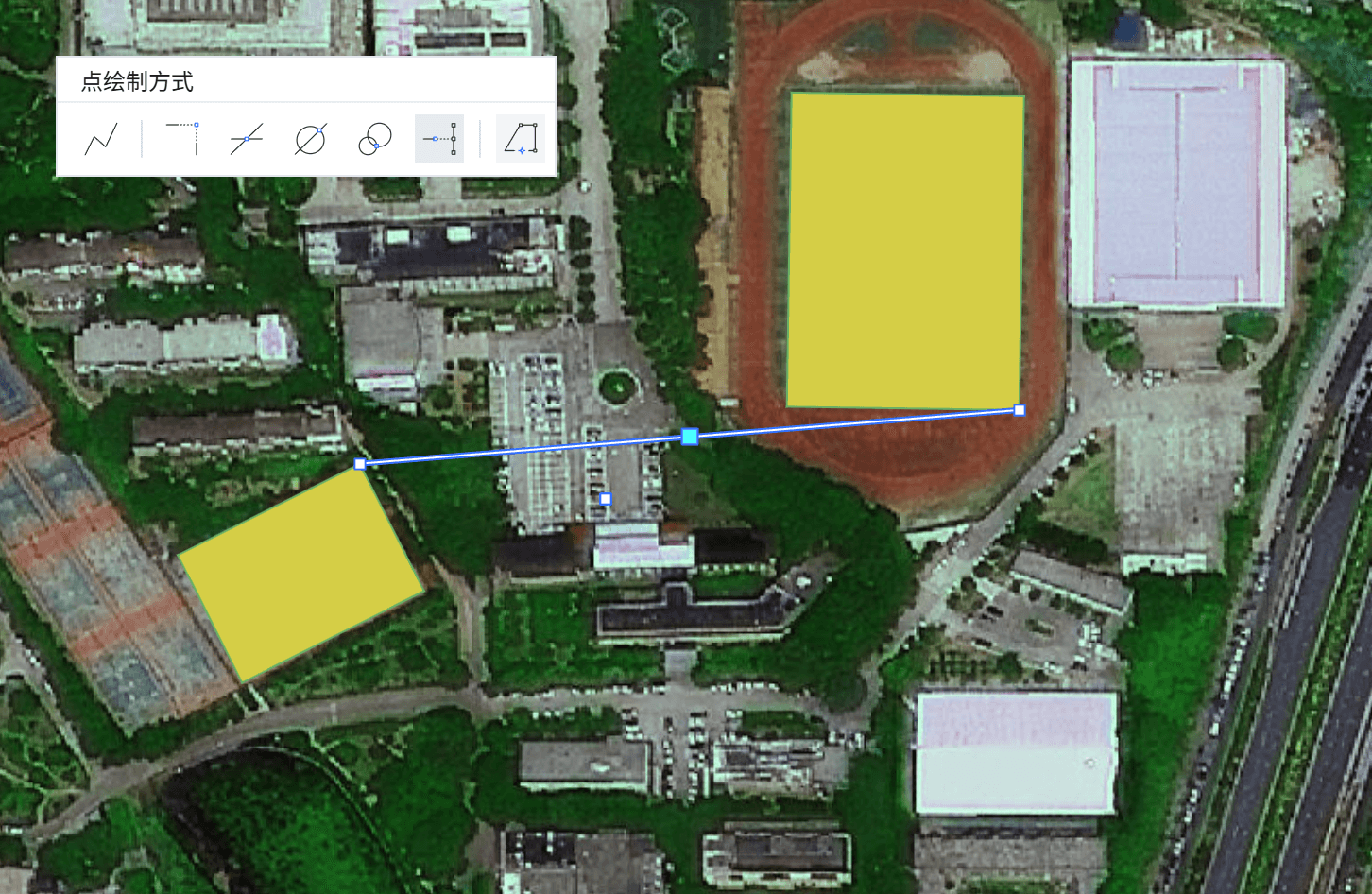
点绘制方式
点绘制方式是一组“几何构造”工具,用于在绘制点要素或线/面顶点时,通过约束或辅助构造来精确确定落点位置。
适用范围:在绘制【点】、【多】、【折线】、【多边形】等要素时,都可以按需切换点绘制方式。
点绘制方式解决“点怎么构造出来”;高级绘制解决“点落在哪里(坐标/方向/距离等)”。两者可以配合使用。
直接点
默认方式。直接在地图上单击落点即可;如需精确坐标,可鼠标右键使用【绝对XY】。
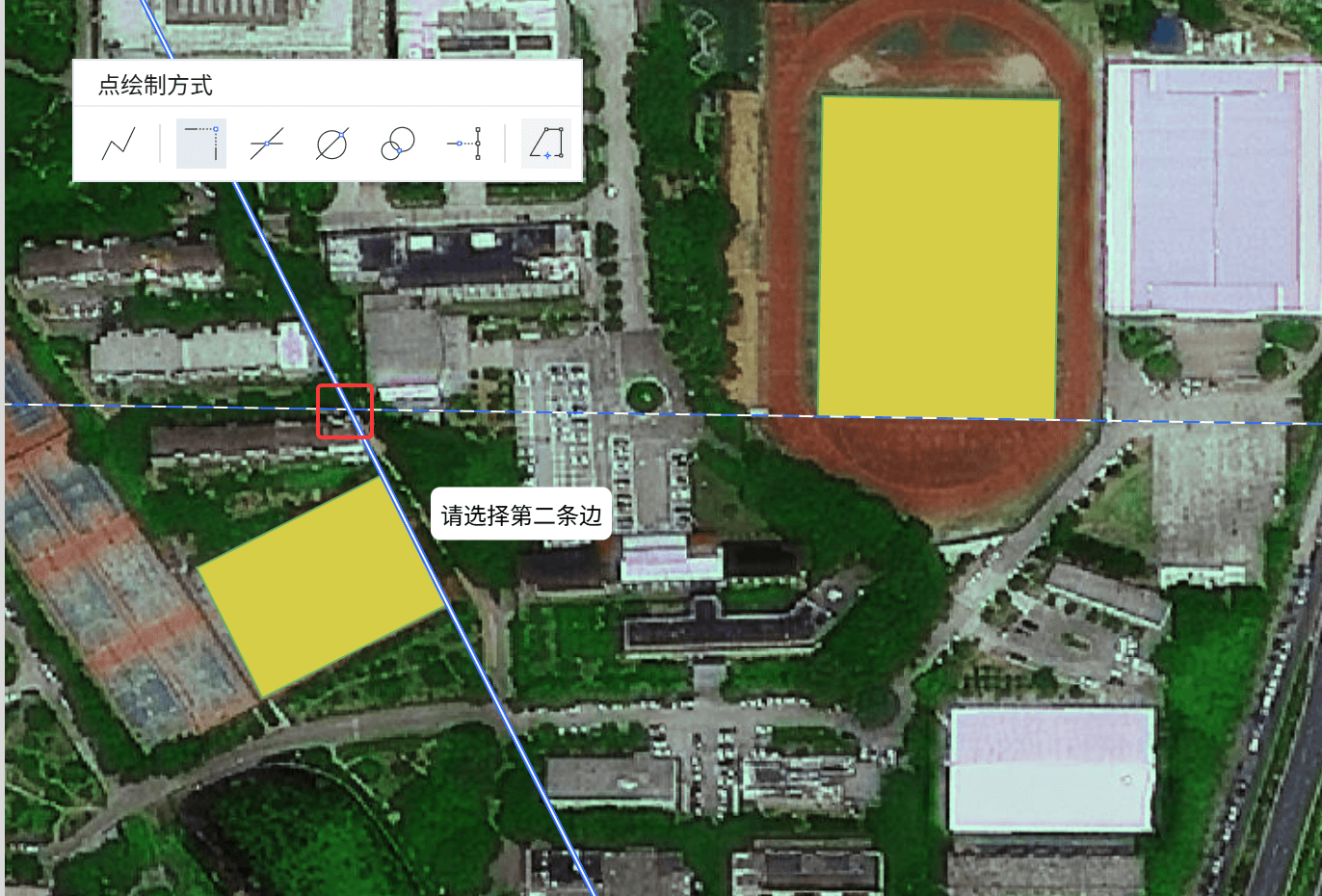
交集
在两条线(或边界线段)的交点位置创建点。通常用于需要精确落在两条边延长线交点的位置。
操作步骤:
- 按提示选择第一条边/线段作为参考方向线。
- 再选择第二条边/线段。
- 若两条参考线存在交点,系统将在交点处生成点(如存在多个候选点,以界面提示选择为准)。
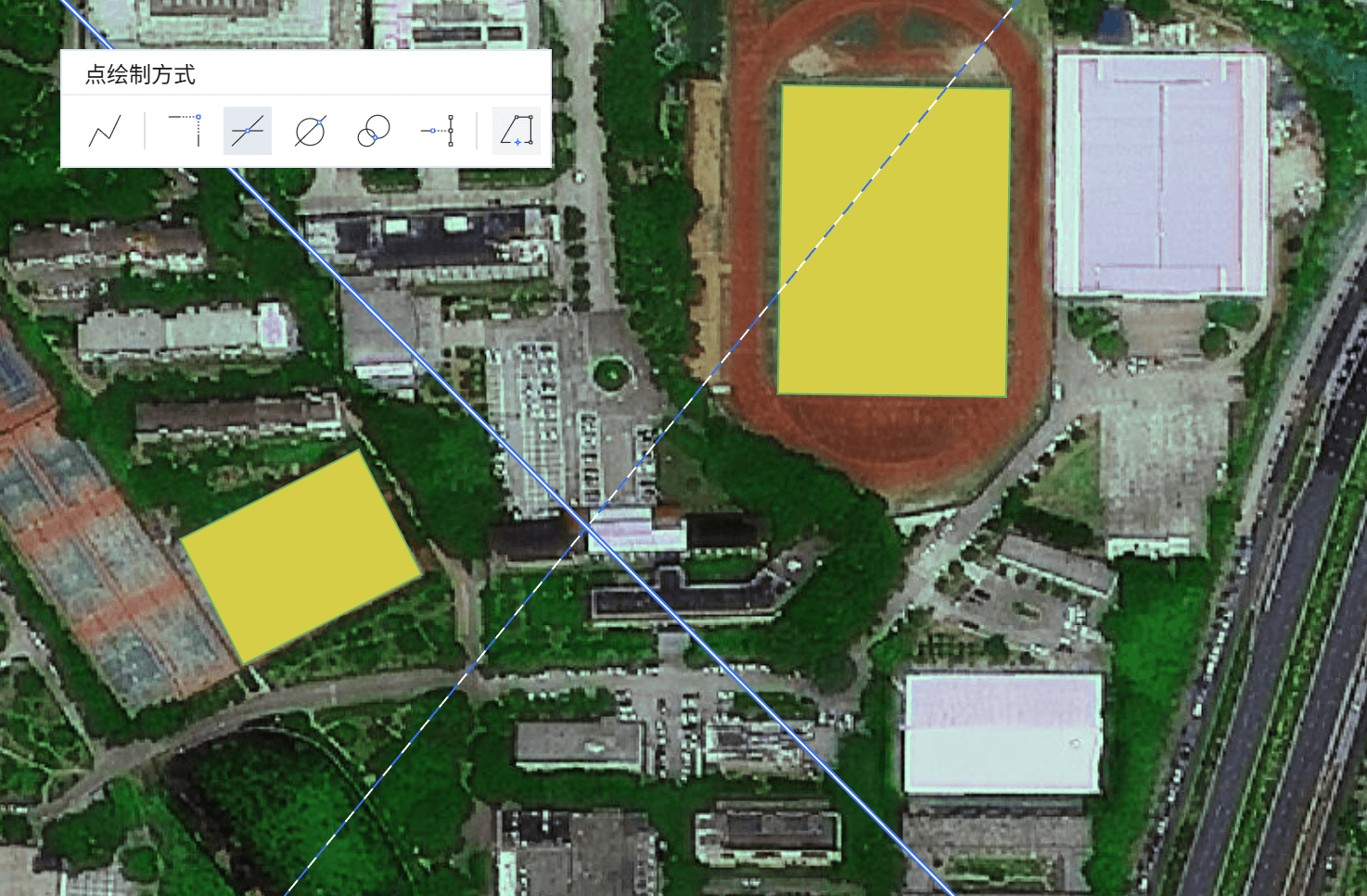
方向方向
由两条“方向线”的交点确定点位置。适合从两个不同位置按方向相交确定一个点。
操作步骤:
- 绘制(或指定)第一条方向线:确定起点,并通过旋转/输入方向确定其方向。
- 绘制(或指定)第二条方向线。
- 系统以两条方向线交点生成点要素/顶点。
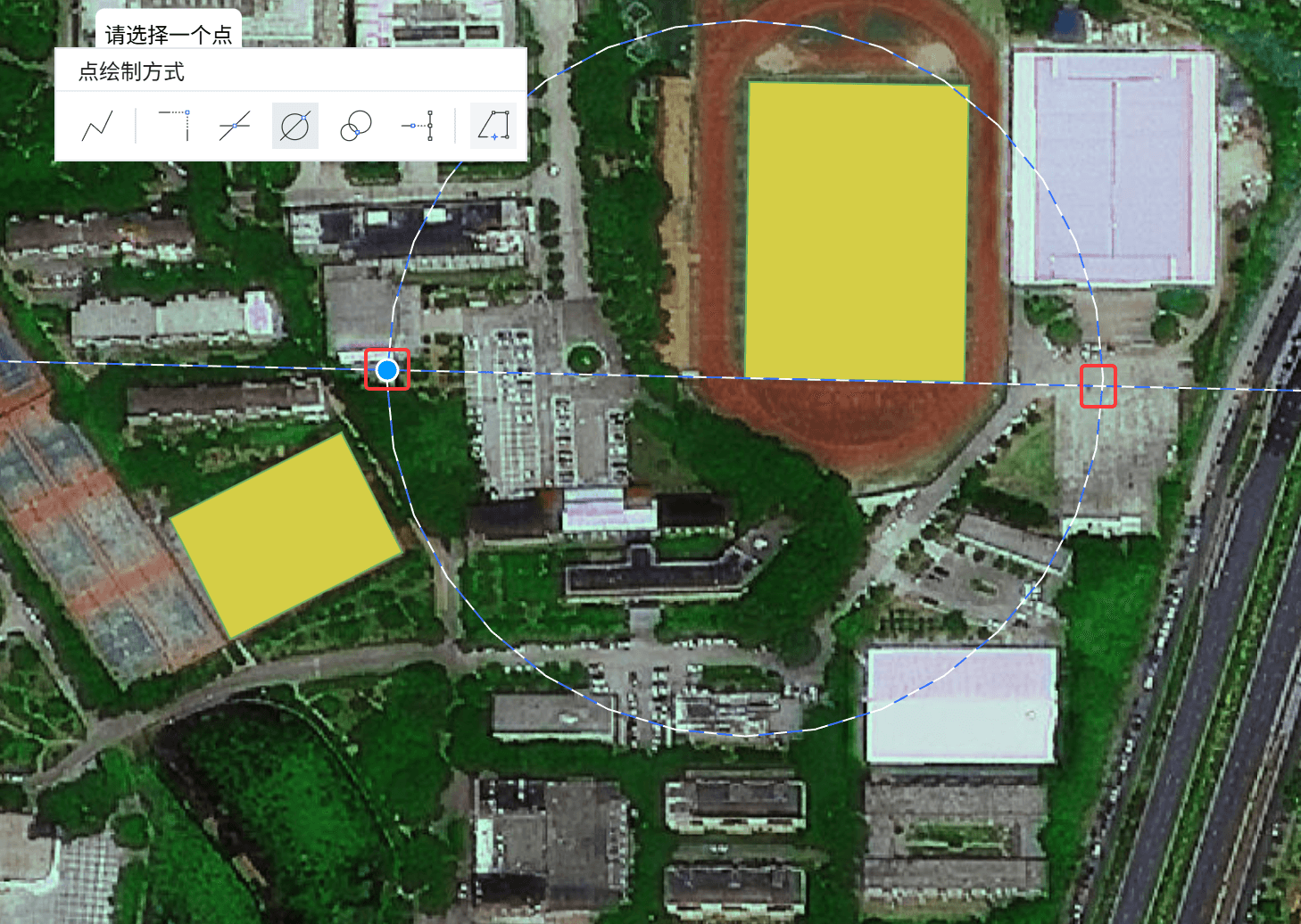
方向距离
由“一条方向线”和“一个圆(距离约束)”的交点确定点位置。常用于:从 A 点按方向确定一条射线,同时要求点到 B 点距离为某个值。
操作步骤:
- 绘制(或指定)一条方向线。
- 绘制(或指定)一个圆:确定圆心,并输入/确定半径。
- 系统在方向线与圆的交点处生成点;若有两个交点,按界面提示选择其一。
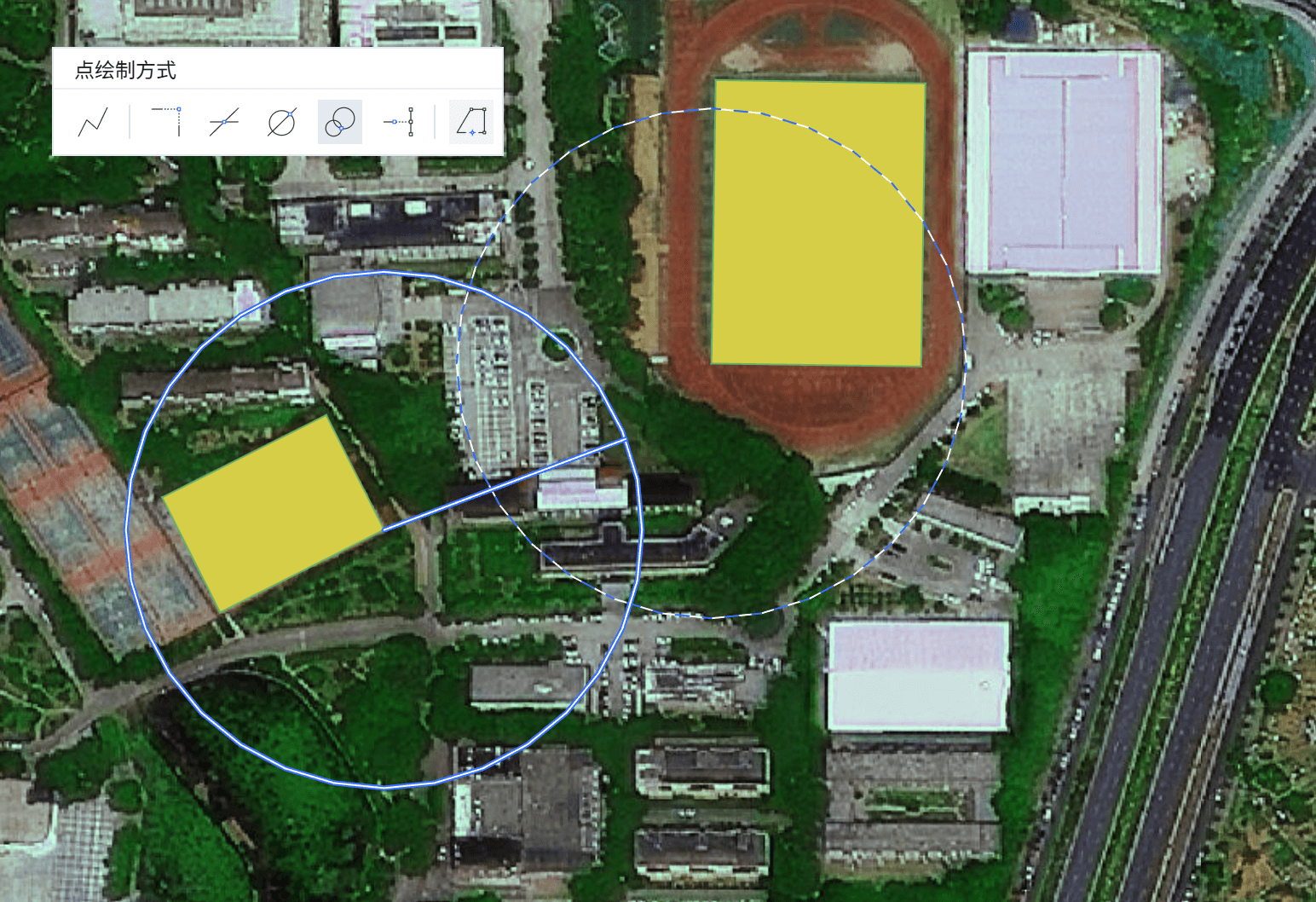
距离距离
由两个圆的交点确定点位置。常用于:点到 A、B 两点的距离都已知。
操作步骤:
- 绘制(或指定)第一个圆:确定圆心并输入/确定半径。
- 绘制(或指定)第二个圆。
- 系统在两圆交点处生成点;若有两个交点,按界面提示选择其一。
线中点
在一条线段的中点创建点。适合快速得到两点之间的中点位置。
操作步骤:
- 指定线段的起点和终点(或选择一条已有线段)。
- 系统在该线段中点处生成点。