从表格创建图表
本功能用于将属性表中的字段快速转为可视化图表,便于开展对比分析、趋势分析和统计汇报。
选择数据源
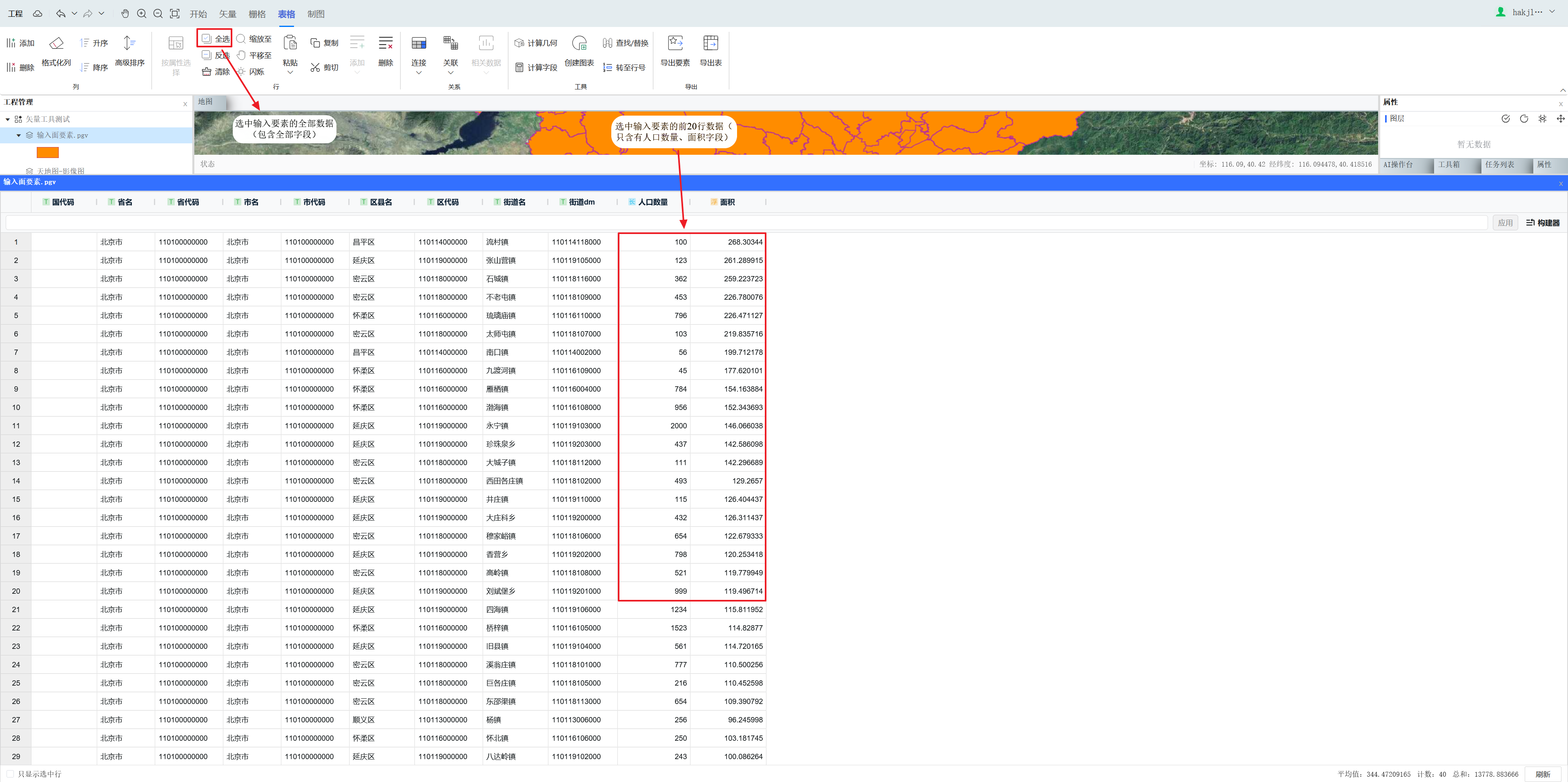
创建图表前,需先在属性表中选定数据范围,支持以下两种方式:
- 点击表格标签栏中的 全选,选择全部要素及全部字段。
- 在属性表中使用鼠标左键框选指定行列,按需选择局部数据。
创建图表
点击标签栏中的 创建图表,系统会基于当前选中数据生成默认图表。
- 默认图表通常为条形图(以当前版本界面为准)。
- 图表优先使用数值字段作为统计系列。
- 横轴默认使用要素标识字段(如 ID)或当前分类字段。
设置图表样式
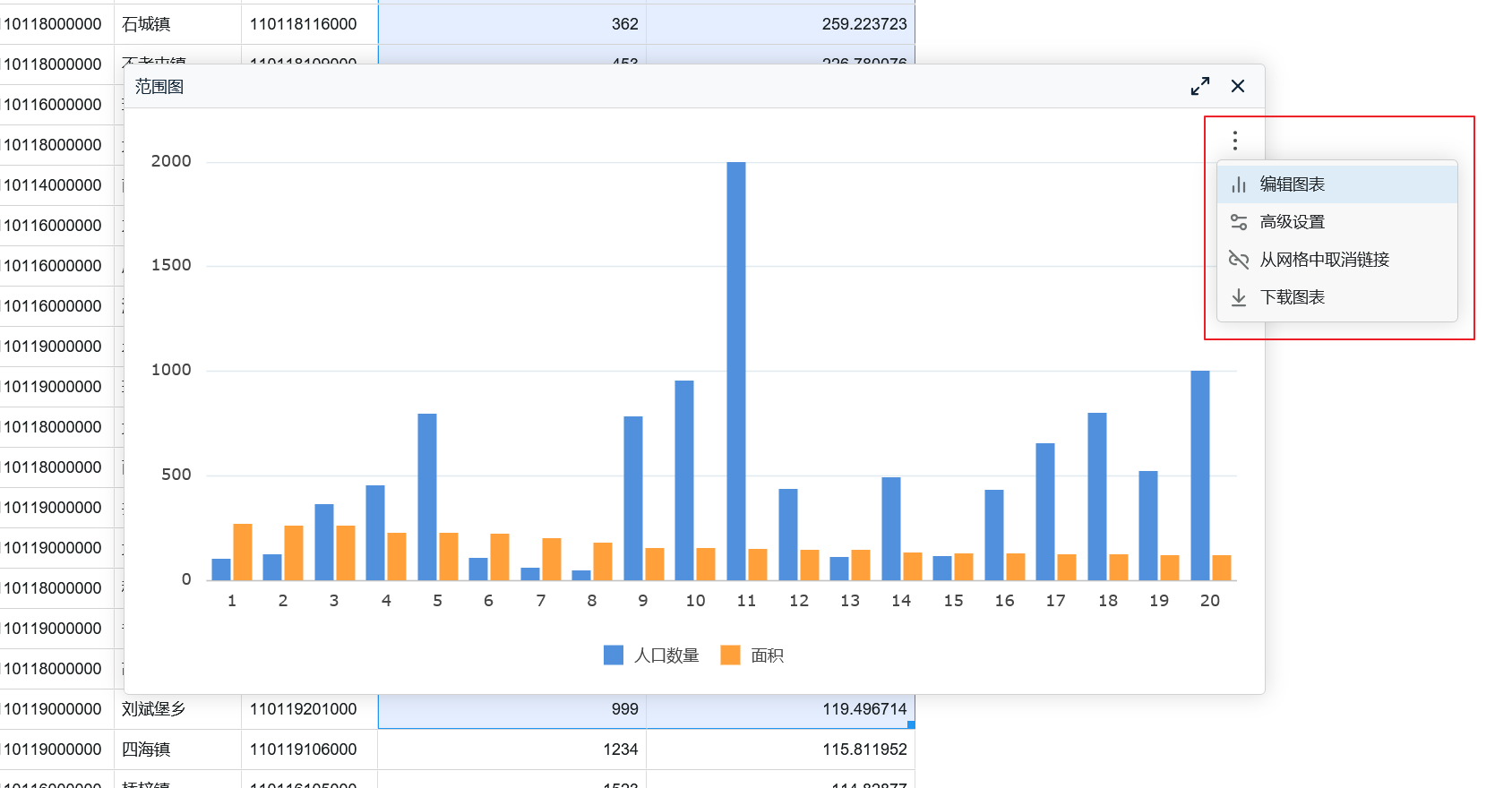
点击图表右上角的菜单,可打开图表设置菜单。
编辑图表
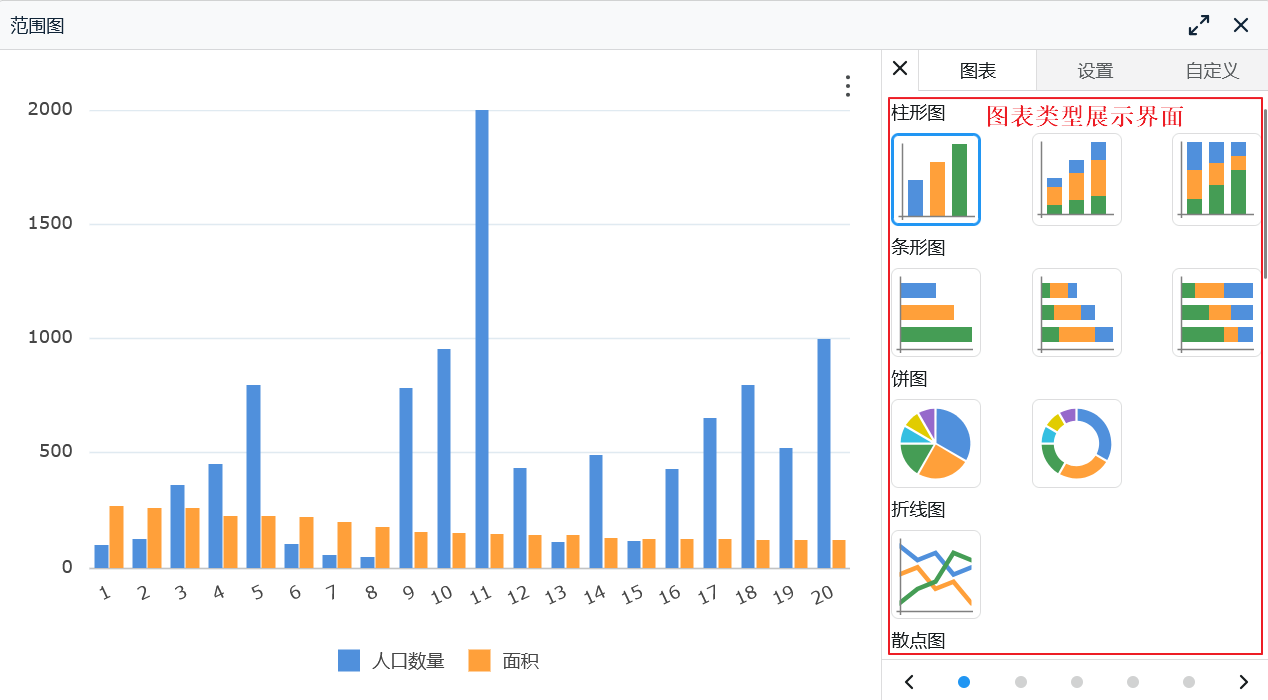
图表编辑用于调整图表类型、字段映射和视觉样式。
- 图表类型:用于表达比较、趋势、构成、分布等统计关系。
- 柱形图:分组图、堆积图、100%堆积图。
- 条形图:分组图、堆积图、100%堆积图。
- 饼图:饼图、环形图。
- 折线图:折线图。
- 散点图:散点图、气泡图。
- 面积图:面积图、堆积图、100%堆积图。
- 极坐标图:雷达线图、雷达面积图、玫瑰图、径向柱图、径向条图。
- 统计图:箱线图、直方图、范围条图、范围面积图。
- 层次图:树状图、旭日图。
- 专用图:热力图、瀑布图。
- 组合图:柱图与折线图、面积图与柱图。
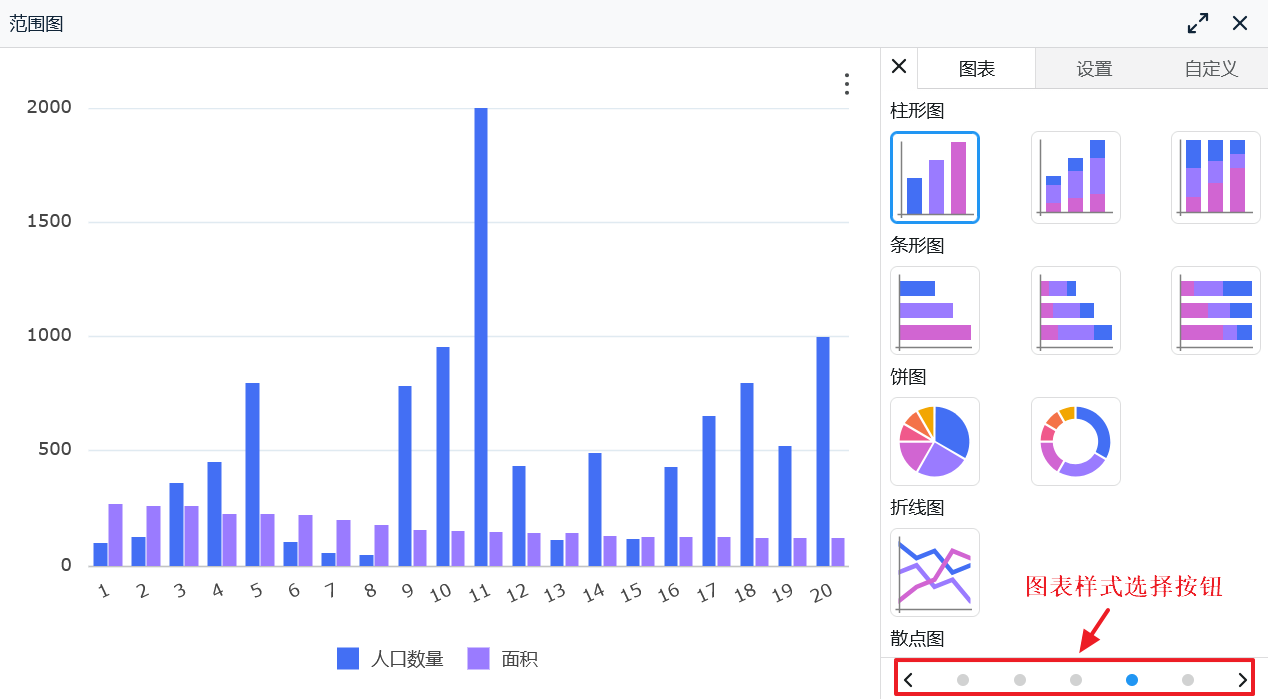
- 图表样式:快速切换预设主题、颜色与视觉风格。
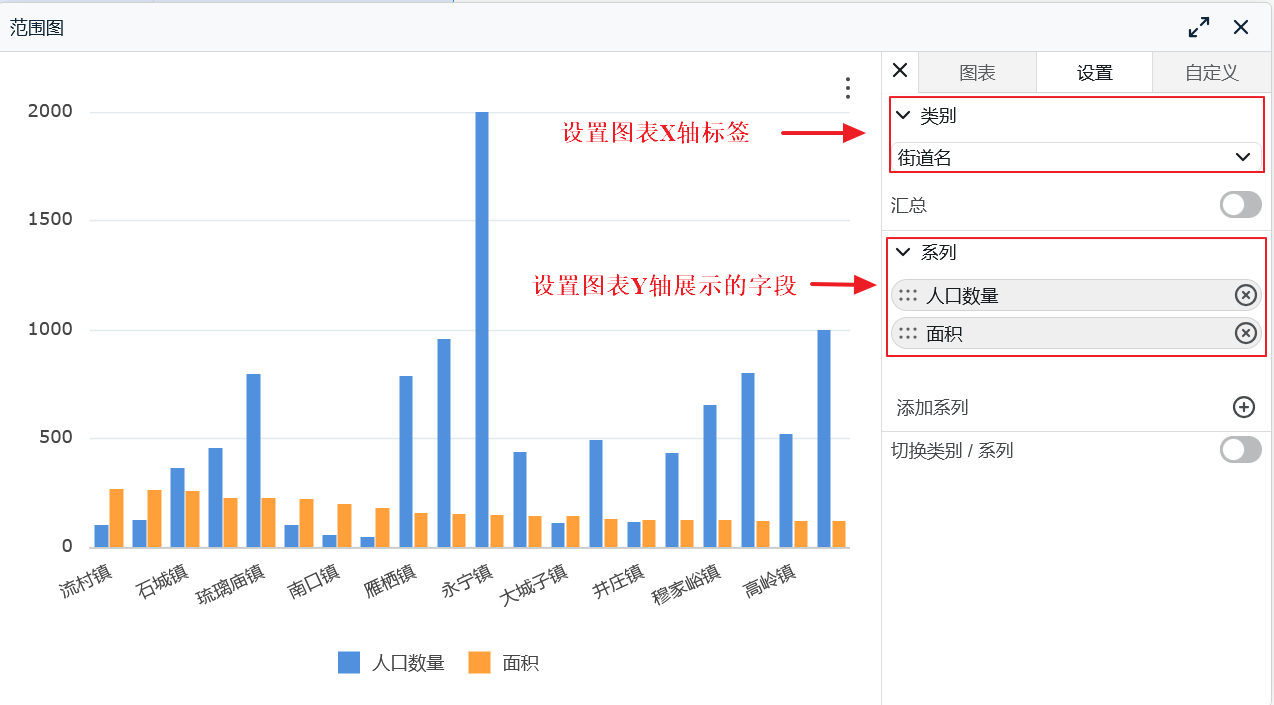
- 图表 XY 轴设置:配置 X 轴分类字段与 Y 轴统计字段。
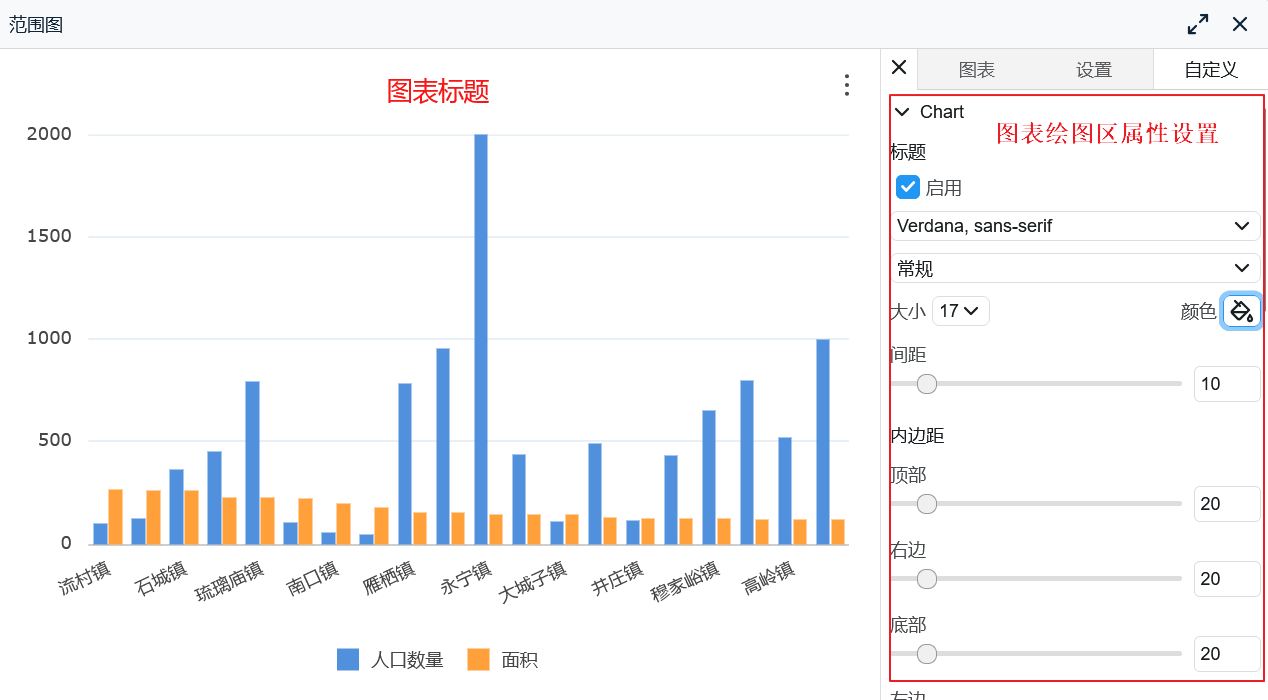
- 图表绘图区:设置标题、字体、颜色、字号、内边距等绘图区属性。
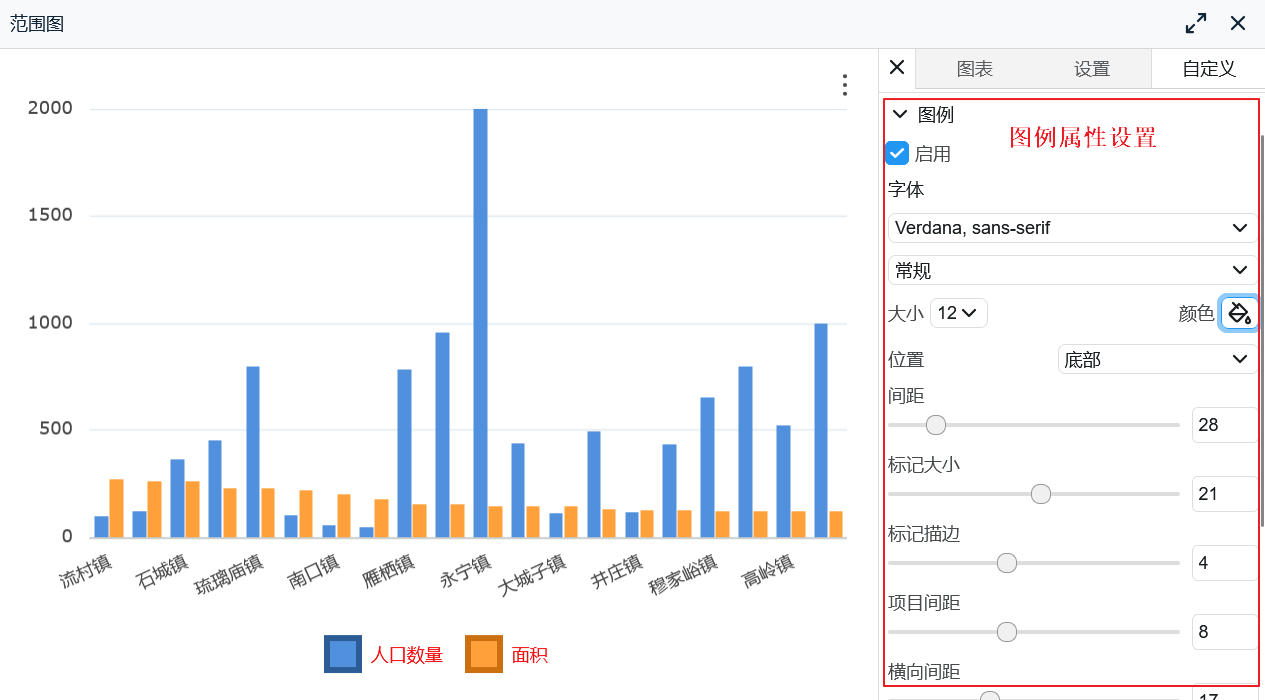
- 图例:设置图例位置、字体、颜色、大小等。
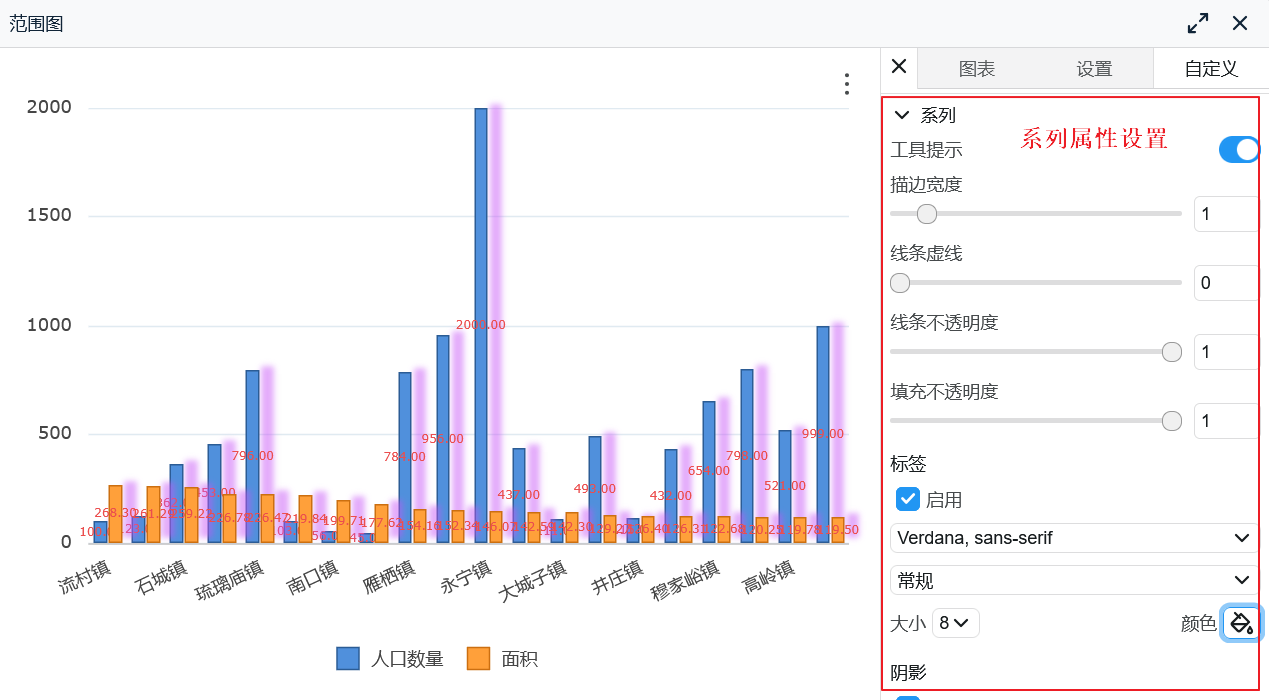
- 系列:设置系列边框、标签、阴影等样式属性。
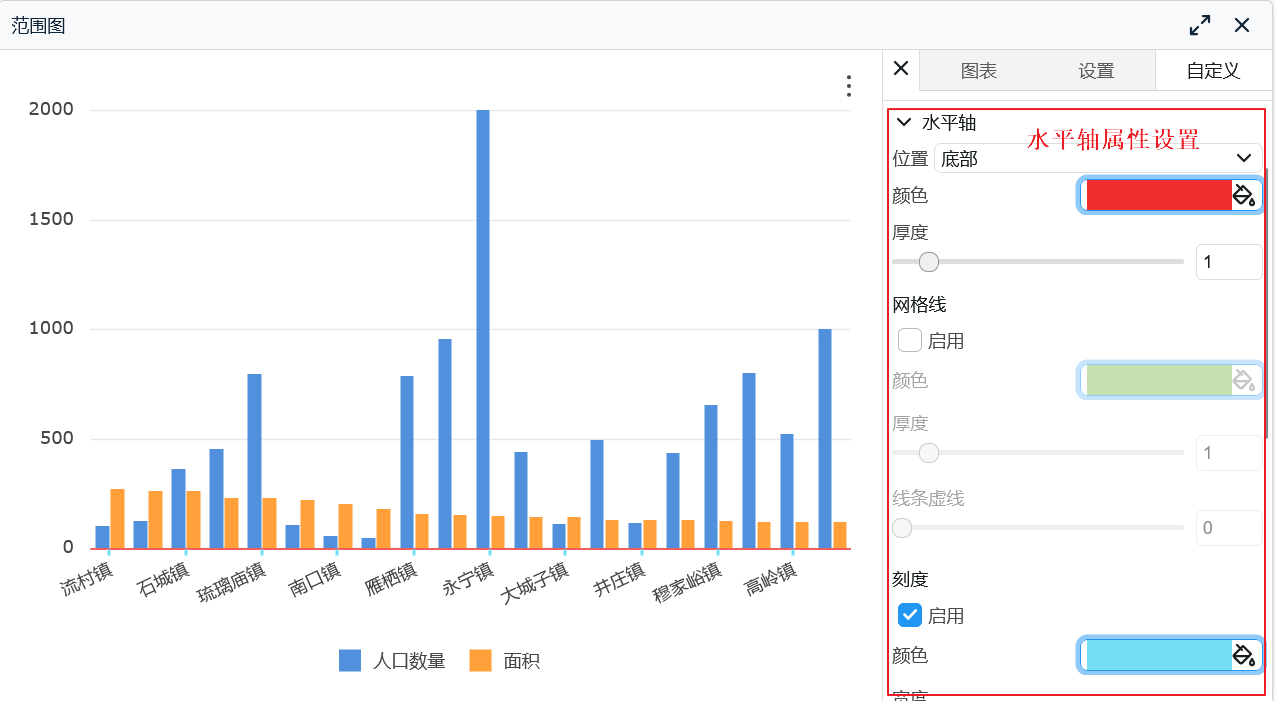
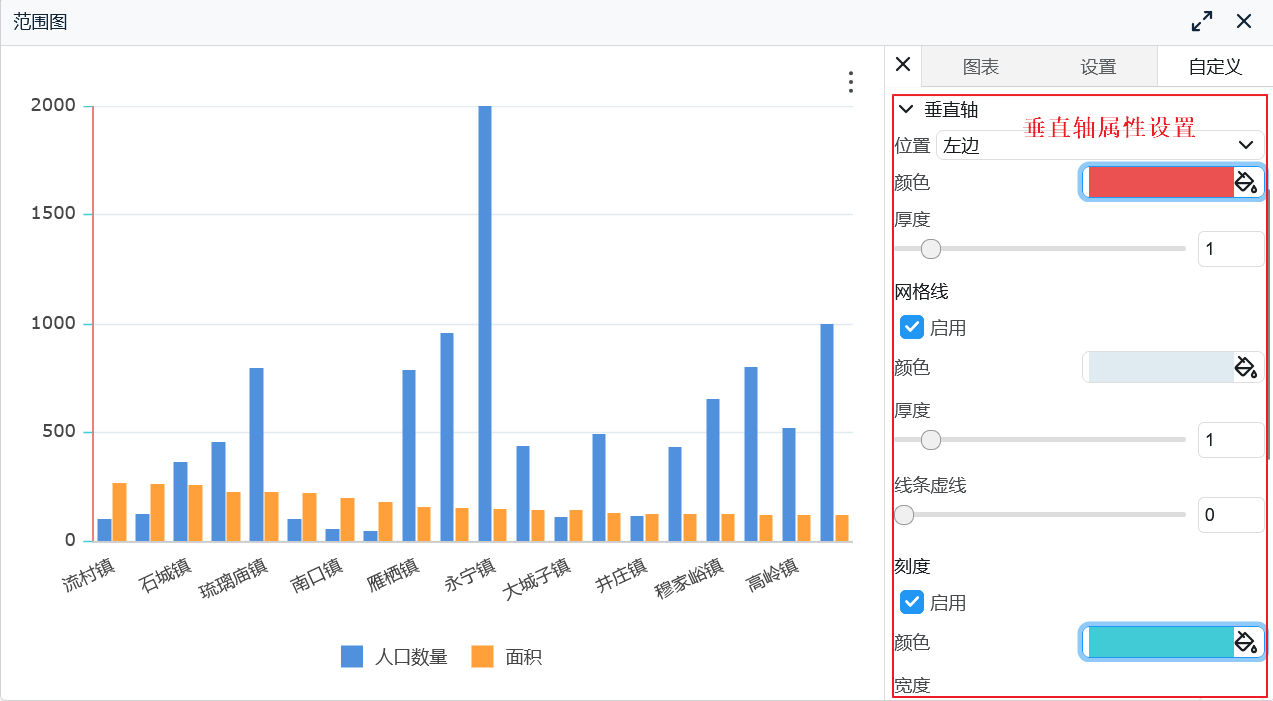
- 水平轴与垂直轴:设置轴线位置、颜色、网格线、刻度等。
高级设置
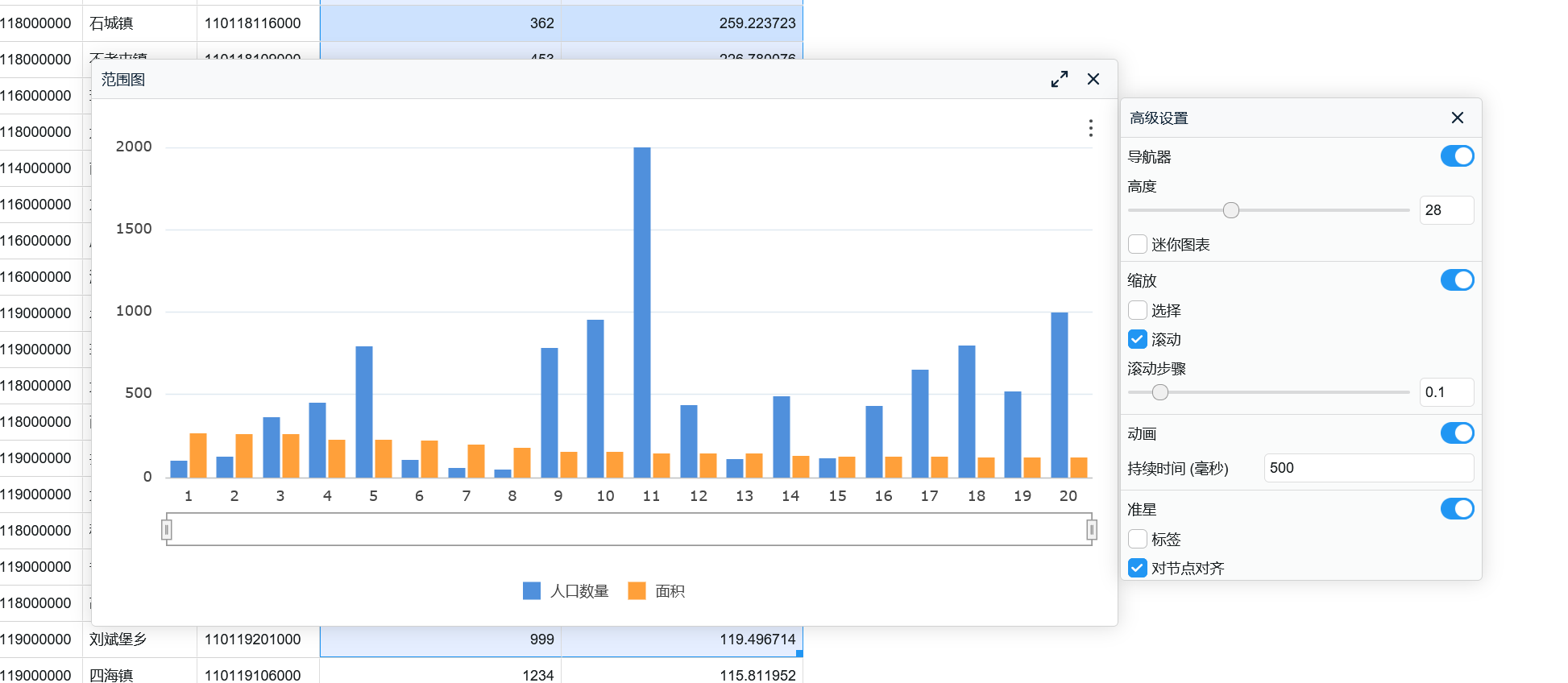
- 导航器:用于总览全量数据并快速定位局部区间。
- 缩放:动态调整绘图区显示范围。
- 动画:以平滑过渡展示图形变化过程。
- 准星:鼠标悬停时显示交叉参考线并辅助读取坐标值。
从网格中取消链接
将图表从原数据网格的联动关系中分离。取消链接后,图表可独立移动、缩放和调整样式,不再随网格同步变化。
下载图表
将当前图表导出为独立文件,便于本地保存、共享或用于报告文档。
注意事项
- 建议优先选择数值字段作为统计字段,避免出现无法计算或图表为空。
- 选中数据范围会直接影响图表结果,请先确认行列选择是否正确。
- 数据量较大时,建议先筛选后绘图,以提升交互流畅度。
- 如需先了解属性表基础操作,可参见 矢量数据属性表编辑。