要素选择
在昕图中,用户可以根据不同的需求,通过以下三种方式对图层中的要素进行选择:
按要素选择
直接点选要素
按图形选择
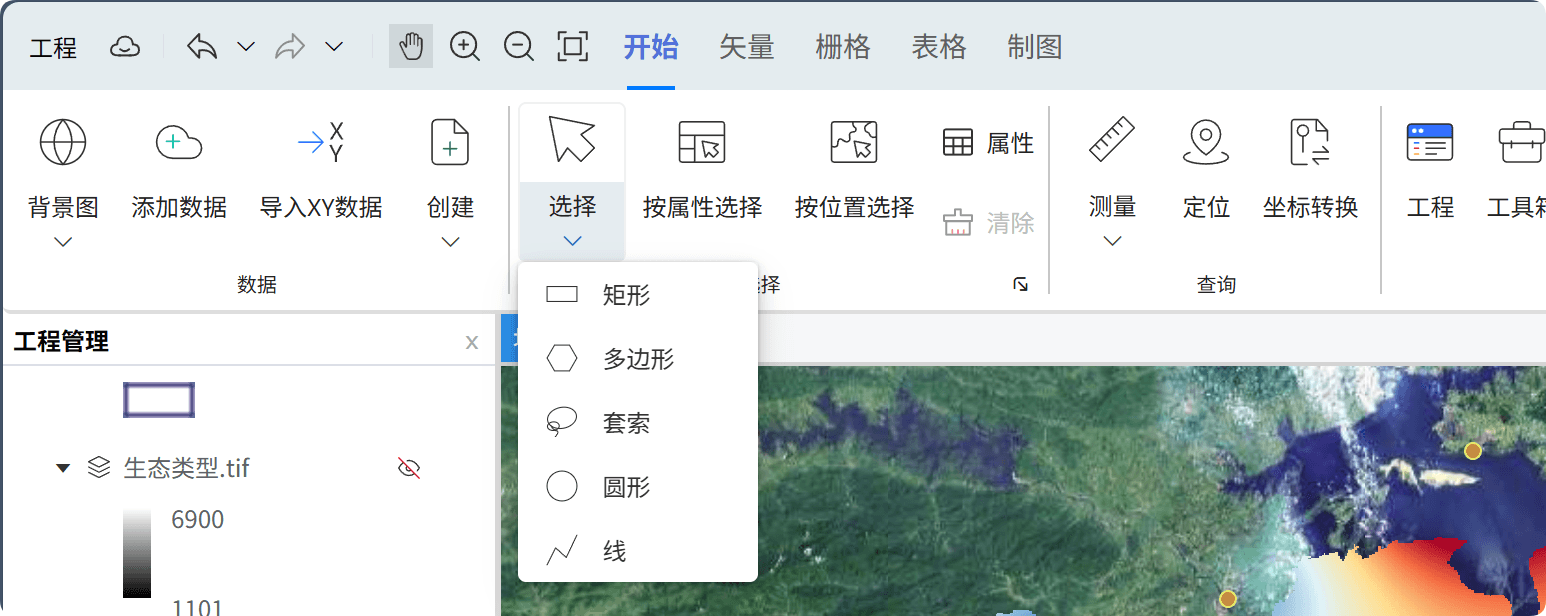
用户直接在图层上绘制相应的图形即可选中与这些图形相交的要素。系统支持多种绘制形状,包括:矩形、多边形、套索、圆形以及线。
按属性选择
通过可视化 SQL 条件查询精准筛选目标要素。
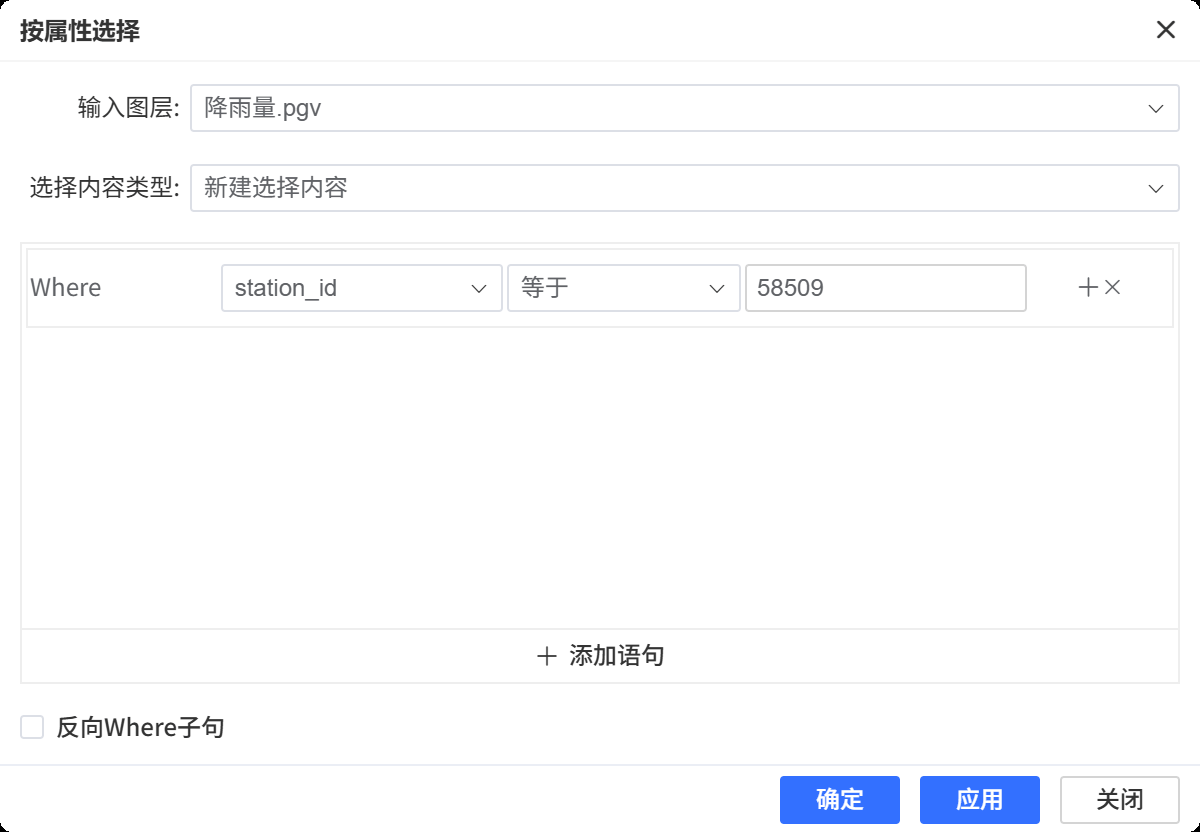
参数说明:
- 输入图层:从下拉菜单中选择要进行筛选的图层。
- 选择内容类型:指定应如何处理选择结果,支持以下类型:
- 新建选择内容:生成的选择内容替换当前选择内容。若当前没有选择内容,则直接生成。
- 添加到当前选择内容:将生成的选择内容添加到已有的选择结果中。
- 从当前选择内容中移除:从当前已选择内容中移除满足本次查询条件的要素。
- 选择当前选择内容中的子集:在当前已选择的要素范围内,进一步筛选满足条件的子集。
- 输入 SQL 查询条件:
- 字段:被查询的数据列名称。
- 运算符:执行特定运算或逻辑判断的符号(如等于、不等于、大于等)。
- 值:用于与字段进行比较的具体数据。
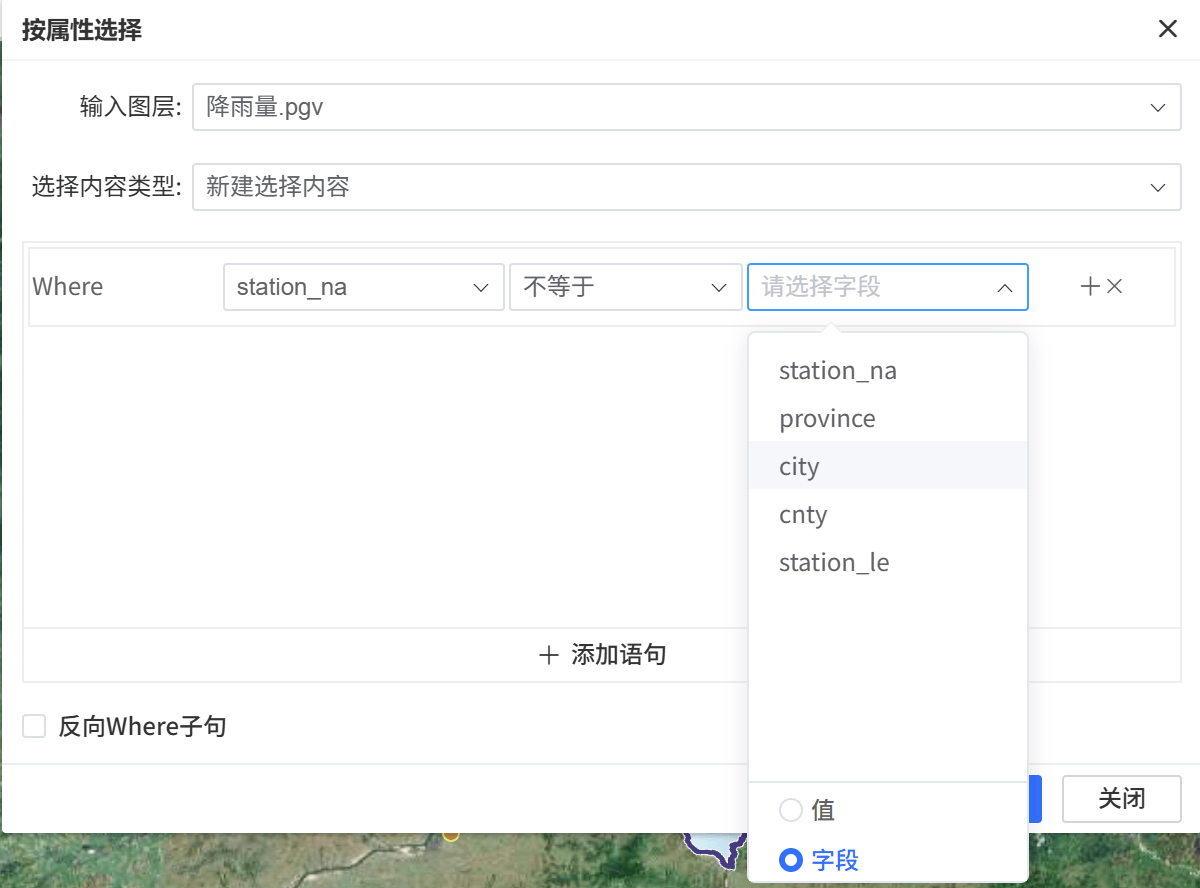
提示
SQL 查询条件中的值也可以使用字段,从而实现字段之间的关系操作。
- 多 SQL 语句支持:属性查询支持组合多个 SQL 语句。
- 单语句多条件:通过
且 (AND)或或 (OR)链接。例如:station_id 不等于 25369 且 province 等于 江西省,表示查询江西省内除 25369 站点以外的所有站点。 - 多语句组合:例如:
查询江西省内的站点,排除 25369 站点,且筛选降雨量小于 5000 的站点。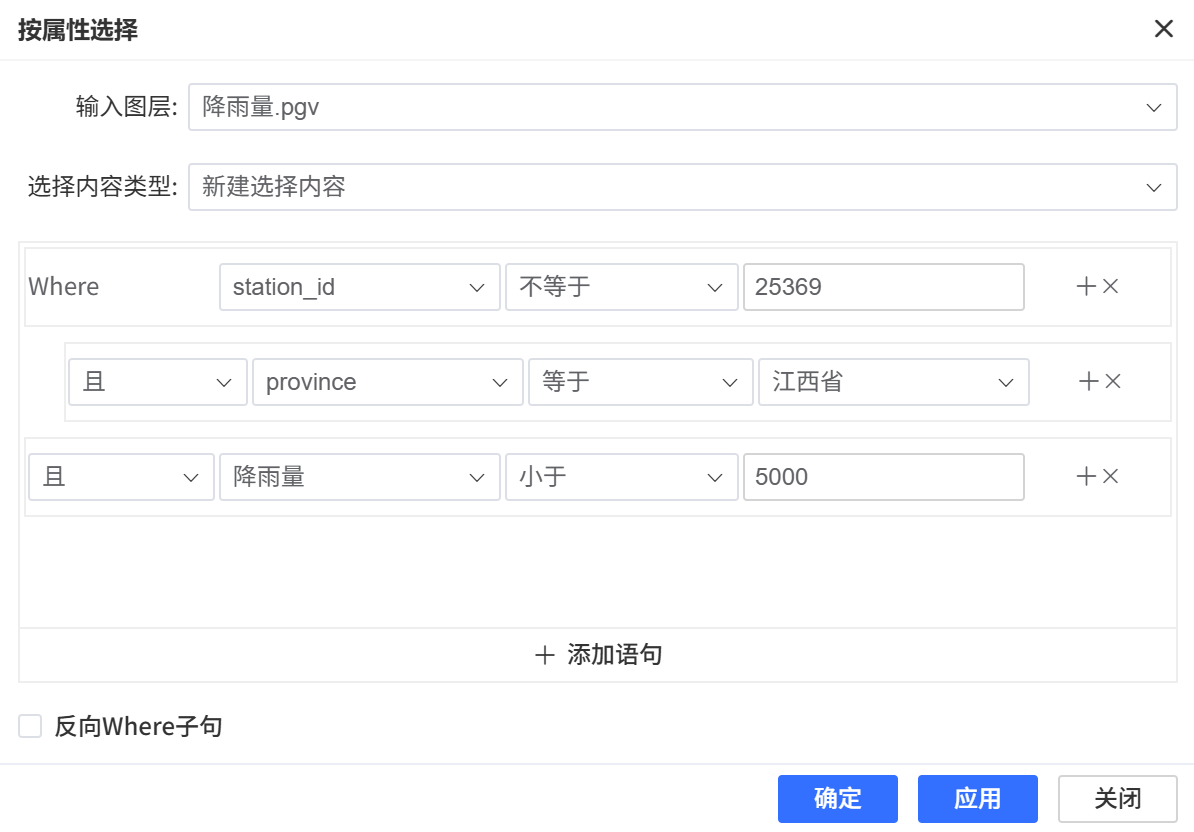
- 单语句多条件:通过
- 反向 Where 子句:勾选此项后,将在 SQL 查询中使用
NOT运算符来排除满足条件的记录。
按位置选择
依据要素相对于源图层中要素的空间位置关系,从一个或多个目标图层中选择要素。支持同时对多个图层进行选择操作。例如:查询气象站点位于指定区域内的站点。
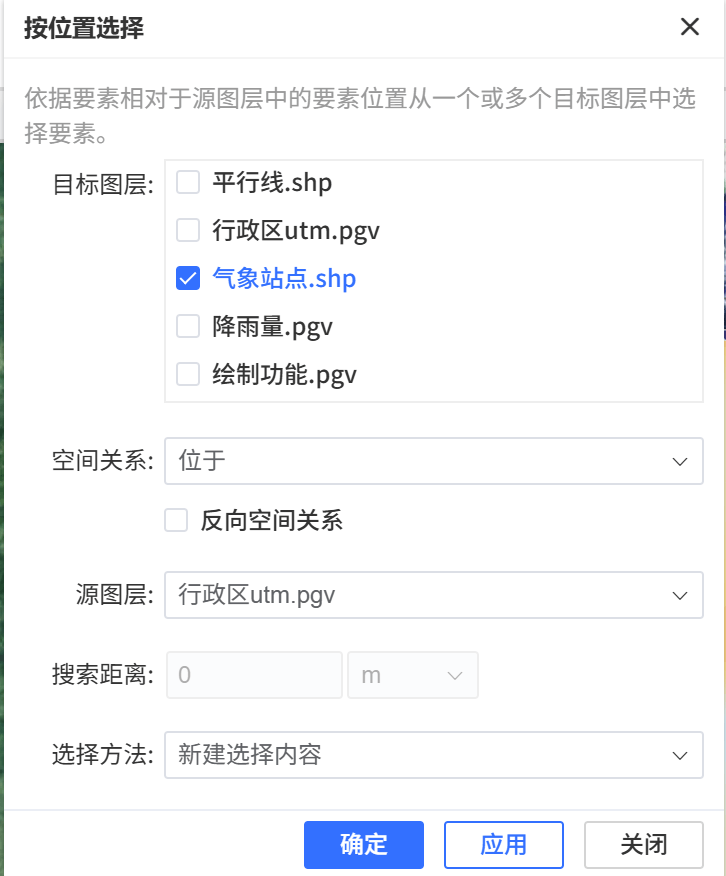
参数说明:
-
目标图层:要执行选择操作的一个或多个图层。
-
空间关系:定义“源图层要素”与“目标图层要素”之间的空间判断规则。
先理解“源”和“目标”- 源图层:作为空间条件的参照图层(例如行政区面、道路线、保护区面)。
- 目标图层:要被选出来的图层(例如企业点位、地块面、河流线)。
你可以把它理解为:用源图层做筛子,从目标图层里捞出满足空间关系的要素。
空间关系详解(新手版):
空间关系 含义(直观理解) 典型场景 易错点/提示 相交 两个要素只要“碰到/压到”就算,包括边界接触、部分重叠、完全覆盖等。距离为 0 通常也属于相交。 选出与河流相交的地块;选出穿过规划区的道路。 最常用、也最“宽松”。如果你只想要“完全在内部”,不要用相交。 在某一距离范围内 目标要素到源要素的最小欧式距离小于等于“搜索距离”(可理解为对源做平面缓冲)。 找出道路两侧 100 m 内的企业点;找出距离河道 500 m 内的村庄。 单位取决于坐标系:投影坐标系一般为米;地理坐标系为度时不建议用欧式距离。 在某一测地线距离范围内 目标要素到源要素的最小测地线距离小于等于“搜索距离”(考虑地球曲率)。 经纬度数据下做距离筛选;跨区域的距离分析。 适合地理坐标系(经纬度)。与“欧式距离”相比,在大范围/高纬时差异更明显。 包含 目标要素包含源要素(边界允许接触)。 找出“覆盖某条道路”的管理面;找出“包含某个点”的地块面。 边界上的点/线也算“包含”。需要严格排除边界接触时用“完全包含”。 完全包含 目标要素严格包含源要素(边界不允许接触)。 只选择完全在保护区内部的设施点(不含边界上的点)。 容易因边界接触被排除;若结果“少得离谱”,先试试“包含”。 位于 目标要素位于源要素内(边界允许接触)。 选出位于某行政区内的企业点;选出落在规划区内的地块。 与“包含”相反方向:这里是“目标在源里”。 完全位于 目标要素严格位于源要素内(边界不允许接触)。 只选择完全在面内的要素(不含压边界)。 同“完全包含”,边界接触会被排除。 与其他要素相同 两个要素几何形状完全一致(重合)。 去重、核对两份数据是否一致。 对坐标精度非常敏感;哪怕微小偏差也会判定为不相同。 边界接触 仅边界接触但内部不重叠(例如两个地块挨着)。 找出与某地块相邻的地块;查找共享边界的行政区。 如果出现面积重叠,应使用“相交/重叠”类关系而不是边界接触。 与其他要素共线 两个要素在边界/线段上存在一段重合(共享部分或全部边界/线)。 查找共用边界的面;查找重合道路中心线段。 适合检查“边界一致性/线重复”。 与轮廓交叉 轮廓线发生交叉(常见于线穿越面边界,或两个面的边界相互穿插)。 找出穿越规划区边界的道路;检查面边界是否存在交叉异常。 更偏“边界/拓扑检查”类关系;不等同于“位于/包含”。 中心在要素范围内 目标要素的几何中心(质心/中心点)落在源要素范围内。 统计“以质心落点归属”进行分区汇总(例如地块归属到哪个行政区)。 对细长或凹形要素,质心可能不符合直觉;不要用它替代“相交/位于”。 怎么选更稳- 想“只要碰到就算”:用【相交】。
- 想“在面里(含边界)”:用【位于】;想“严格在面内(不压边界)”:用【完全位于】。
- 想“距离多少以内”:经纬度数据优先用【测地线距离】;投影坐标系且小范围可用【欧式距离】。
-
反向空间关系:勾选后,选择不满足上述空间关系的要素。
-
源图层:用作空间参考的要素图层。
-
搜索距离:为“距离范围内”等空间关系指定缓冲值。
-
选择方法:同属性选择,支持新建、添加、移除、子集及切换当前选择内容(反选)。
要素操作
完成要素选择后,常见的后续操作包括:设置高亮样式、查看要素属性、导出已选要素、复制并粘贴到其他图层等
导出要素
允许用户将地图中的选中要素或整个图层持久化地输出为新的独立数据源,导出要素有两种方式,如下所示:
方式一:
第一步:定位到工程管理面板,点击当前要导出要素的右侧选项
第二步:选择导出要素选项
用户需要进行相关参数的设置即可导出要素
方式二:
第一步:定位到工程管理面板,点击当前要导出要素的右侧选项
第二步:选择打开属性表选项
第三步:定位到顶部工具栏中的表格选项
第四步:选择 Tab 栏中的导出要素选项
用户需要进行相关参数的设置即可导出要素。
复制与粘贴要素
对于按图形/按属性/按位置选择选中的要素,可以进行复制,然后粘贴或“粘贴至其他图层”。
设置选中要素的高亮样式
第一步:定位到顶部工具栏中的开始选项。
第二步:点击 Tab 栏中的右斜下角按钮。
第三步:在用户选项中打开选择设置项。
其中:
-
点大小/颜色:设置选中的点要素在显示时的大小和颜色
-
线宽/颜色:设置选中的点(轮廓)/线/面(边界)要素在显示时的大小和颜色
-
填充色:设置选中的面要素在显示时填充的颜色
-
变换草图颜色:选中要素时选择框的颜色
-
选择模式:控制“绘制图形”与要素的命中规则。
方式一:部分位于:选择框与要素有交集则就会选中
方式二:完全位于:选择框必须完全包含要素才会被选中