创建正态栅格
功能概述
该工具用于生成像元值符合正态(高斯)分布的栅格图层。它按照指定的均值和方差在给定空间范围和像元大小内填充像元数值,可用于空间建模、随机模拟、噪声扰动、地统计实验等。
适用场景
- 土壤属性模拟:模拟土壤湿度、密度等不确定性值的扰动图层。
- 地统计学建模:用作克里金、半变异函数分析中的初始误差图层。
- 风险模拟与评估:模拟不确定影响因子(如污染物浓度分布)。
- 机器学习输入扩充:生成具有统计特征的空间变量数据,用于模型训练与增强。
图示
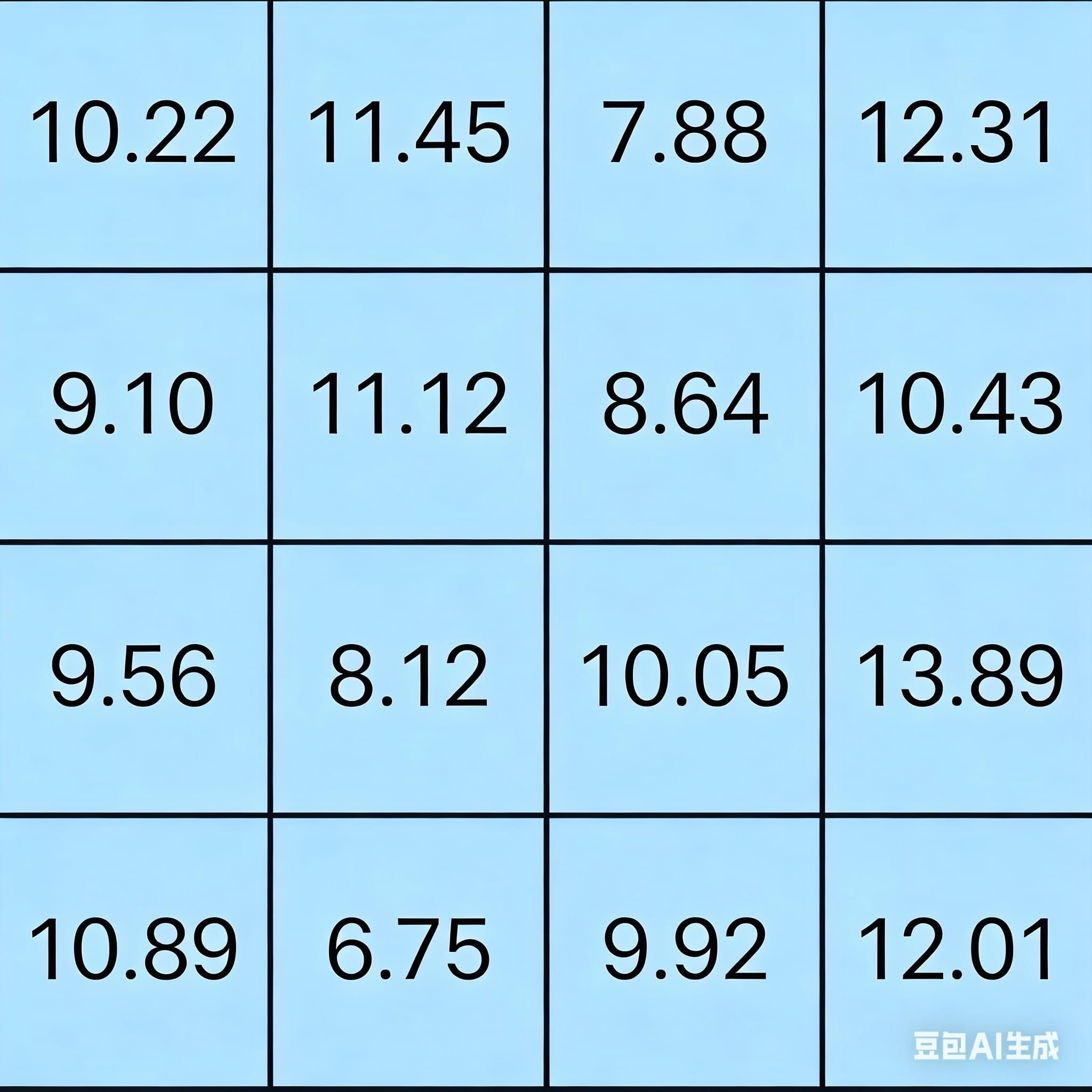
均值=10,标准差=2的正态分布数据,如下图:
参数介绍
| 参数名称 | 参数描述 | 补充说明 |
|---|---|---|
| 平均值 | 输出栅格中像元值的平均水平。在正态分布中,它决定了概率密度峰值的位置。 | 默认值0 |
| 方差 | 输出栅格中像元值的离散程度。值越大,数据点偏离中心位置越显著。 | 默认值1 |
| 输出类型 | 在保存栅格数据时,可以手动设置栅格保存参数,也可以使用捕捉栅格,来设置与参考栅格一模一样的参数。 | 详细参考栅格通用输出 |
| 输出文件 | 用于指定输出栅格数据的存储位置及文件名称 | 详细参考栅格通用输出 |

正态分布
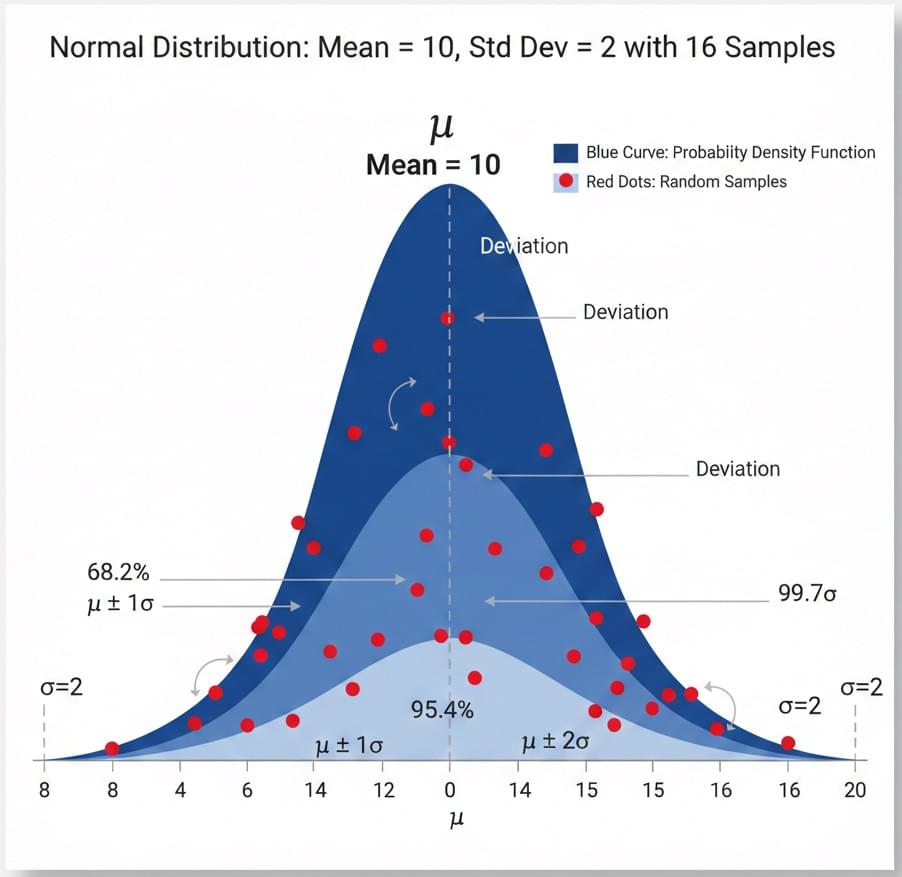
正态分布的形状像一口大钟,它的形态主要由两个关键参数决定:均值 () 和 标准差 ()。
-
均值 ():
它是曲线的最高点,也是对称轴所在的位置。它决定了这口“钟”在数轴上的左右位置。所有的数字都倾向于向这个中心靠拢。
-
标准差 ():
它决定了曲线的胖瘦。
- 如果标准差变小,曲线会变得又高又尖(数据非常集中)。
- 如果标准差变大,曲线会变得又矮又胖(数据比较分散)。
操作步骤
-
启动工具
打开【栅格基础工具】工具箱 → 导航至【栅格数据】 > 【创建栅格】→ 双击启动【创建正态栅格】工具窗格。
-
设置正态分布参数
- 【平均值】:输入目标均值(如 " 0 "),控制生成值的中心位置。
- 【方差】:输入方差值(如 " 1 "),决定数据的波动范围。
-
配置栅格空间属性
- 在【输出类型】下拉菜单中选择一种配置模式:
- 手动输入:需手动定义【输出坐标系】、空间【范围】(四至)以及【像元大小】。
- 使用矢量数据:选择一个已有的矢量图层,系统将自动读取其坐标系和范围。
- 使用栅格数据:选择一个参考栅格,系统将完全继承其坐标系、范围、像元大小等空间结构。
- (可选)根据需要配置【捕捉到栅格】,强制输出网格与特定参考栅格严格对齐。
- 在【输出类型】下拉菜单中选择一种配置模式:
-
设置输出文件与栅格属性
- 点击【输出文件】右侧按钮,指定保存路径并输入文件名。
- 配置【数据类型】:建议选择
Float32或Float64以保留正态分布的连续数值特征。 - 设置【NoData 值】:默认为“自动”,也可根据分析需求自定义。
- 选择【压缩类型】:建议保留默认的
LZW压缩。
-
执行生成
- 点击窗口底部的【执行】按钮。
- 生成任务完成后,正态栅格将保存至指定位置,并通常会自动加载到当前工程中。
注意事项
-
空间参数:
- 明确设置分析范围,建议从图层获取或手动输入,确保与后续分析对象空间一致。
- 像元大小也就是分辨率,应与分析需求一致,避免因精度不足或数据冗余影响效率。
- 建议与后续分析对象使用相同坐标系,确保空间叠加无偏移。
-
数据属性:
- 随机值通常为浮点数,若使用整数类型会导致精度丢失,建议使用浮点型(Float)。
- Nodata值默认为数据类型能表达的最大值,也可以根据需要自定义。
-
随机性说明:
- 每次执行生成的栅格值均会因随机抽样而不同。
- 多次运行可用于蒙特卡洛模拟等不确定性分析场景。