创建随机栅格
功能概述
该工具用于创建一个栅格图层,其像元值为介于 0.0 和 1.0 之间的随机浮点数。用户可自定义分析范围与像元大小,随机值可用于模拟、初始化模型参数、环境不确定性分析等。
适用场景
- 生态与环境建模中的模拟输入:构建具有空间随机性的基础数据,用于模拟系统对不确定性或扰动的响应。
- 蒙特卡洛模拟:基于大规模重复实验的原理,引入随机变量进行模型的不确定性评估。
- 模型不确定性分析:在多因子叠加(如加权叠加)模型中,为每一因子引入一定的随机浮动,测试输出结果对权重变化的敏感程度。
- 随机采样与分布测试:作为抽样掩膜或参考图层,用于空间随机采样。
图示
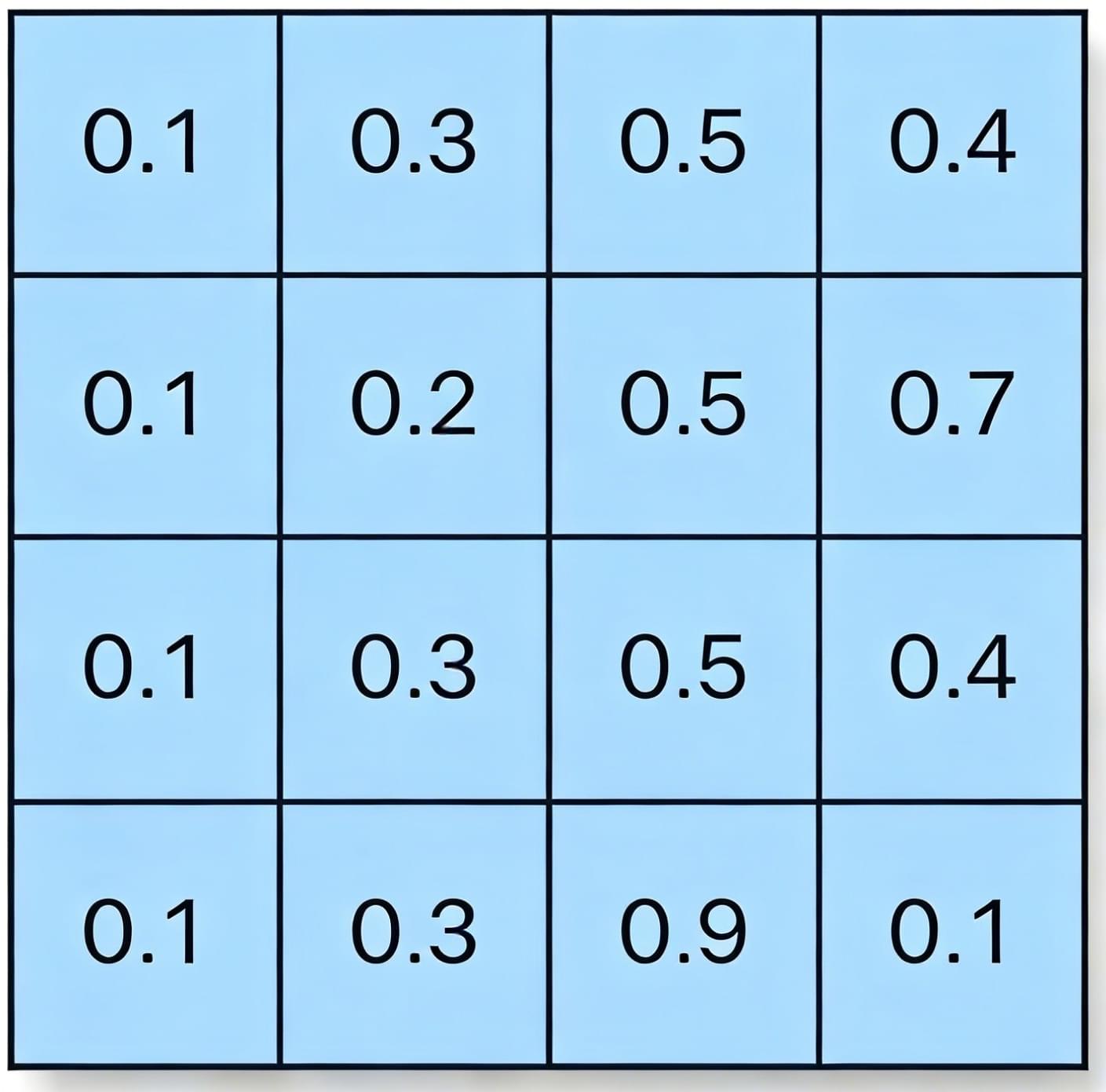
参数介绍
| 参数名称 | 参数描述 | 补充说明 |
|---|---|---|
| 种子值 | 用于重新填充随机数生成器的值。可以是整数或浮点数。栅格不可以作为输入。 | 相同的种子会产生相同的随机序列,确保结果可复现。 |
| 波段数量 | 输出栅格中的波段数量 | 默认值1 |
| 输出类型 | 在保存栅格数据时,可以手动设置栅格保存参数,也可以使用捕捉栅格,来设置与参考栅格一模一样的参数。 | 详细参考栅格通用输出 |
| 输出文件 | 用于指定输出栅格数据的存储位置及文件名称 | 详细参考栅格通用输出 |
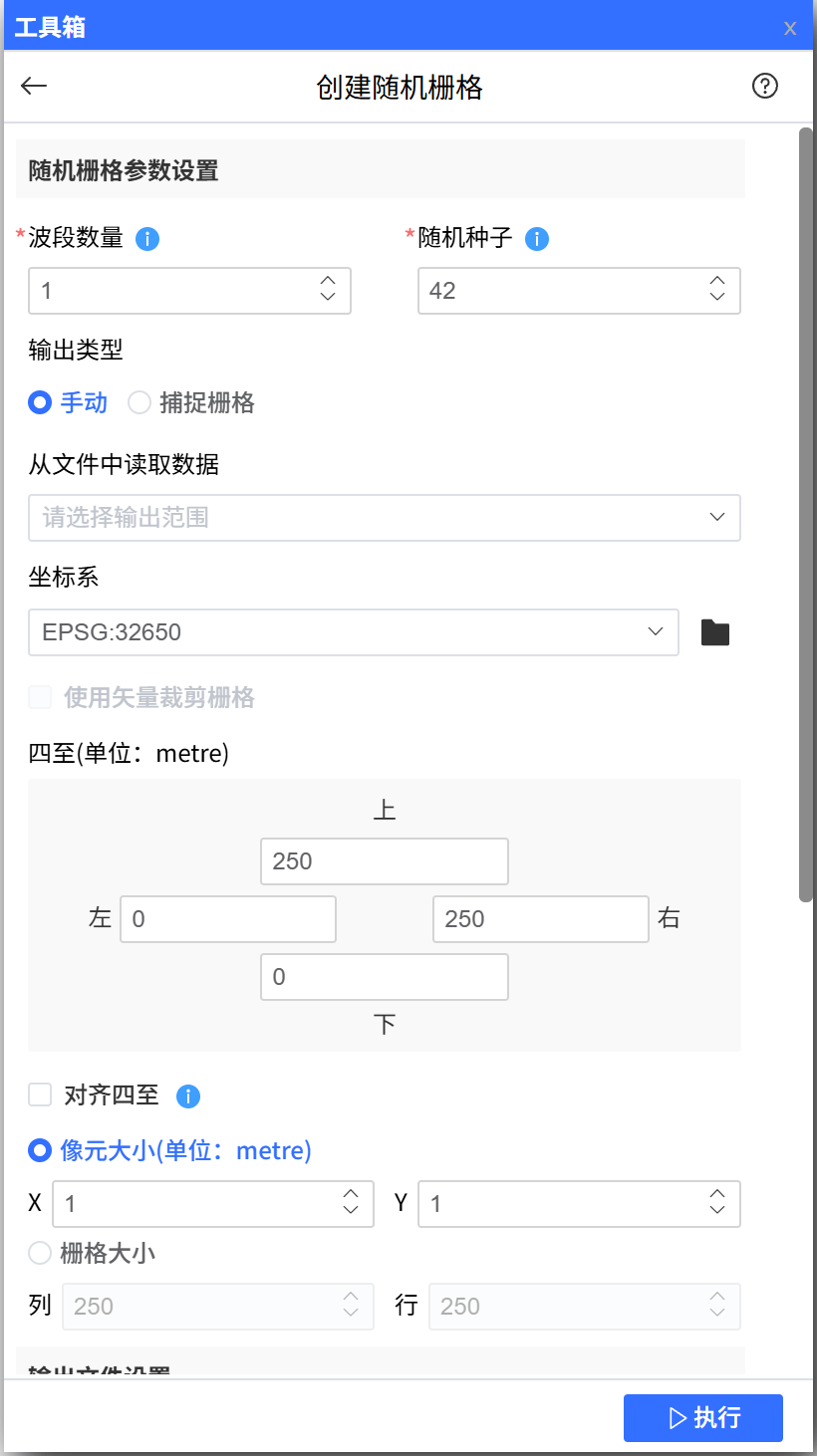
操作步骤
-
启动工具
打开【栅格基础工具】工具箱 → 导航至【栅格数据】 > 【创建栅格】→ 双击启动【创建随机栅格】工具窗格。
-
设置随机数种子
- 【种子值】:输入整数(如 "600"),用于初始化随机数生成器,确保结果可复现。
-
配置栅格空间属性
- 在【输出设置】下拉菜单中选择一种配置模式:
- 手动输入:需手动定义【坐标系】、空间【四至范围】以及【像元大小】。
- 使用矢量数据获取:选择一个已有的矢量图层,系统将自动读取其坐标系和范围。
- 使用栅格数据获取:选择一个参考栅格,系统将完全继承其坐标系、范围、像元大小等空间结构。
- 在【输出设置】下拉菜单中选择一种配置模式:
-
设置输出文件与栅格属性
- 点击【输出路径】右侧按钮,指定保存目录。
- 在【输出文件名】输入框中输入文件名(如 "random_raster.tif")。
- 配置【数据类型】:根据数值范围选择合适的类型(如单精度浮点数、16位整型等)。
- 设置【NoData 值】:默认为“自动”,也可根据分析需求自定义。
- 选择【压缩类型】:建议保留默认的
LZW压缩,以平衡存储空间和读写效率。
-
执行生成
- 点击窗口底部的【执行】按钮。
- 生成任务完成后,随机栅格将保存至指定位置,并通常会自动加载到当前工程中。
注意事项
-
空间参数:
- 明确设置分析范围,建议从图层获取或手动输入,避免随机栅格大小和分析对象不匹配。
- 像元大小也就是分辨率,过大会导致精度不足,过小会影响性能和存储效率,应与分析需求一致。
- 与后续分析对象使用相同坐标系,确保空间叠加无偏移。
-
数据属性:
- 随机值范围为0.0-1.0的浮点数,建议使用Float 32数据类型,避免使用整型导致精度丢失。
- 通常不设置Nodata值,但如果需要屏蔽某些区域,应结合掩膜图层使用。